
Microsoft Search membantu Anda menemukan apa yang Anda butuhkan untuk bekerja atau sekolah—bahkan jika Anda tidak ingat nama pasti atau tempat penyimpanannya. Anda dapat mencari di seluruh Windows, Teams, aplikasi Microsoft Copilot (sebelumnya Office) seperti Word, Excel, atau Outlook, dan banyak lagi untuk menemukan aplikasi, orang, file, situs, pesan, video, dan konten lainnya.
Memulai pencarian Anda
Aplikasi Windows dan Windows didorong oleh pencarian, yang berarti Anda dapat menyelesaikan tugas, file, atau data dengan pencarian, bukan mengerjakan menu atau menggulir tanpa henti. Pencarian telah berkembang pesat sejak hari-hari awal. Anda dapat menemukan apa yang diperlukan dengan mudah dengan pencarian.
Windows: Cari dari taskbar, menu Mulai , atau aplikasi pengaturan untuk menemukan file, aplikasi, atau pengaturan seperti pengaturan mode gelap atau pengaturan aksesibilitas.
Windows Explorer: Kotak pencarian Windows Explorer memberi Anda akses mudah ke file, dokumen, dan aplikasi yang disimpan di folder Windows heirarchy. Dengan menggunakan kata kunci lengkap atau sebagian, lihat kecocokan yang dapat Anda lihat, periksa properti, atau akses di folder saat ini atau turunan di mana saja di komputer Anda.
Microsoft Edge: Di Microsoft Edge, Anda dapat mencari situs web dan URL dari bilah alamat, tetapi juga menggunakannya untuk pencarian kata kunci. Bergantung pada mesin pencari Anda seperti Bing, atau pengaturan seperti "Saya merasa beruntung", mengetikkan beberapa kata kunci ke bilah alamat akan memunculkan halaman hasil pencarian. Halaman hasil dapat berisi situs web, gambar, video, berita, peta, dan lainnya yang cocok dengan kata kunci Anda.
Aplikasi Microsoft 365: Hampir setiap aplikasi, seperti Word, Excel, SharePoint, Teams, atau Outlook menawarkan kotak pencarian, biasanya di bagian atas aplikasi. Tergantung pada aplikasinya, pencarian Anda dibatasi ke kekuatan aplikasi, seperti menemukan kontak, pesan, atau rapat di Teams atau Outlook. Selain konten yang dapat digunakan aplikasi, pencarian juga menyarankan topik bantuan
Pencarian Windows
Anda dapat membuka kotak pencarian dengan beberapa cara di Windows, mulai menu Mulai, taskbar, aplikasi pengaturan.
Menu Mulai: Dari menu mulai, tekan tombol Windows atau pilih Mulai. Menu Mulai menampilkan aplikasi yang disematkan, file yang disarankan, atau kotak pencarian. Saat Anda memilih kotak pencarian, menu diperbarui untuk menampilkan Ketikkan nama aplikasi, nama file, atau nama pengaturan. Hasilnya berubah untuk menampilkan File, pengaturan, dan aplikasi terbaru, Pencarian cepat, dan Aplikasi teratas berdasarkan pencarian atau penggunaan Anda sebelumnya. Saat Anda mengetik, menu Mulai berubah dan menampilkan saran yang dapat Anda pilih dengan menekan panah Kanan.
Taskbar: Pilih ikon kaca pembesar di taskbar untuk membuka panel pencarian Windows dengan kotak pencarian di atas. Jika kotak pencarian ditampilkan di taskbar, jendela yang sama akan terbuka, tetapi Anda mengetik kueri pencarian pada kotak pencarian taskbar.
Saat Anda mengetik kueri, panel pencarian Windows memilih target yang paling mungkin, Paling cocok dengan pencarian Anda dan menampilkannya di sebelah kanan. Jika Anda menekan Enter, Windows akan membawa Anda langsung ke sana.
Jika tidak sesuai dengan keinginan Anda, Anda dapat memilih saran di panel kiri untuk Mencari di web, Pengaturan, dokumen, folder, aplikasi, atau foto, berdasarkan apa yang baru saja Anda ketik, dan apa yang baru saja dicari.
Aplikasi Pengaturan atau Panel kontrol: Windows memiliki banyak pengaturan, dan daripada menelusuri menu dan daftar di aplikasi Pengaturan, ketik sebagian atau semua yang Anda cari di bilah pencarian atas. Misalnya, untuk mengatur jam penginstalan Windows Updates, dari halaman beranda aplikasi Pengaturan, pilih opsi Windows UpdateAdvanced>Jam>aktif. Atau, ketik Active hours ke dalam kotak pencarian dan langsung buka.
Windows File Explorer
Di File Explorer Windows, pencarian dapat menghemat waktu Anda. Secara default, ketika Anda mengetikkan kueri ke dalam kotak pencarian di bagian kanan atas layar, file explorer mencari file atau folder dari folder tempat Anda berada, dan folder turunan apa pun.
Pilih opsi Pencarian di toolbar atas dan persempit pencarian Anda ke semua folder, dari folder saat ini ke bawah atau hanya folder saat ini. Anda juga dapat memilih tanggal diubah, jenis (seperti dokumen, gambar, atau video), ukuran, sistem, atau file zip.
Microsoft Edge
Di Microsoft Edge, Anda dapat mencari di web dengan memasukkan kata kunci, frasa, atau kalimat lengkap ke bilah alamat. Dengan mesin pencari default, batas besar dalam menemukan situs web, data, harga, restoran lokal, tiket pesawat, atau hampir semua hal yang dapat Anda pikirkan. Garis antara mesin pencari tradisional di Edge dan AI menjadi kabur. Kata kunci sederhana dapat memunculkan situs web, atau penjelasan lengkap yang dihasilkan AI.
Anda juga dapat memilih Chat di menu atas dan melakukan percakapan dengan Copilot untuk menjelaskan apa yang Anda inginkan dalam bahasa sederhana. Jika Anda tidak mendapatkan apa yang Anda inginkan pada percobaan pertama, diskusikan apa yang Anda cari secara lebih mendetail seperti yang Anda lakukan dengan asisten tepercaya. Untuk informasi selengkapnya, lihat Mulai menggunakan Copilot di Microsoft Edge. Untuk diskusi yang lebih mendalam tentang Chat di Edge, lihat fitur Copilot Chat di Edge.
Aplikasi Microsoft 365:
Di sebagian besar aplikasi Microsoft seperti Word, Excel, atau PowerPoint, kotak pencarian terletak di bagian atas halaman atau sebagai ikon kaca pembesar yang membuka kotak pencarian saat dipilih.
Memilih kotak pencarian, atau menekan Alt+Q, akan membuka panel tindakan yang baru saja digunakan, tindakan yang disarankan, temukan (dalam dokumen saat ini, lembar kerja, presentasi, dll), bantuan, atau file terkait. Pilihannya bervariasi menurut aplikasi.
Mulai dengan mengetikkan apa yang ingin Anda temukan dalam kotak pencarian. Anda akan mendapatkan hasil yang paling relevan jika mengetahui nama persisnya, tetapi jika tidak, Anda dapat mengetikkan kata kunci atau kalimat pendek yang spesifik untuk apa yang Anda cari.
Kata kunci dapat mencakup nama orang, kata-kata di dalam judul dan konten itu sendiri, dan untuk file, tipe file seperti PowerPoint, Word, dan Excel. Saat Anda mengetik, hasil yang dipersonalisasi dan pencarian yang disarankan akan muncul di menu menurun.
Catatan
Hasil apa pun dalam kotak pencarian hanya mencakup sebagian konten yang baru-baru ini Anda akses. Jika Anda tidak menemukan hasil yang Anda cari di sana, di banyak aplikasi Anda dapat mencari semua konten yang dapat Anda akses dengan memilih Enter atau ikon kaca pembesar. Beberapa kotak pencarian mungkin juga memiliki opsi Perlihatkan hasil lainnya .
Bagaimana cara mempersempit pencarian saya?
Gunakan tab dan filter
Di Windows dan Teams, Anda dapat memilih tab untuk mempersempit cakupan pencarian ke kategori seperti file, situs, orang, pesan, gambar, video, dan lainnya. Anda juga dapat memfilter pencarian lebih jauh dalam banyak tab. Tab dan filter dapat bervariasi tergantung pada tempat Anda mencari.

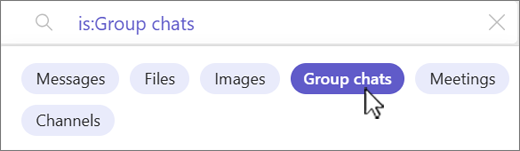
Sebaiknya pilih kata kunci yang sangat spesifik untuk apa yang Anda cari, seperti kata dalam nama file atau dalam konten itu sendiri. Hal ini membantu Anda membedakan antara hasil yang serupa dan mendapatkan hasil yang lebih sedikit dan lebih relevan.
Berikut adalah beberapa hal lain yang dapat Anda coba saat menambahkan kata kunci:
- Kutipan: Jika Anda mengetahui kalimat atau beberapa kata yang berada dalam urutan tertentu, tambahkan kalimat ke kotak pencarian dalam bentuk tanda kutip dan tekan Enter. Misalnya, "."Select a tab to narrow the scope of your search
- Sinonim: Jika Anda terhenti dan kata kunci tidak berfungsi, terkadang ada baiknya Anda memikirkan sinonim dengan kata-kata yang akan Anda gunakan atau bahasa yang akan digunakan tim atau rekan kerja lain dan menambahkan kata-kata tersebut ke dalam pencarian.
Jika Anda secara khusus mencari file, berikut adalah beberapa saran kata kunci yang mungkin berguna untuk Anda:
"File saya": Jika memasukkan "file saya" dan masuk ke halaman hasil pencarian, Anda akan mendapatkan hingga 10 hasil yang mencerminkan apa yang telah Anda kerjakan baru-baru ini.
Tipe file: Kata-kata seperti "ppt", "Word", "deck", dan "spreadsheet" memfilter ke tipe file yang Anda inginkan. Misalnya, jika mengetik "lembar bentang status proyek" dan menekan Enter, Anda akan mendapatkan daftar file Excel yang berisi kata kunci "status proyek."
- Kombinasi kata kunci seperti "dek pemasaran Alex Smith" atau "wawasan riset Excel": Menggabungkan kata kunci secara otomatis memfilter hasil dan kemungkinan besar akan menemukan hal yang Anda cari dengan lebih cepat. Jika salah satu kata kunci Anda adalah nama, hanya menggunakan nama depan atau belakang dapat digunakan, tetapi jika ada beberapa orang dengan nama yang sama, lebih mudah untuk memiliki nama lengkap.
Catatan
Jika Anda mengingat file yang terkait dengan rapat di Teams, mungkin lebih cepat untuk masuk ke rapat Teams dan menggunakan tab Files atau Bersama, lalu menemukan file di sana.
Bagaimana cara memperluas pencarian?
Jika mempersempit pencarian terlalu jauh, Anda bisa tidak mendapatkan hasil atau tidak menemukan hasil yang tepat. Jika hal ini terjadi, Anda mungkin memiliki terlalu banyak kata kunci, filter, atau berada di folder atau situs yang salah.
Coba hapus filter atau kata kunci satu per satu. Periksa apakah Anda berada di tempat yang tepat dan memiliki izin untuk mengakses apa yang Anda cari.
Jika Anda mencari file atau dokumen, mungkin coba cari dari folder orang tua tempat Anda berada. Periksa juga pengaturan pencarian untuk memastikan sedang mencari folder anak.
Saat memperluas pencarian, Anda mungkin menemukan hasil yang tidak relevan dengan apa yang Anda cari. Jika itu terjadi, Anda mungkin perlu mempersempit pencarian.
Apa lagi yang dapat saya temukan saat mencari?
Alat, sumber daya, dan informasi pusat
Administrator dapat menentukan alat, sumber daya, dan informasi penting yang di beberapa aplikasi disorot di halaman hasil pencarian untuk kemudahan akses. Ini dapat mencakup bookmark, akronim, jawaban atas pertanyaan umum di organisasi Anda, lokasi, dan banyak lagi. Pemberitahuan hanya akan muncul jika relevan dengan apa yang Anda cari.
Pencarian yang disarankan berdasarkan riwayat pencarian Anda
Saat memulai pencarian, Anda mungkin mendapatkan saran dalam kotak pencarian untuk pencarian berdasarkan riwayat pencarian Anda sebelumnya. Ini sangat membantu untuk kembali dengan cepat ke sesuatu yang Anda kerjakan sebelumnya.
Tergantung pada aplikasinya, riwayat pencarian Anda berisi pencarian Anda di Outlook, Microsoft365.com, dan SharePoint Online. Jika saran tidak berguna, Anda dapat menghapusnya dengan mengarahkan kursor ke atasnya dan memilih hapus.
Anda juga dapat meninjau riwayat pencarian dengan mengunduhnya atau menghapus riwayat pencarian kapan saja. Untuk mengunduh atau menghapus riwayat pencarian Anda:
- Buka bagian Microsoft Search di bagian privasi pada pengaturan akun Anda.
- Anda juga dapat mendapatkannya secara manual dengan membuka Akun Saya, memilih Pengaturan & Privasi, lalu pilih tab Privasi dan buka bagian Microsoft Search.
Catatan
Riwayat pencarian Microsoft Search Anda bersifat pribadi dan tidak dibagikan dengan organisasi atau Microsoft. Administrator Anda mungkin tahu pencarian mana yang paling populer, tetapi mereka tidak akan tahu siapa yang mencari apa. Administrator dapat menggunakan pencarian paling populer untuk menentukan alat, sumber daya, dan informasi pusat yang disebutkan di atas, yang membuat pencarian menjadi lebih baik bagi Anda dan orang lain di organisasi Anda.