

Sebelum memulai:
- Anda berada di halaman yang tepat jika ingin memecahkan masalah sinkronisasi saat menyiapkan email di perangkat seluler untuk pertama kali.
- Jika email, kalender, dan kontak sebelumnya dapat tersinkron tetapi sekarang tidak, lihat Memperbaiki masalah sinkronisasi email Outlook.com. Jika Anda tidak menggunakan akun Outlook.com atau Microsoft 365 untuk bisnis, hubungi penyedia email Anda.
Yang perlu diingat:
- IMAP dan POP adalah protokol sinkronisasi yang tidak dapat menyinkronkan kalender, kontak, dll. Mereka hanya dapat menyinkronkan email. Apa itu IMAP dan POP?
- Anda harus memiliki penyedia email yang menggunakan Microsoft Exchange ActiveSync. Sebagian besar penyedia umum seperti Gmail menggunakannya.
Catatan
Mulai 1 Maret 2026, perangkat yang menjalankan versi ActiveSync yang lebih rendah dari 16.1 tidak akan dapat terhubung lagi ke layanan kami. Untuk informasi selengkapnya, buka pembaruan Dukungan Perangkat ActiveSync Exchange Online.
Aplikasi email apa yang Anda gunakan?
Pertanyaan umum untuk aplikasi Outlook:
- Dapatkah saya mengedit kontak di Outlook, lalu menyinkronkannya di semua perangkat? Ya! Lihat artikel ini tentang cara mengelola kontak Anda di Outlook untuk iOS dan Android.
- Apakah acara kalender telepon saya juga ada di kalender aplikasi Outlook? Agar acara kalender pada perangkat Anda dapat ditampilkan dalam kalender Outlook, acara harus ditambahkan melalui akun yang telah disinkronkan ke Outlook. Misalnya, jika menambahkan acara ke kalender iPhone, Anda harus menyinkronkannya ke akun iCloud , lalu menambahkan akun iCloud ke aplikasi Outlook. Outlook untuk iOS dan Android juga mendukung widget kalender, yang memungkinkan Anda mengakses kalender Outlook di layar beranda.
Memeriksa pengaturan sinkronisasi
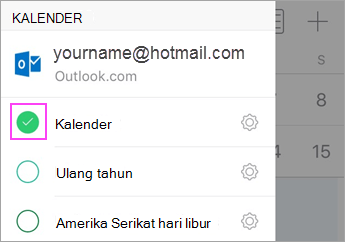
Pastikan bahwa Kalender telah diaktifkan untuk akun Anda:
- Buka ikon Calendar di aplikasi Outlook dan ketuk ikon kalender (atau avatar Anda) di sudut kiri atas.
- Di bawah akun email Anda, pastikan setiap Calendar yang ingin disinkronkan ke Outlook memiliki tanda centang.
Jika alamat email Anda tidak ditampilkan dalam daftar, akun tidak mendukung sinkronisasi kalender. Akun POP dan IMAP tidak mendukung sinkronisasi kalender. Untuk menyinkronkan kalender di seluruh perangkat, daftar akun Microsoft gratis.
Pastikan bahwa Outlook telah diizinkan untuk mengakses Kontak:
Langkah-langkah mungkin bervariasi untuk setiap perangkat dan sistem operasi. Jika tidak memiliki perangkat Android Samsung atau iOS, gunakan petunjuk berikut sebagai panduan:
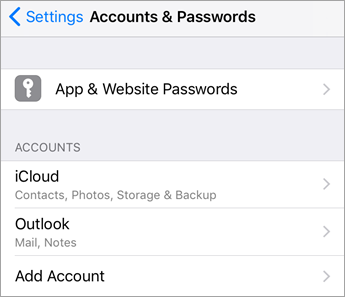
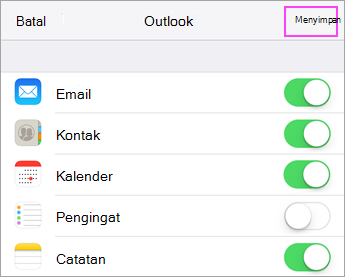
- Untuk iOS: Buka aplikasi >Pengaturan, gulir ke bawah, lalu ketuk KontakOutlook>Aplikasi>. Kontak harus diatur ke Akses Penuh dan Refresh Aplikasi Latar Belakang harus aktif.
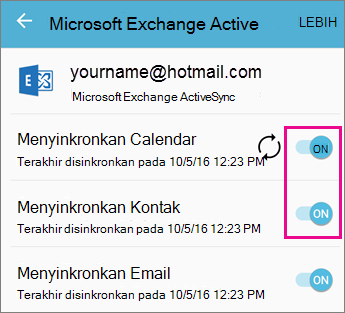
- Untuk Android: Buka Pengaturan> teleponAplikasi Izin>Outlook>Pastikan> akses ke Kontak dan akun diizinkan.
Kemudian, buka aplikasi Outlook dan buka Pengaturan>: Kontak>,Sinkronkan Kontak. Aktifkan akun apa pun yang ingin Anda sinkronkan kontaknya.
Memecahkan masalah kalender dan kontak di aplikasi seluler Outlook
Di aplikasi Outlook, buka Pengaturan
 > Outlook Ketuk Akun> akun yang tidak disinkronkan > Pastikan akun tersebut bukan akun IMAP atau POP . Tipe akun tercantum di bagian atas layar.
Jika akun bukan IMAP atau POP, Anda dapat mencoba mengatur ulang akun untuk mengatasi masalah tersebut. Ketuk Atur ulang Akun. Periksa untuk mengetahui apakah akun Anda tersinkron.
Jika tidak berhasil, hapus dan tambahkan kembali akun email Anda:
Dari pengaturan , ketuk akun yang tidak disinkronkan, > ketuk Hapus Akun>Hapus dari perangkat ini.
Lalu, tambahkan kembali akun email Anda di Outlook untuk Android atau Outlook untuk iOS.Catatan
Jika diminta untuk menyiapkan email sebagai akun IMAP atau POP, penyedia email Anda tidak dapat menyinkronkan kalender dan kontak. Hubungi mereka atau administrator Anda untuk mendapatkan bantuan, atau pertimbangkan untuk mendaftar akun Microsoft gratis. Jika diminta untuk memasukkan pengaturan server, Anda perlu meminta pengaturan server dari penyedia.
Masih belum berhasil?
- Di perangkat Anda yang lain, verifikasi bahwa kalender yang Anda coba akses tidak terhubung ke akun POP atau IMAP .
- Pastikan Anda telah memilih kalender yang benar dengan masuk ke Calendar di aplikasi > Outlook, ketuk ikon kalender atau avatar Anda di sudut kiri atas. Kalender harus tercantum dengan tanda centang di samping namanya.
Mengalami masalah? Kami dapat membantu.
- Jika Anda memiliki akun kerja atau sekolah yang menggunakan Microsoft 365 untuk bisnis atau akun berbasis Exchange, hubungi admin Microsoft 365 atau dukungan teknis Anda.
- Hubungi dukungan Microsoft untuk pertanyaan terkait aplikasi Outlook atau akun Outlook.com, atau gunakan opsi Hubungi Dukungan di klien Outlook Mobile.
Jika masih memerlukan bantuan dalam menyinkronkan kalender atau kontak ke perangkat seluler, sampaikan pertanyaan Anda secara mendetail dalam kotak komentar di bawah ini agar kami dapat mengatasinya di masa mendatang. Untuk cara termudah dalam mengelola email, kalender, kontak, kami menyarankan aplikasi seluler Outlook untuk Android atau Outlook untuk iOS .