

Jika Anda masuk ke Office menggunakan akun Microsoft, Anda mungkin akan menerima pesan yang meminta izin orang tua atau untuk memverifikasi usia.
Untuk informasi selengkapnya tentang mengapa Anda melihat pesan ini dan cara untuk mengatasinya, lihat Persetujuan orang tua dan akun anak-anak Microsoft.
Menyiapkan email Microsoft 365, Exchange, atau Outlook di aplikasi Mail iOS


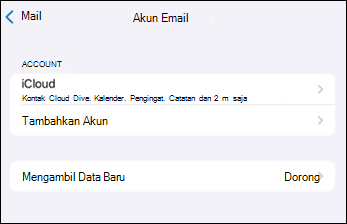
Buka Pengaturan> iPhone atau iPad Anda, gulir ke bawah, lalu ketuk Aplikasi,>Email>, Akun Email>,Tambahkan Akun.

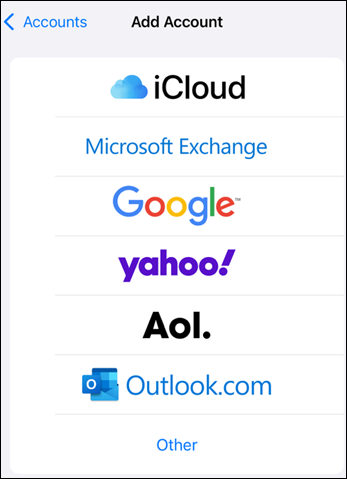
Pilih Microsoft Exchange.

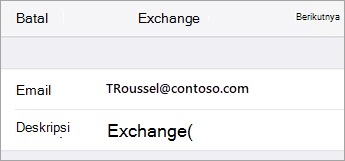
Masukkan alamat email Microsoft 365, Exchange, atau Outlook dan deskripsi akun Anda. Ketuk Berikutnya.
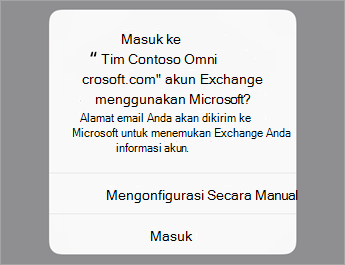
Ketuk Masuk.
Catatan
Ketuk Konfigurasi secara manual jika perlu memasukkan pengaturan server.

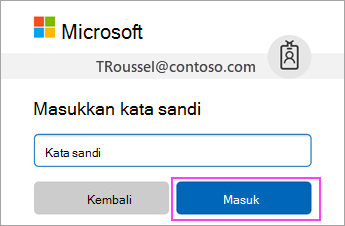
Masukkan kata sandi yang terkait dengan akun email Anda. Ketuk Masuk atau Berikutnya.

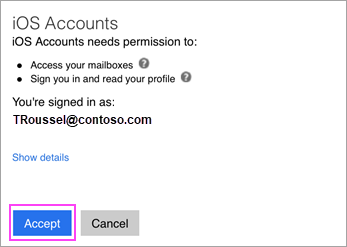
Aplikasi Mail dapat meminta izin tertentu. Ketuk Terima.

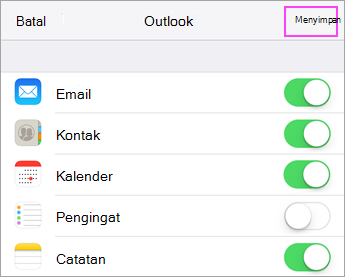
Pilih layanan yang ingin disinkronkan dengan perangkat iOS, lalu ketuk Simpan. Anda sudah selesai!
Mengalami masalah? Kami dapat membantu.
Jika masih memerlukan bantuan dalam menyiapkan email di perangkat iOS, ajukan pertanyaan secara mendetail dalam kotak komentar di bawah ini agar kami dapat mengatasinya di masa mendatang.
Untuk pengalaman terbaik, kami menyarankan aplikasi seluler Outlook untuk iOS. Untuk tips pemecahan masalah, lihat FAQ pemecahan masalah penyiapan email di perangkat seluler.
Anda juga dapat menghubungi dukungan:
- Jika Anda mengalami masalah dengan aplikasi iOS Mail, hubungi Dukungan Apple.
- Jika Anda memiliki akun kerja atau sekolah Microsoft 365 yang menggunakan akun berbasis Microsoft 365 untuk bisnis atau Exchange, hubungi admin Microsoft 365 atau dukungan teknis Anda.
- Untuk semua akun lainnya, hubungi dukungan Microsoft.