

Bilah To-Do adalah salah satu panel yang dapat Anda tambahkan ke Outlook klasik untuk Windows. Anda dapat menggunakan Bilah To-Do untuk menampilkan acara kalender mendatang, daftar tugas, atau kontak favorit Anda.
Catatan
Bilah To-Do tersedia di Outlook klasik. Di Outlook baru dan Microsoft 365, tugas ditampilkan dengan Hari Saya dan dikelola dengan aplikasi To Do. Untuk informasi selengkapnya, lihat Buat tugas dengan To Do di Outlook.
Cari tahu versi Outlook mana yang Anda gunakan dengan memeriksa apakah ada tab File di pita. Jika memiliki tab File, Anda menggunakan Outlook klasik. Jika File tidak muncul, Anda menggunakan Outlook baru.
Mengaktifkan atau menonaktifkan Bilah To-Do
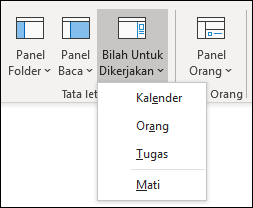
- Untuk menampilkan Bilah To-Do, pilih Bilah TampilanTo-Do Bilah>.
- Pilih Calendar, Tasks, atau People. Anda dapat memilih satu jenis item untuk ditampilkan di To-Do Bar, dua jenis item, atau ketiganya.
- Untuk menonaktifkan Bilah To-Do, pilih Tampilan>To-Do Bilah>Nonaktif.
Kustomisasi Bilah To-Do
Bagian di Bilah To-Do muncul sesuai urutan Anda menambahkannya. Jadi, jika Anda menambahkan bagian Calendar, lalu bagian Tasks, lalu bagian People, mereka akan muncul dalam urutan tersebut. Jika ingin mengubah urutannya, Anda harus menutup bagian yang berbeda dan menambahkannya kembali sesuai urutan yang Anda inginkan untuk ditampilkan.
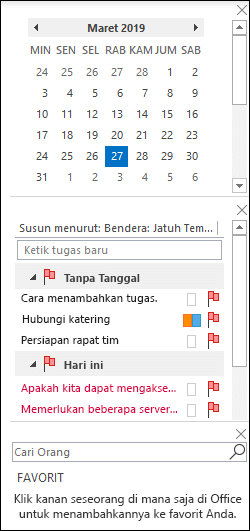 Misalnya, jika Anda menambahkan tampilan Tugas, lalu tampilan People, lalu tampilan Calendar dan Anda ingin menampilkan Calendar di atas Bilah To-Do, bukan di bagian bawah, gunakan langkah-langkah berikut.
- PilihTugasBilah>ViewTo-Do> untuk menyembunyikan tampilan Tugas.
- Pilih ViewTo-Do>BarPeople> untuk menyembunyikan tampilan People.
- Kini Anda hanya akan menampilkan tampilan Calendar.
- Pilih ViewTo-Do> Bar > People untuk menempatkan tampilan People langsung di bawah tampilan Calendar.
atau
pilih Tugas Bilah>>To-Dountuk menempatkan tampilan Tugas tepat di bawah tampilan Calendar.
Menyesuaikan urutan pengurutan Tugas di Bilah To-Do
Jika Anda ingin menyesuaikan urutan pengurutan item tugas di Bilah To-Do, gunakan langkah-langkah berikut.
Di bagian atas area tugas To-Do Bar, pilih Susun menurut: Bendera: Tanggal jatuh tempo, lalu pilih Susun Berdasarkan untuk mengubah cara tugas diatur.
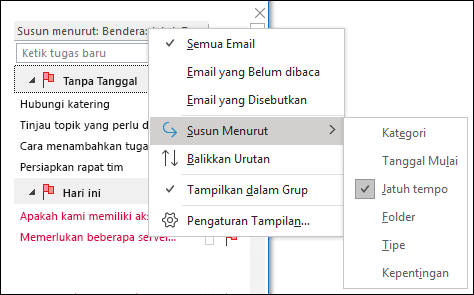
Untuk mengurutkan tugas dalam urutan yang berlawanan, pilih panah atas atau bawah di sisi kanan Bilah To-Do untuk membalikkan urutan pengurutan.
Ubah kontak mana yang muncul di bagian People Bilah To-Do
Semua kontak yang telah Anda tambahkan ke Favorit muncul di bagian People pada Bilah To-Do.
- Untuk menambahkan kontak ke Favorit, klik kanan nama orang tersebut dari pesan email atau dari folder Kontak, lalu pilih Tambahkan ke Favorit. Orang tersebut sekarang akan muncul di bagian People Bilah To-Do, jika Anda telah mengaktifkan bagian tersebut.
- Untuk menghapus kontak dari Favorit, klik kanan nama orang tersebut di Bilah To-Do dan pilih Hapus dari Favorit. Orang tersebut masih ada di Kontak Anda, tetapi tidak akan muncul di Bilah To-Do.
Catatan
Anda tidak dapat menyesuaikan bagian kalender pada Bilah To-Do.
Membuat tugas yang akan datang selalu terlihat
Saat Anda mengarahkan ke ikon Tugas di bilah navigasi, intip Tugas memperlihatkan tugas yang akan datang dan item tugas yang ditandai. Untuk menjaga keduanya tetap dalam tampilan, sematkan Tugas mengintip ke jendela Outlook.
- Pilih Buka di jendela
 baru .
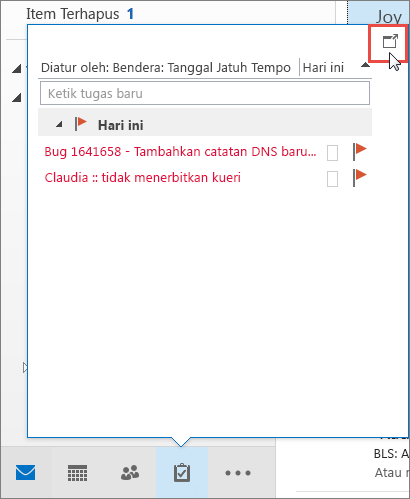
Untuk menutup intip, di bagian atas intip Tugas yang disematkan, pilih  .
.
Ketika intip disematkan atau dilepas, itu hanya memengaruhi tampilan tersebut. Misalnya, jika Anda berada di Mail dan menyematkan intip Tugas, ketika beralih ke Calendar, intip Tugas tidak muncul. Anda dapat menyematkan atau melepas sematan Tugas mengintip di setiap tampilan dengan mengklik  atau .
Tampilkan tugas yang telah selesai dalam tampilan Tugas
Untuk meninjau item yang telah ditandai selesai, Anda dapat mengubah pengaturan tampilan. Tampilan ini berguna untuk meninjau semua item yang telah selesai, atau untuk mengaktifkan kembali tugas yang telah selesai dan mengatur tanggal jatuh tempo baru.
- Di Tugas, pada tab Tampilan , di grup Tampilan Saat Ini , pilih Ubah Tampilan , lalu pilih Selesai.
Untuk menampilkan semua item—selesai atau belum—pilih Daftar Sederhana atau Daftar Mendetail.
Catatan
Untuk hanya melihat item yang belum lengkap, gunakan salah satu tampilan berikut: Aktif, 7 hari ke depan, dan terlambat.
Tampilkan tugas yang telah selesai di Bilah To-Do
Di To-Do Bar, klik kanan dalam kotak Ketik tugas baru, lalu pilih Filter.
Pada tab Tingkat Lanjut , jika salah satu entri berikut muncul, pilih entri, lalu pilih Hapus:
- Tanggal Selesai tidak ada
- Klik Bendera Tanggal Selesai tidak ada
Sembunyikan tugas yang telah selesai di Bilah To-Do
- Di To-Do Bar, klik kanan dalam kotak Ketik tugas baru, lalu pilih Filter.
- Pada tab Tingkat Lanjut , pilih Bidang, arahkan ke bidang Tanggal/Waktu, lalu pilih Tanggal Selesai.
- Dalam daftar Kondisi , pilih tidak ada.
- Pilih Tambahkan ke Daftar.
- Pilih Bidang, arahkan ke Semua bidang Email, lalu pilih Tandai Tanggal Selesai.
- Dalam daftar Kondisi , pilih tidak ada.
- Pilih Tambahkan ke Daftar.
- Pilih OK.
Lihat juga
Membuat dan menampilkan tugas dengan Bilah To-Do di Outlook klasik
Mengelola tugas di Outlook klasik
Tetapkan dan lacak tugas di Outlook klasik