
Bilah To-Do Outlook klasik menyimpan acara, tugas, atau kontak kalender, tetapi terkadang Anda perlu menyiapkan pengingat tambahan. Setelah selesai mengerjakan tugas, cukup hapus Bendera Tindak Lanjut dan bendera tidak akan tercantum lagi di Bilah To-Do. Pelajari cara melakukan keduanya dalam artikel ini.
Catatan
Bilah To-Do tersedia di Outlook klasik. Di Outlook dan Outlook di web baru, tugas ditampilkan di Hari Saya dan dikelola dengan aplikasi To Do. Untuk informasi selengkapnya, lihat Buat tugas dengan To Do di Outlook.
Cari tahu versi Outlook mana yang Anda gunakan dengan memeriksa apakah ada tab File di pita. Jika memiliki tab File , Anda menggunakan Outlook klasik. Jika File tidak muncul, Anda menggunakan Outlook baru.
Menambahkan pengingat ke tugas
Pengingat dapat membantu ketika Anda memiliki banyak item yang ditandai dan Anda mungkin melewatkan satu item yang penting. Pengingat muncul dan menuntut perhatian — sama seperti peringatan yang Anda lihat untuk rapat atau janji temu yang akan dimulai.
- Di Tugas, klik kanan bendera di samping tugas, lalu pilih Tambahkan Pengingat.
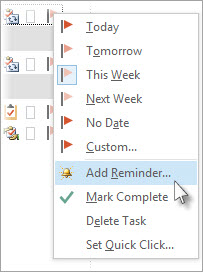
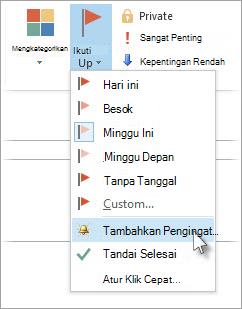
Jika tugas sudah terbuka di jendelanya sendiri, pilihTindak Lanjut Tugas>>,Tambahkan Pengingat.
- Dalam kotak dialog Kustom , sebaiknya ubah Bendera default menjadi teks menjadi tindakan yang jelas sehingga ketika pop-up pengingat muncul, tindakan yang diperlukan sudah jelas. Misalnya, Anda bisa mengetik Kirim Anne jawaban atas pertanyaan izin.
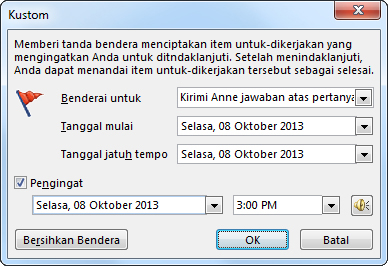
- Kotak Pengingat sudah dicentang, jadi masukkan tanggal dan waktu Anda menginginkan jendela pop-up pengingat muncul.
Hapus bendera tindak lanjut
Klik kanan pesan email.
Pilih Tindak Lanjut,>Tandai Selesai.
Bendera Tindak Lanjut berubah menjadi tanda centang hijau dan dihapus dari To-Do Bar.
Lihat juga
Membuat dan menampilkan tugas di Outlook klasik
Menyesuaikan Bilah To-Do di Outlook klasik
Tetapkan dan lacak tugas di Outlook klasik