Microsoft To Do adalah daftar tugas sederhana dan cerdas yang membantu Anda mengelola semua tugas di satu tempat. Dengan integrasi To Do dengan Outlook, Anda dapat menggunakan Hari Saya untuk melihat acara dan tugas kalender yang akan datang di mana saja di Outlook, termasuk Email, Calendar, dan People. Jika menggunakan Outlook klasik (atau warisan), Anda memiliki opsi untuk menggunakan Tugas, atau Tugas klasik.
To Do menggunakan daftar cerdas yang memudahkan untuk melacak tugas dan menata hari Anda. Dengan To Do Anda bisa dengan cepat menata tugas Anda dengan menambahkannya ke Hari Saya, menandainya sebagai penting, atau menambahkannya ke daftar baru yang Anda buat.
Membuat dan mengelola tugas dengan To Do di Outlook baru
Microsoft To Do adalah daftar tugas sederhana dan cerdas yang membantu Anda melacak tugas dan menata hari Anda di satu tempat. Dengan integrasi To Do dengan Outlook baru, Anda dapat menggunakan Hari Saya untuk melihat acara dan tugas kalender yang akan datang di mana saja di Outlook baru, termasuk Email, Calendar, dan People.
Membuka aplikasi To Do
Di margin kiri jendela Outlook baru, pilih ikon Untuk Melakukan , yang membuka panel Tugas. Anda bisa memilih daftar yang berbeda, atau membuat daftar Baru di sini.

Membuat, mengedit, menghapus, dan memulihkan tugas
Membuat tugas
Anda bisa membuat tugas dari bidang Tambahkan input tugas . Pilih bidang, ketikkan judul tugas, lalu tekan Return atau Enter. Jika Anda menambahkan tugas ke daftar cerdas, tugas akan disimpan dalam Tugas dan ditautkan ke daftar tempat Anda berada saat Anda membuatnya.
Mengedit tugas
Untuk mengganti nama tugas, pilih tugas untuk membuka tampilan detailnya. Setelah berada dalam tampilan detail, Anda bisa mengklik atau mengetuk judul tugas. Kursor akan muncul di bidang judul tugas dan Anda akan bisa mengganti nama atau mengedit judul.
Menghapus tugas
Untuk menghapus tugas, pilih ikon tempat sampah di sudut kanan bawah tampilan detail tugas.
Memulihkan tugas yang terhapus
Karena tugas Anda disimpan di Exchange Online dan juga terlihat di Tugas Outlook baru, Anda bisa memulihkan tugas yang dihapus secara tidak sengaja di Outlook baru:
- Dari daftar folder Outlook baru Anda di bawah Email, pilih Item Terhapus.
- Temukan tugas yang dihapus, pilih dan tahan (atau klik kanan), lalu pilih Pulihkan.
Tugas yang dihapus kemudian akan muncul kembali dalam daftar yang benar.
Menggunakan Hari Saya di Outlook di Outlook baru
Dengan To Do Anda bisa dengan cepat menata tugas Anda dengan menambahkannya ke Hari Saya, menandainya sebagai penting, atau menambahkannya ke daftar baru yang Anda buat.
Gunakan To Do dan panel Hari Saya untuk mengakses acara dan tugas kalender anda yang akan datang di mana saja di Outlook, termasuk di Email, Calendar, People, Grup, dan lainnya.
Pelajari selengkapnya tentang menggunakan Hari Saya.
Membuat dan mengelola tugas dengan To Do di Outlook di web dan Outlook.com
Microsoft To Do adalah daftar tugas sederhana dan cerdas yang membantu Anda melacak tugas dan menata hari Anda di satu tempat. Dengan integrasi To Do dengan Outlook di web dan Outlook.com, Anda dapat menggunakan Hari Saya untuk melihat acara dan tugas kalender mendatang di mana saja di Outlook, termasuk Email, Calendar, dan People.
Membuka aplikasi To Do
Di margin kiri halaman Outlook di web atau Outlook.com, pilih ikon Untuk Melakukan yang membuka panel Tugas. Anda bisa memilih daftar yang berbeda, atau membuat daftar Baru di sini.
Membuat, mengedit, menghapus, dan memulihkan tugas
Membuat tugas
Anda bisa membuat tugas dari bidang Tambahkan input tugas . Pilih bidang, ketikkan judul tugas, lalu tekan Return atau Enter. Jika Anda menambahkan tugas ke daftar cerdas, tugas akan disimpan dalam Tugas dan ditautkan ke daftar tempat Anda berada saat Anda membuatnya.
Mengedit tugas
Untuk mengganti nama tugas, pilih tugas untuk membuka tampilan detailnya. Setelah berada dalam tampilan detail, Anda bisa mengklik atau mengetuk judul tugas. Kursor akan muncul di bidang judul tugas dan Anda akan bisa mengganti nama atau mengedit judul.
Menghapus tugas
Untuk menghapus tugas, pilih ikon tempat sampah di sudut kanan bawah tampilan detail tugas.
Memulihkan tugas yang terhapus
Karena tugas disimpan di Exchange Online dan juga terlihat dalam Tugas Outlook di web atau Outlook.com, Anda bisa memulihkan tugas yang dihapus secara tidak sengaja di Outlook:
- Dari daftar folder Outlook Anda di bawah Email, pilih Item Terhapus.
- Temukan tugas yang dihapus, pilih dan tahan (atau klik kanan), lalu pilih Pulihkan.
Tugas yang dihapus kemudian akan muncul kembali dalam daftar yang benar.
Menggunakan Hari Saya di Outlook
Dengan To Do Anda bisa dengan cepat menata tugas Anda dengan menambahkannya ke Hari Saya, menandainya sebagai penting, atau menambahkannya ke daftar baru yang Anda buat.
Gunakan To Do dan panel Hari Saya untuk mengakses acara dan tugas kalender anda yang akan datang di mana saja di Outlook, termasuk di Email, Calendar, People, Grup, dan lainnya.
Pelajari selengkapnya tentang menggunakan Hari Saya.
Membuat dan mengelola tugas dengan To Do di Outlook klasik
Microsoft To Do adalah daftar tugas sederhana dan cerdas yang membantu Anda melacak tugas dan menata hari Anda di satu tempat.
Membuka aplikasi To Do
Di margin kiri jendela Outlook klasik, pilih Ikon To Do , yang membuka panel Tugas. Anda bisa memilih daftar yang berbeda, atau membuat daftar Baru di sini.
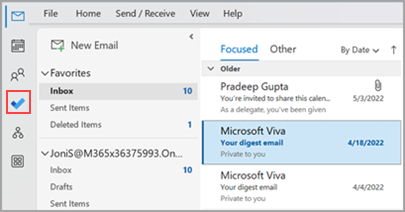
Jadikan aplikasi To Do sebagai pengalaman manajemen tugas pilihan Anda di Outlook klasik
Anda bisa menentukan pengalaman pilihan Anda untuk mengelola tugas di Outlook klasik. Ada beberapa cara berbeda untuk mengonfigurasi opsi ini.
- Pada callout pengajaran, pilih Coba:

- Di Tugas, pilih Coba di bilah kuning.

- Navigasikan keTugasOpsi>File>, lalu pilih Buka tugas di aplikasi Tugas. Anda dapat beralih kembali ke tugas Outlook kapan saja dengan menghapus centang pengaturan.

Cara kerjanya
Saat Anda memilih opsi untuk membuka tugas di To Do, perubahan berikut ini dibuat:
- Ikon tugas (
 ) tidak disematkan dari bilah navigasi (di margin kiri jendela Outlook klasik) dan dipindahkan di bawah
  Aplikasi lainnya di bilah navigasi. Ikon aplikasi To Do tetap disematkan dan terlihat.
- Saat Anda memilih Item> Baru
 Tugas, tugas akan membuka aplikasi Tugas dan bukan aplikasi Tugas Outlook klasik.

Saat Anda Membuka tugas dari bilah Tugas, jendela Pengingat, atau daftar tugas Harian di Calendar, tugas akan terbuka di aplikasi Tugas.


Membuat, mengedit, menghapus, dan memulihkan tugas di Outlook klasik
Membuat tugas
Anda bisa membuat tugas dari bidang Tambahkan input tugas . Pilih bidang, ketikkan judul tugas, lalu tekan Return atau Enter. Jika Anda menambahkan tugas ke daftar cerdas, tugas akan disimpan dalam Tugas dan ditautkan ke daftar tempat Anda berada saat Anda membuatnya.
Mengedit tugas
Untuk mengganti nama tugas, pilih tugas untuk membuka tampilan detailnya. Setelah berada dalam tampilan detail, Anda bisa mengklik atau mengetuk judul tugas. Kursor akan muncul di bidang judul tugas dan Anda akan bisa mengganti nama atau mengedit judul.
Menghapus tugas
Untuk menghapus tugas, pilih ikon tempat sampah di sudut kanan bawah tampilan detail tugas.
Memulihkan tugas yang terhapus
Karena tugas Disimpan di Exchange Online dan juga terlihat dalam Tugas Outlook klasik, Anda dapat memulihkan tugas yang dihapus secara tidak sengaja di Outlook klasik:
- Dari daftar folder Outlook Anda di bawah Email, pilih Item Terhapus.
- Temukan tugas yang dihapus, pilih dan tahan (atau klik kanan), lalu pilih Pulihkan.
Tugas yang dihapus kemudian akan muncul kembali dalam daftar yang benar.
Menampilkan tugas dan kalender Anda di Outlook klasik
Tugas ditampilkan di tiga lokasi di Outlook klasik — di Bilah To-Do, di Tugas, dan dalam Daftar Tugas Harian di Calendar. Jika Anda berlangganan ke daftar tugas SharePoint, tugas apa pun yang ditetapkan untuk Anda dari daftar ini juga muncul di ketiga lokasi tersebut.
Pada bilah navigasi, pilih Tugas.

Pilih tugas untuk menampilkannya di Panel Baca, atau klik ganda untuk membukanya di jendela baru.
Cara lain untuk melihat tugas, termasuk item tugas yang dibenderai, adalah cuplikan Tugas.
- Arahkan ke Tugas pada Bilah Navigasi.

Cuplikan Tugas muncul. Untuk mempertahankan cuplikan Tugas tetap terlihat, sematkan dengan memilih  .
.

Urutkan daftar tugas Anda dengan memilihBerandaTugas> dan memilih salah satu dari banyak opsi Tampilan Saat Ini yang tersedia.

