
Apa yang ingin Anda lakukan?
- Menghapus semua email dari folder
- Menghapus beberapa pesan email dari satu folder
- Menghapus semua email di semua folder
- Mengosongkan folder Item Terhapus
Menghapus semua email dari folder
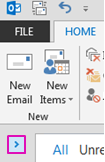
Pastikan bahwa panel Folder diperluas. Untuk memperluas panel Folder , pilih panah di bagian kiri atas panel.
Di panel Folder , klik kanan folder yang ingin Anda kosongkan, lalu pilih Hapus Semua.
Ketika diminta untuk memindahkan semuanya ke folder Item Terhapus , pilih Ya.

Semua item yang dipilih kini berada di folder Item Terhapus . Lihat Mengosongkan folder Item Terhapus untuk menghapusnya secara permanen.
Catatan
Jika mencoba mengosongkan ruang dalam kotak surat, Anda perlu mengosongkan folder Item Terhapus sebelum dapat mengklaim ulang ruang tersebut.
Menghapus beberapa email
Anda bisa dengan cepat menghapus beberapa email dari folder dan masih menyimpan email yang belum dibaca atau penting untuk nanti.
- Untuk memilih dan menghapus email berurutan , dalam daftar pesan, pilih email pertama, tekan dan tahan tombol Shift , pilih email terakhir, lalu tekan tombol Delete .
- Untuk memilih dan menghapus email nonkonsekutif , pilih email pertama, tekan dan tahan tombol Ctrl , pilih setiap email yang ingin Anda hapus, lalu tekan tombol Delete .
Tips
- Untuk membatalkan pilihan email, tekan dan tahan tombol Ctrl , lalu pilih email.
- Untuk memilih semua email dalam folder aktif, tekan Ctrl+A.
Menghapus semua email di semua folder
Satu-satunya cara untuk menghapus semua email di semua folder adalah dengan mengklik kanan setiap folder dalam daftar folder Anda, pilih Hapus Semua, dan pindahkan item ke folder Item Terhapus .
Mengosongkan folder Item Terhapus
Item yang Anda hapus dipindahkan ke folder Item Terhapus , tetapi item tersebut tidak dihapus secara permanen hingga folder tersebut dikosongkan. Anda bisa mengosongkan folder secara manual kapan saja.
Di panel Folder , klik kanan folder Item Terhapus , lalu pilih Kosongkan Folder.
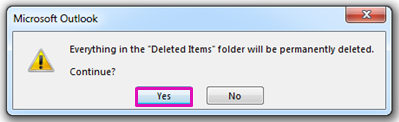
Anda akan diminta untuk mengonfirmasi bahwa Anda ingin menghapus item secara permanen. Pilih Ya.
Lihat Juga
Memulihkan item terhapus di Outlook
Mengelola penerima yang disarankan dalam bidang Kepada, Cc, dan Bcc di Outlook
Menghapus atau menghapus akun email dari Outlook untuk Windows klasik