Cobalah!
Jaga kotak masuk Anda tetap rapi dan tertata dalam Outlook di web.
Gunakan Bersihkan
Pilih pesan.
Pilih Bersihkan dari pita.

Pilih kapan dan di mana Anda ingin memindahkan pesan email dari pengirim yang Anda pilih. Misalnya, Anda bisa mengirim semua pesan dari pengirim tersebut ke folder tertentu (bahkan sampah Anda) untuk satu kali atau untuk semua pesan mendatang.
Pilih OK untuk melakukan tindakan yang dipilih.
Membuat aturan
Klik kanan pesan dan pilih Buat aturan.
Pilih folder tempat Anda ingin memindahkan semua pesan dari pengirim atau sekumpulan pengirim tersebut, lalu pilih OK.
Aturan akan diterapkan ke semua pesan masuk. Jika Anda ingin menjalankan aturan di kotak masuk Anda segera, pilih kotak centang untuk Menjalankan aturan ini sekarang di kotak masuk.
Catatan
Kustomisasi Aturan Tambahan tersedia untuk membantu Anda mengelola pesan Outlook dengan cara yang masuk akal bagi Anda.
Menggunakan folder dan kategori
- Pilih pesan.
- Pilih Pindahkan ke dan pilih folder.
Atau, pilih Kategorikan dan pilih kategori.
Membersihkan kotak masuk Anda
Pilih pesan.
Pilih Hapus. Pilih Arsip jika Anda menginginkannya nanti.
Catatan
Anda juga dapat mengklik kanan folder dan melakukan tindakan massal pada folder tersebut. Pilih Kosongkan, Tandai semua sebagai sudah dibaca, dan Tetapkan kebijakan untuk memilih kapan email dalam folder akan diarsipkan secara otomatis.
Gunakan Bersihkan
Pilih pesan.
Pilih Bersihkan dari pita.

Pilih kapan dan di mana Anda ingin memindahkan pesan email dari pengirim yang Anda pilih. Misalnya, Anda bisa mengirim semua pesan dari pengirim tersebut ke folder tertentu (bahkan sampah Anda) untuk satu kali atau untuk semua pesan mendatang.
Pilih OK untuk melakukan tindakan yang dipilih.
Membuat aturan
Klik kanan pesan dan pilih Aturan>Buat aturan.
Pilih folder tempat Anda ingin memindahkan semua pesan dari pengirim atau sekumpulan pengirim tersebut, lalu pilih OK.
Aturan akan diterapkan ke semua pesan masuk. Jika Anda ingin menjalankan aturan di kotak masuk Anda dengan segera, pilih Opsi lainnya dan pilih kotak centang untuk Jalankan aturan ini sekarang di Kotak Masuk.
Catatan
Kustomisasi Aturan Tambahan tersedia untuk membantu Anda mengelola pesan Outlook dengan cara yang masuk akal bagi Anda.
Memfilter pesan
Gunakan filter untuk menemukan pesan berdasarkan salah satu pencarian bawaan ini.
Pilih Filter.
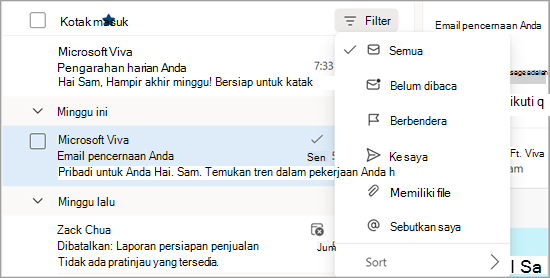
Pilih salah satu opsi.
Mengelola tindak lanjut
Benderai pesan email untuk melacak respons pada pesan yang Anda kirimkan. Anda juga bisa memastikan bahwa Anda menindaklanjuti pesan yang Anda terima. Dalam kedua kasus tersebut, Anda dapat menyertakan pemberitahuan pengingat.
Membenderai email untuk ditindaklanjuti
Pilih email.
Pilih Benderai/Unflag pada email atau di pita.
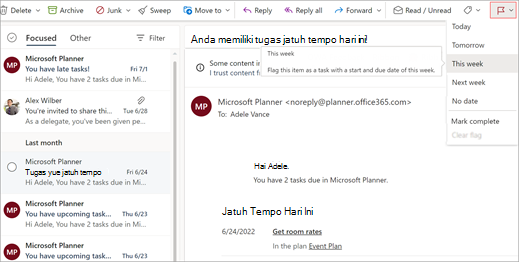
Pilih kapan Anda ingin diingatkan tentang email ini.
Untuk melihat semua pesan yang dibenderai, pilih Filter>Dibenderai.
Sematkan/Lepas sematan Email
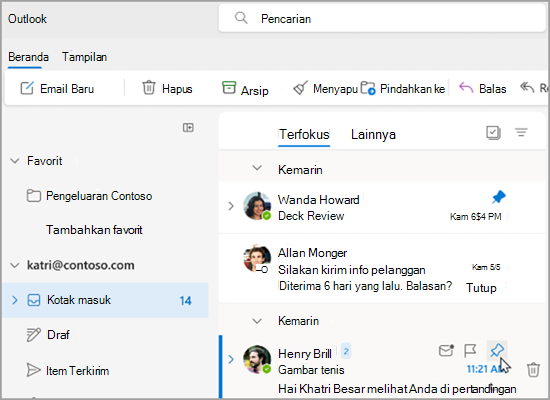
Menyematkan memungkinkan Anda untuk "menempelkan" email ke bagian atas kotak masuk anda sehingga tidak akan pernah jatuh melalui celah-celah. Hal ini mudah! Klik ikon Sematkan dalam pesan untuk berpindah ke bagian atas kotak masuk hingga Anda melepaskan sematannya.
Mengelola kotak masuk Anda
Untuk menandai email sebagai sudah dibaca, klik kanan email dan pilih Tandai sebagai Sudah Dibaca dari menu menurun.
Untuk menandai email sebagai belum dibaca, klik kanan email dan pilih Tandai sebagai Belum Dibaca dari menu menurun.
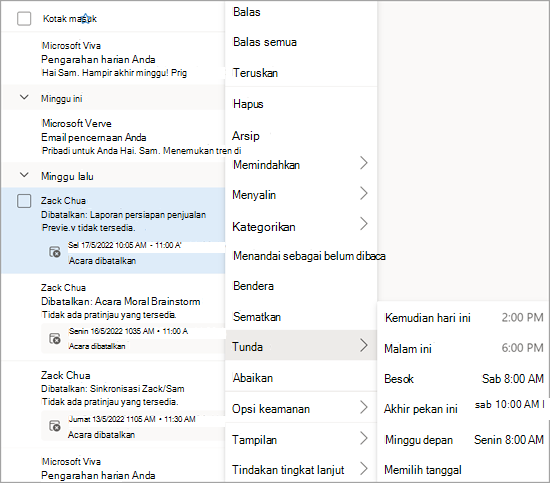
Jika Anda ingin merespons email nanti, klik kanan email dan pilih Tunda lalu pilih waktu yang sesuai untuk Anda. Ini akan menyembunyikan email dari kotak masuk Anda, dan memperlihatkannya sebagai email baru setelah waktu yang dipilih sehingga Anda bisa dengan mudah meresponsnya.
Arsip email
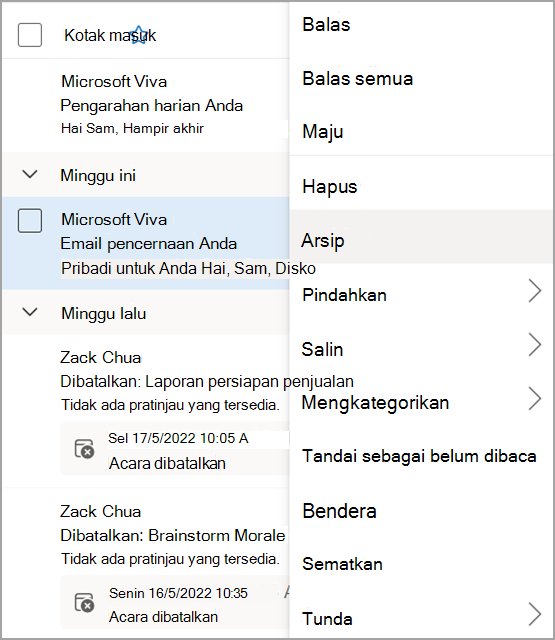
Gunakan Arsip saat Anda ingin menyimpan kotak masuk yang bersih, tetapi tidak ingin menghapus email tertentu. Tidak seperti pesan yang dihapus, pesan yang diarsipkan dapat dicari.
Pilih satu atau beberapa pesan.
Klik kanan.
Pilih Arsip.
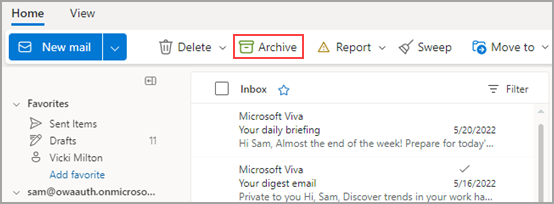
Atau, Anda dapat mengarsipkan email dengan memilih tab Arsip di pita.
Ingin tahu lebih banyak?
Atur Kotak Masuk Anda dengan Arsip, Bersihkan, dan alat lain di Outlook di web
Mengelola pesan email dengan menggunakan aturan di Outlook
Menggunakan kategori dalam Outlook di web
Mendapatkan bantuan dengan Outlook di web
Pelatihan & bantuan Outlook
Mulai Cepat Office untuk web
