

Penting
Dukungan untuk Outlook untuk Mac lama akan berakhir pada Oktober 2026. Dukungan berkelanjutan untuk Outlook untuk Mac lama akan bergantung pada lisensi Microsoft 365, Office, atau Outlook Anda. Untuk informasi selengkapnya, buka Akhir dukungan untuk Outlook untuk Mac lama.
Saat Anda perlu melindungi privasi pesan email, enkripsi pesan email. Mengenkripsi pesan email di Outlook berarti pesan email dikonversi dari teks biasa yang mudah dibaca menjadi teks sandi yang diacak-acak. Hanya penerima yang memiliki kunci privat yang cocok dengan kunci publik yang digunakan untuk mengenkripsi pesan yang dapat menguraikan pesan untuk dibaca. Namun, setiap penerima tanpa kunci privat yang sesuai akan melihat teks yang tidak dapat diuraikan.
Tanda tangan digital pada pesan email membantu penerima memverifikasi bahwa Anda adalah pengirim asli dan bukan penipu. Untuk menggunakan tanda tangan digital, pengirim dan penerima harus memiliki aplikasi email yang mendukung tipe enkripsi yang sama.
Outlook mendukung dua opsi enkripsi:
- Enkripsi S/MIME - Untuk menggunakan enkripsi S/MIME, pengirim dan penerima harus memiliki aplikasi email yang mendukung standar S/MIME. Outlook mendukung standar S/MIME.
- Enkripsi Pesan Microsoft 365 (Manajemen Hak Informasi) - Untuk menggunakan Enkripsi Pesan Microsoft 365, pengirim harus memiliki Enkripsi Pesan Microsoft 365, yang disertakan dalam lisensi Office 365 Enterprise E3.
Catatan
Untuk menggunakan enkripsi, akun Anda harus memiliki langganan Microsoft 365 yang memenuhi syarat. Bandingkan semua Paket Microsoft 365.
Mengirim pesan yang ditandatangani digital di Outlook untuk Mac
Sebelum memulai prosedur ini, Anda harus sudah menambahkan sertifikat ke rantai kunci di komputer. Untuk informasi tentang cara meminta sertifikat digital dari otoritas sertifikasi, lihat Menemukan ID digital atau layanan tanda tangan digital dan Bantuan Mac.
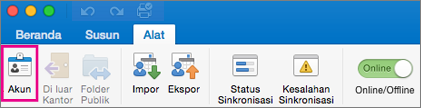
Pilih Outlook dan pilih Akun.
Pilih akun tempat Anda ingin mengirim pesan terenkripsi, lalu pilih Keamanan.
Di Sertifikat, pilih sertifikat yang ingin Anda gunakan. Anda hanya akan melihat sertifikat yang telah ditambahkan ke rantai kunci untuk akun pengguna Mac OSX Anda dan sertifikat yang valid untuk penandatanganan digital atau enkripsi. Untuk mempelajari selengkapnya tentang cara menambahkan sertifikat ke rantai kunci, lihat Bantuan Mac.
Pilih salah satu hal berikut:
Kirim pesan yang ditandatangani secara digital sebagai teks yang jelas jika Anda ingin memastikan bahwa pesan yang ditandatangani secara digital dapat dibuka oleh semua penerima, meskipun mereka tidak memiliki aplikasi email S/MIME dan tidak dapat memverifikasi sertifikat.
Sertakan sertifikat saya dalam pesan yang ditandatangani Jika Anda ingin mengizinkan penerima mengirim pesan terenkripsi kepada Anda, pastikan Anda telah memilih sertifikat penandatanganan dan enkripsi.Pilih OK, lalu tutup kotak dialog Akun .
Dalam pesan, pilih Lihat item lainnya
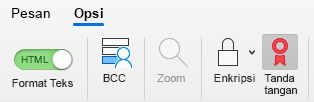
 dan pilih S/MIME>Tambahkan tanda tangan digital.
Tips
Jika Anda tidak melihat S/MIME di bawah Lihat item lainnya
, pilih Toolbar yang Dapat Disesuaikan dan tambahkan S/MIME ke toolbar .Selesaikan penulisan pesan Anda.
Mengirim pesan terenkripsi menggunakan S/MIME di Outlook untuk Mac
Sebelum memulai prosedur ini, Anda harus terlebih dahulu menambahkan sertifikat ke rantai kunci di komputer. Untuk informasi tentang cara meminta sertifikat digital dari otoritas sertifikasi, lihat Menemukan ID digital atau layanan tanda tangan digital dan Bantuan Mac. Anda juga harus menyimpan salinan setiap sertifikat penerima dengan entri kontak di Outlook.
Jika penerima Anda tercantum di daftar alamat global (GAL) yang digunakan oleh Microsoft Exchange Server, sertifikat penerima akan diterbitkan ke layanan direktori dan tersedia untuk Anda bersama dengan informasi kontak lainnya.
Pilih Outlook dan pilih Akun.
Pilih akun tempat Anda ingin mengirim pesan terenkripsi dan pilih Keamanan.
Di Sertifikat, pilih sertifikat yang ingin Anda gunakan. Anda hanya akan melihat sertifikat yang telah ditambahkan ke rantai kunci untuk akun pengguna Mac OSX Anda dan sertifikat yang valid untuk penandatanganan digital atau enkripsi. Untuk mempelajari selengkapnya tentang cara menambahkan sertifikat ke rantai kunci, lihat Bantuan Mac.
Pilih OK, lalu tutup kotak dialog Akun .
Dalam pesan, pilih Lihat item lainnya
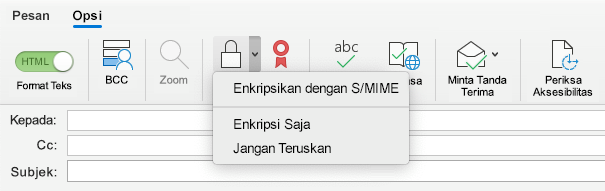
dan pilih S/MIME>Enkripsi dengan S/MIME.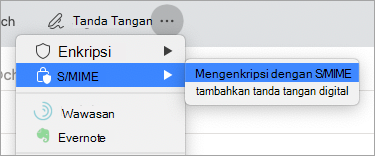
Tips
Jika Anda tidak melihat S/MIME di bawah Lihat item lainnya , pilih Toolbar yang Dapat Disesuaikan dan tambahkan S/MIME ke toolbar .
6. Selesaikan penulisan pesan Anda.
Catatan
Saat Anda mengirim pesan terenkripsi, sertifikat penerima Anda digunakan untuk mengenkripsi salinan pesannya. Sertifikat Anda digunakan untuk mengenkripsi salinan yang disimpan ke folder Item Terkirim atau Draf Anda di Outlook.
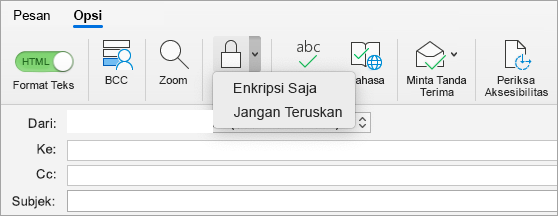
Informasi selengkapnya tentang penandatanganan digital, enkripsi, dan autentikasi sertifikat
Berikut adalah beberapa informasi dan tip tentang penandatanganan digital, enkripsi, dan autentikasi sertifikat di Outlook untuk Mac.
| Istilah | Definisi |
|---|---|
| Sertifikat | Pilih sertifikat yang Anda inginkan untuk penandatanganan digital. Sebelum memilih Pilih Sertifikat pada menu pop-up Sertifikat , Anda harus terlebih dahulu menambahkan sertifikat ke rantai kunci di komputer. Untuk informasi tentang cara meminta sertifikat digital dari otoritas sertifikasi, lihat Bantuan Mac. |
| Algoritma penandatanganan | Metode untuk membantu melindungi integritas tanda tangan digital. Outlook bisa membuat tanda tangan digital dengan salah satu algoritma berikut ini: SHA-512, SHA-384, SHA-256, dan SHA-1. Dari empat algoritma ini, SHA-1 adalah yang paling kompatibel dengan sebagian besar aplikasi S/MIME lain, dan SHA-512 adalah yang paling aman. |
| Menandatangani pesan keluar | Pilih opsi ini jika Anda ingin menandatangani semua pesan keluar secara digital secara default. |
| Mengirim pesan yang ditandatangani secara digital sebagai teks yang jelas | Pilih opsi ini jika Anda ingin konten pesan lebih mudah dibaca oleh semua penerima. Ini mencakup penerima yang tidak memiliki aplikasi email S/MIME. Penerima tanpa aplikasi email S/MIME bisa membaca pesan teks yang jelas tapi tidak dapat memverifikasi tanda tangan digital. |
| Menyertakan sertifikat dalam pesan yang saya tandatangani | Pilih opsi ini jika Anda ingin penerima Anda bisa mengirim pesan terenkripsi untuk Anda. |
Pengaturan enkripsi
| Istilah | Definisi |
|---|---|
| Sertifikat | Pilih sertifikat yang Anda ingin agar digunakan orang lain untuk mengirim pesan terenkripsi untuk Anda. Outlook juga menggunakan sertifikat enkripsi Anda untuk pesan terenkripsi yang disimpan dalam folder Item Terkirim dan Draf Anda. Sebelum memilih Pilih Sertifikat pada menu pop-up Sertifikat , Anda harus terlebih dahulu menambahkan sertifikat ke rantai kunci di komputer. Untuk informasi tentang cara meminta sertifikat digital dari otoritas sertifikasi, lihat Bantuan Mac. |
| Algoritma enkripsi | Metode untuk mengenkripsi pesan dan lampirannya. Outlook bisa mengenkripsi pesan dengan salah satu algoritma berikut ini: AES-256, AES-192, AES-128, dan 3DES. Dari empat algoritma ini, 3DES adalah yang paling kompatibel dengan sebagian besar aplikasi S/MIME lain, dan AES-256 adalah yang paling aman. |
| Mengenkripsi pesan keluar | Pilih opsi ini jika Anda ingin mengenkripsi semua pesan keluar secara digital secara default. |
Autentikasi sertifikat (hanya tersedia untuk akun Exchange)
| Istilah | Definisi |
|---|---|
| Sertifikat klien | Pilih sertifikat yang Anda inginkan untuk autentikasi sertifikat. Sebelum memilih Pilih Sertifikat pada menu Sertifikat , Anda harus terlebih dahulu menambahkan sertifikat ke rantai kunci di komputer. Untuk informasi tentang cara meminta sertifikat digital dari otoritas sertifikasi, lihat Bantuan Mac. |
Lihat juga
Mengatur sensitivitas pesan di Outlook untuk Mac
Membuka pesan yang terenkripsi dan dilindungi
Menemukan ID digital atau layanan tanda tangan digital
Memverifikasi tanda tangan digital pada sebuah pesan email yang ditandatangani
Pelajari tentang mengamankan dan melindungi pesan email di Outlook