

Agar teks di slide lebih mudah dibaca, ubah spasi antara baris teks dan antar paragraf dalam presentasi PowerPoint Anda. Anda juga dapat menyesuaikan perataan dan indentasi baris teks.
Di tab Beranda Pita, dalam grup Paragraf , pilih Spasi baris untuk mengubah spasi antar baris dan pilih Ratakan Teks untuk mengubah perataan vertikal.
Anda dapat menemukan opsi penspasian yang lebih mendetail dalam kotak dialog Paragraf :
Di slide, pilih teks yang Anda ingin ubah.
Pilih Beranda, dan di grup Paragraf , pilih peluncur kotak dialog.

Kotak dialog Paragraf muncul:
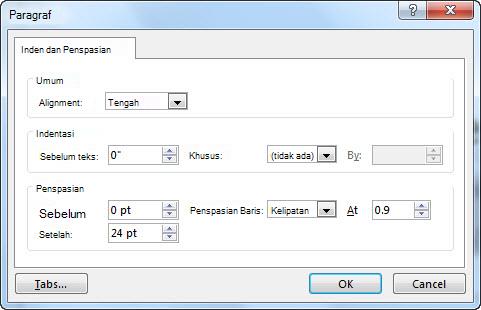
Berikut adalah opsi yang tersedia dalam kotak dialog:
Perataan
- Untuk mengubah penempatan horizontal teks, dalam kotak Perataan , pilih Kiri, Tengah, Kanan, Dibenarkan, atauTerdistribusi. Justified menambahkan spasi antar kata sehingga baris teks menyentuh kedua margin sisi, kecuali untuk baris terakhir paragraf, yang menggunakan spasi kata normal. Terdistribusi mirip dengan Dibenarkan, tetapi bahkan baris terakhir menyentuh kedua margin samping, dengan spasi ditambahkan di antara kata dan huruf, jika diperlukan.
Indentasi
- Untuk menambahkan indentasi atau mengubah jumlah indentasi sebelum teks, pilih atau ketik angka dalam kotak teks Sebelum. Gunakan opsi Khusus untuk mengindentasi baris pertama saja atau menambahkan indentasi gantung.
Indentasi diukur dalam inci, dan dapat berupa bilangan bulat atau desimal, seperti 1,2 inci.
Penspasian
- Untuk mengubah penspasian di atas atau di bawah paragraf, ketik angka atau pilih panah di samping Sebelum atau Sesudah. Angka dapat berupa bilangan bulat atau desimal, seperti 6,5.
- Untuk mengubah penspasian di atas dan di dalam paragraf, gunakan opsi Spasi Baris : Tunggal, 1,5 Baris, atau Ganda. Atau pilih Tepat, lalu tambahkan nilai poin (antara 0 dan 1584) dalam kotak AT . (Semakin besar nilai poin, semakin lebar spasinya.) Atau pilih Beberapa dan tambahkan nilai ke kotak Pada. (Gunakan angka yang kurang dari atau sama dengan 9,99: Nilai
1sama dengan spasi tunggal, sedangkan nilai3sama dengan penspasian tiga kali lipat).
Catatan
Jika Anda terus menambahkan baris hingga kehabisan ruang di placeholder, Paskan Otomatis menyesuaikan spasi baris dan ukuran font agar pas dengan semua item daftar di placeholder. Saat hal ini terjadi, kontrol Opsi Sesuaikan Otomatis Opsi Sesuaikan Otomatis akan muncul. Untuk menonaktifkan Sesuaikan Otomatis, pilih Opsi Sesuaikan Otomatis, lalu pilih Hentikan Menyesuaikan Teks ke Tempat Penampung Ini.

Artikel terkait
Menyesuaikan indentasi dalam teks paragraf di PowerPoint