

Anda mungkin ingin mengubah ukuran, bentuk, atau orientasi slide untuk presentasi atau untuk menyederhanakan pencetakan. Anda dapat memilih lanskap, potret, atau pengaturan halaman kustom sesuai kebutuhan.
(Saat ini tidak mungkin untuk mencampur slide lanskap dan potret dalam presentasi yang sama. Untuk solusi yang disarankan, lihat Dapatkah saya menggunakan orientasi slide potret dan lanskap dalam presentasi yang sama?)
Jika ini adalah fitur yang ingin Anda minta, kirimkan umpan balik Anda untuk membantu kami memprioritaskan fitur baru pada pembaruan mendatang. Lihat Bagaimana cara memberikan umpan balik di Microsoft 365 untuk informasi selengkapnya.
Mengubah ukuran slide
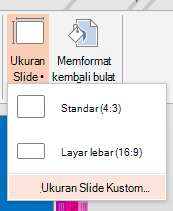
Pada tab Desain , dalam grup Kustomisasi di ujung kanan, klik Ukuran Slide.

Klik Ukuran Slide Kustom.
Dalam daftar Ukuran slide untuk, klik ukuran yang ingin Anda gunakan, atau gunakan kotak Lebar dan Tinggi untuk memilih ukuran kustom.
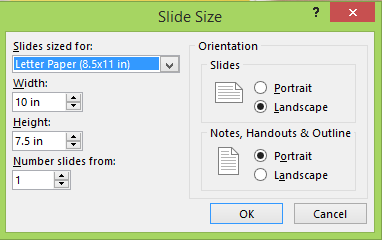
Klik OK.
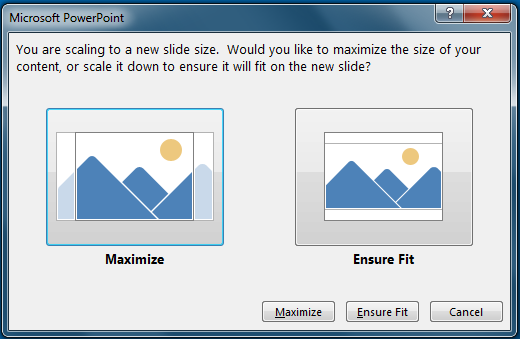
PowerPoint kini meminta Anda untuk memilih antara memaksimalkan ukuran konten pada tata letak baru (untuk melakukannya, klik Maksimalkan) atau menurunkan skalanya agar semua konten pas dengan tata letak baru (untuk melakukannya, klik Pastikan Sesuai).
Catatan
Jika Anda memilih untuk memaksimalkan, beberapa konten mungkin berada di luar margin cetak.
Catatan
Tidak seperti halaman dokumen Word, slide PowerPoint tidak memiliki margin yang dapat Anda sesuaikan untuk mengubah tata letak slide. Slide Anda membentang dari tepi ke tepi. Saat Anda mencetak slide, keterbatasan printer dapat mengakibatkan tepi putih di sekitar slide. Namun, Anda dapat mengubah margin di dalam Kotak Teks dan Bentuk.
Mengubah orientasi slide
Meskipun presentasi lanskap format lebar adalah yang paling populer, Anda mungkin menemukan bahwa slide Anda berfungsi lebih baik dalam mode vertikal dan potret.
Catatan
Anda dapat mengubah orientasi seluruh presentasi saja, bukan slide individu.
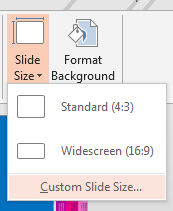
Pada tab Desain , dalam grup Kustomisasi , klik Ukuran Slide.
Klik Ukuran Slide Kustom.
Ubah orientasi slide menjadi Potret atau Lanskap.
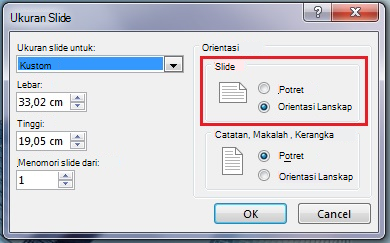
Catatan
Anda juga dapat mengubah orientasi catatan, handout, dan kerangka.
Klik OK.
PowerPoint kini meminta Anda untuk memilih antara memaksimalkan ukuran konten pada tata letak baru (untuk melakukannya, klik Maksimalkan) atau menurunkan skalanya agar semua konten pas dengan tata letak baru (untuk melakukannya, klik Pastikan Sesuai).
Catatan
Jika Anda memilih untuk memaksimalkan, beberapa konten mungkin berada di luar slide.
Lihat juga
Mengatur arah dan posisi teks dalam bentuk atau kotak teks di PowerPoint