
Anda bisa menyajikan dengan dua monitor: Menggunakan Tampilan Penyaji adalah cara yang hebat untuk menampilkan presentasi Anda dengan catatan pembicara di satu monitor (laptop Anda, misalnya), sementara audiens Anda melihat presentasi bebas catatan di monitor yang berbeda (seperti layar yang lebih besar yang Anda proyeksikan).
Catatan
Pastikan perangkat yang Anda gunakan untuk presentasi mendukung penggunaan beberapa monitor. Tanyakan pabrikan Anda untuk informasi terkini tentang dukungan beberapa monitor.
Untuk melakukan prosedur ini dan memisahkan tampilan antar proyektor dengan cara ini, Anda harus tersambung ke layar kedua.
Menyiapkan PowerPoint untuk menggunakan Tampilan penyaji dengan dua monitor
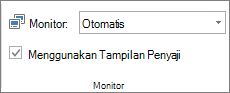
- Di tab Peragaan Slide, dalam grup Monitor, pilih Gunakan Tampilan Penyaji.
Menyiapkan monitor di sistem Anda
Untuk Windows 10:
- Pilih Mulai>TampilanSistem>Pengaturan>
- Di bagian atas, di bawah Pilih tampilan untuk mengubah pengaturannya pilih Duplikat menu menurun tampilan ini, lalu pilih Perluas tampilan ini.
Untuk Windows 8:
- Klik kanan tombol Mulai Windows, pilih Panel Kontrol>Display>Sesuaikan resolusi.
- Dalam daftar Beberapa tampilan , pilih Perluas tampilan ini.
- Pilih monitor tempat Anda ingin menampilkan catatan pembicara, lalu pilih Jadikan ini tampilan utama saya.
Anda dapat menggunakan PowerPoint di ponsel cerdas sebagai kontrol jarak jauh untuk menjalankan presentasi dan menampilkan catatan pembicara. Untuk informasi selengkapnya, termasuk video singkat, lihat Menggunakan penunjuk laser di ponsel cerdas Anda saat menyajikan presentasi di PowerPoint.
Menyajikan presentasi di dua monitor
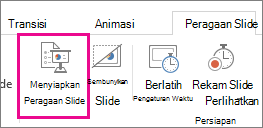
- Di tab Peragaan Slide, dalam grup Penyiapan, klik Siapkan Peragaan Slide.
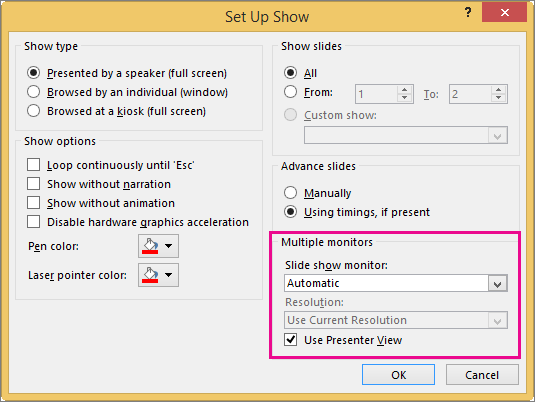
- Dalam kotak dialog Siapkan Peragaan, pilih opsi yang Anda inginkan, lalu klik OK. Jika Anda memilih Otomatis, PowerPoint akan menampilkan catatan pembicara di monitor laptop, jika tersedia. Jika tidak, PowerPoint akan menampilkan catatan pembicara pada tampilan utama yang diidentifikasi dalam pengaturan Tampilan (TampilanPengaturan>).
- Untuk mulai menyampaikan presentasi, pada tab Peragaan Slide , klik Dari Awal, atau klik tombol Peragaan Slide
 di bagian bawah jendela PowerPoint.
Perluas vs. Duplikat: Apa yang terjadi setelah peragaan slide berakhir
PowerPoint melakukan sesuatu di balik layar untuk membuat proses memulai peragaan slide di monitor kedua sehalus dan secepat mungkin. Saat Anda memasukkan Peragaan Slide, PowerPoint secara otomatis mengubah pengaturan tampilan Anda (juga dikenal sebagai topologi tampilan Anda) menjadi Perluas.
Yang bisa membingungkan adalah apa yang terjadi setelah peragaan slide Anda berakhir:
- Di versi PowerPoint yang lebih baru, saat peragaan slide Anda berakhir, PowerPoint kembali ke pengaturan default Anda, kembali ke Duplikat, jika itu yang telah Anda pilih.
Lihat juga
Memulai presentasi dan melihat catatan dalam tampilan Penyaji
Memperbesar slide dalam tampilan Peragaan Slide
Mencetak slide, handout, atau catatan PowerPoint
Membuat presentasi yang berjalan sendiri
Memulai presentasi dan melihat catatan dalam tampilan Penyaji
PowerPoint 2016 video yang tidak diputar di monitor sekunder