
Penting
Dukungan untuk Office 2016 dan Office 2019 berakhir pada 14 Oktober 2025. Mutakhirkan ke Microsoft 365 untuk bekerja di mana saja dan dari perangkat apa pun serta terus mendapatkan dukungan.
PowerPoint 2019 menyertakan beberapa fitur baru yang tidak tersedia di versi sebelumnya.
Efek visual
Transisi Morf
PowerPoint 2019 disertai dengan transisi Morf, yang bisa membantu Anda membuat animasi yang halus di slide Anda.
Zoom untuk PowerPoint
 Untuk membuat presentasi lebih dinamis dan memungkinkan navigasi kustom di dalamnya, coba Zoom untuk PowerPoint. Saat anda membuat Zoom di PowerPoint, Anda bisa melompat ke dan dari slide, bagian, dan bagian presentasi tertentu dalam urutan yang Anda putuskan saat Anda menyajikan, dan gerakan dari satu slide ke slide lain menggunakan efek zoom.
Penyorot Teks
 PowerPoint 2019 kini memiliki Penyorot Teks yang mirip dengan yang ada di Word, berdasarkan permintaan populer! Pilih berbagai warna sorotan untuk menekankan bagian teks tertentu dalam presentasi.
Gambar dan media lain
Grafik vektor untuk efek visual
Anda dapat menyisipkan dan mengedit gambar grafis vektor yang dapat disesuaikan (SVG) dalam presentasi untuk membuat konten yang jelas dengan desain memukau. Gambar SVG dapat diwarnai ulang, dan kualitasnya tidak akan berkurang ketika diperbesar atau diubah ukurannya. Microsoft 365 mendukung file SVG yang memiliki filter yang diterapkan.
PELAJARI SELENGKAPNYA:
Sisipkan Ikon
Mengedit gambar SVG

Mengonversi ikon SVG menjadi bentuk
Mengonversi gambar atau ikon SVG menjadi bentuk Office berarti Anda dapat membongkar file SVG dan mengedit setiap bagiannya.
Sisipkan model 3D untuk melihat semua sudut
Gunakan model 3D untuk meningkatkan efek visual dan kreatif dalam presentasi. Sisipkan model 3D dengan mudah, lalu putar hingga 360 derajat.
Buat model 3D yang dinamis dalam presentasi dengan transisi Morf, yang akan membuat animasi sinematografis antar slide.

Penghapusan latar belakang yang lebih mudah
 Kami telah mempermudah menghapus dan mengedit latar belakang gambar. PowerPoint secara otomatis mendeteksi area latar belakang umum; Anda tidak perlu lagi menggambar persegi di sekitar latar depan gambar Anda. Pensil yang digunakan untuk menandai area yang akan dipertahankan atau dihapus kini dapat digunakan untuk menggambar garis bentuk bebas, tidak terbatas untuk menggambar garis lurus saja.
Anda juga bisa menggambar garis bentuk bebas menggunakan  untuk area penandaan untuk dipertahankan atau dihapus—tidak ada lagi yang terbatas pada menggambar hanya garis lurus.
Ekspor menjadi 4K
Jika Anda mengekspor presentasi menjadi video, kini tersedia opsi resolusi 4K.

Fitur perekaman
Anda dapat merekam narasi video atau audio, serta dapat merekam gerakan penintaan digital. Tab Perekaman opsional di Pita menyatukan semua fitur perekaman di satu tempat.

Gambar atau tulis menggunakan tinta digital
Kumpulan pena portabel yang dapat dikustomisasi
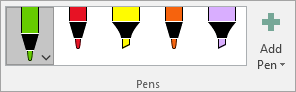 Pilih sekumpulan pena, penyorot, dan pensil pribadi untuk penintaan, dan sediakan untuk Anda di seluruh aplikasi Microsoft 365.
Efek tinta
Dengan berbagai warna, ekspresikan ide kreatif Anda menggunakan efek tinta dan pena metalik seperti pelangi, galaksi, lava, samudra, emas, perak, dan banyak lagi.

Penghapus Segmen untuk gambar tinta
Penghapus Segmen memungkinkan kontrol yang tepat ketika Anda merapikan gambar tinta. Alat ini menghapus tinta kembali ke tempat tinta berpotongan dengan garis lain.
Penggaris untuk menggambar garis lurus
Pada perangkat layar sentuh, Anda dapat menggunakan Penggaris pada tab Gambar di pita untuk menggambar garis lurus atau meratakan serangkaian objek. Letakkan penggaris dalam posisi horizontal, vertikal, atau di antaranya; Penggaris memiliki pengaturan derajat sehingga Anda dapat mengaturnya ke sudut yang tepat saat diperlukan.

Fitur baru lainnya
Bagan peta 2D dan bagan corong
Gunakan bagan corong untuk menampilkan proporsi yang semakin menurun. PELAJARI SELENGKAPNYA
Ubah data geografis menjadi bagan peta hanya dalam beberapa langkah untuk mengidentifikasi wawasan, tren, dan peluang. PELAJARI SELENGKAPNYA
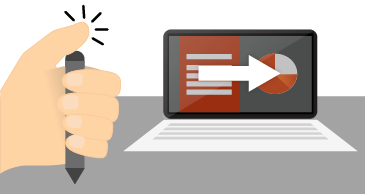
Jalankan peragaan slide menggunakan pena digital
Gunakan pena Surface atau pena lain dengan tombol Bluetooth untuk berpindah slide.
Kembangkan keahlian Office Anda

 panduan Mulai Cepat PowerPoint mulai cepat PowerPoint 2016

:::column-end::: ::row-end:::