Untuk memudahkan meratakan publikasi dengan produk produsen tertentu atau mencetak beberapa salinan publikasi pada satu lembar kertas saat mencetak, aktifkan tanda potong. Anda bisa menonaktifkan tanda potong setelah Anda meratakan publikasi Anda pada lembar kertas.
Menentukan kawasan printer desktop Anda yang tidak dapat dicetak
Jika Ingin mengubah margin pekerjaan cetak, sebaiknya tentukan terlebih dahulu kawasan printer yang tidak dapat dicetak. (Untuk memastikan bahwa semua sisi batas akan tercetak, Anda bisa mempratinjau publikasi Anda dengan mengklik File>Pratinjau Cetak.)
- Buka Microsoft WordPad.
- KlikPenyetelan HalamanFile>.
- Di bawah Margin (inci), atur nilai margin Kiri, Kanan, Atas, dan Bawah menjadi nol. Margin akan direset secara otomatis ke margin minimum yang didukung oleh printer.
- Perhatikan margin minimum.
Menengahkan publikasi Anda pada lembar kertas
Jika Anda ingin mempusatkan publikasi Anda pada selembar kertas (misalnya, jika Anda membuat bukti sebelum mencetak lebih banyak salinan), Anda bisa dengan cepat melakukan ini dengan mengklik Satu halaman per lembar di pengaturan Cetak .
Catatan
Jika Anda mengklik Satu halaman per lembar, Anda tidak akan bisa menyesuaikan panduan margin Anda.
- KlikCetakFile>.
- Di bawah Pengaturan, klik Satu halaman per lembar.
Mencetak di posisi lain di halaman
Apakah Anda ingin mencetak pada lembar kosong atau kertas atau pada produk produsen tertentu, prosedurnya sama.
Penting
Saat Anda membuat publikasi, seperti kartu nama, yang ingin Anda cetak pada produk produsen tertentu, seperti Kartu Nama #NCR 982403 NCR, pastikan untuk memilih templat untuk produk tersebut sebelum Anda membuat publikasi kartu nama Anda. Jika Anda mendesain kartu nama terlebih dahulu lalu memilih produk produsen, Anda mungkin perlu mendesain ulang kartu agar sesuai dengan produk.
Jika produk pabrikan tidak tercantum, Anda bisa mengklik Ubah Ukuran Halaman di panel tugas Format Publikasi dan buat ukuran halaman kustom. Untuk informasi selengkapnya, lihat Mengubah ukuran halaman atau kertas di Publisher.
Menggunakan opsi cetak untuk memilih posisi
Dengan menyesuaikan opsi cetak di panel Cetak , Anda bisa menentukan di mana pada lembar kertas publikasi Anda akan dicetak.
Menyesuaikan opsi cetak
- Buat atau buka publikasi yang lebih kecil dari ukuran kertas yang ingin Anda cetak, misalnya, kartu nama.
- KlikCetakFile>.
- Di bawah Pengaturan, tambah atau kurangi Salinan pekerjaan cetak, lalu pilih ukuran kertas dari Letter, A4, atau opsi lain yang tersedia.
- Klik Properti Printer, dan di tab Tata Letak , di bawah Orientasi, pilih Lanskap atau Potret.
Tips
Jika Anda ingin mencetak produk produsen tertentu, coba cetak di halaman kosong terlebih dahulu untuk memastikan bahwa publikasi Anda akan dicetak di lokasi yang benar pada produk.
Apa yang ingin Anda lakukan?
Menentukan kawasan printer desktop Anda yang tidak dapat dicetak
Jika Ingin mengubah margin pekerjaan cetak, sebaiknya tentukan terlebih dahulu kawasan printer yang tidak dapat dicetak. (Untuk memastikan bahwa semua sisi batas akan tercetak, Anda bisa mempratinjau publikasi Anda dengan mengklik File>Pratinjau Cetak.)
Buka Microsoft WordPad.
Catatan
Untuk membuka WordPad, di taskbar Windows, klik tombol Mulai , arahkan ke Semua Program, arahkan ke Aksesori, lalu klik WordPad.
KlikPenyetelan HalamanFile>.
Atur nilai margin Kiri, Kanan, Atas, dan Bawah menjadi nol. Margin akan direset secara otomatis ke margin minimum yang didukung oleh printer.
Perhatikan margin minimum.
Atas Halaman
Menengahkan publikasi Anda pada lembar kertas
Jika Anda ingin mempusatkan publikasi Anda pada selembar kertas (misalnya, jika Anda membuat bukti sebelum mencetak lebih banyak salinan), Anda bisa dengan cepat melakukan ini dengan mengklik Satu halaman per lembar di panel Cetak .
Catatan
Jika Anda mengklik Satu halaman per lembar, Anda tidak akan bisa menyesuaikan panduan margin Anda.
- KlikCetakFile>.
- Di panel Cetak , di bawah Halaman, klik Satu halaman per lembar.
Mencetak di posisi lain di halaman
Apakah Anda ingin mencetak pada lembar kosong atau kertas atau pada produk produsen tertentu, prosedurnya sama.
Penting
Saat Anda membuat publikasi, seperti kartu nama, yang ingin Anda cetak pada produk produsen tertentu, seperti Kartu Nama #NCR 982403 NCR, pastikan untuk memilih templat untuk produk tersebut sebelum Anda membuat publikasi kartu nama Anda. Jika Anda mendesain kartu nama terlebih dahulu lalu memilih produk produsen, Anda mungkin perlu mendesain ulang kartu agar sesuai dengan produk.
Jika produk pabrikan tidak tercantum, Anda bisa mengklik Ubah Ukuran Halaman di panel tugas Format Publikasi dan buat ukuran halaman kustom. Untuk informasi selengkapnya, lihat Mengubah ukuran halaman atau kertas di Publisher.
Menggunakan opsi cetak untuk memilih posisi
Dengan menyesuaikan opsi cetak di panel Cetak , Anda bisa menentukan di mana pada lembar kertas publikasi Anda akan dicetak.
Menyesuaikan opsi cetak
- Buat atau buka publikasi yang lebih kecil dari ukuran kertas yang ingin Anda cetak, misalnya, kartu nama.
- KlikCetakFile>.
- Pada panel Cetak , di bawah Pengaturan, tambah atau kurangi Salinan setiap halaman.
- Pilih ukuran kertas Anda dan pilih Lanskap atau Potret.
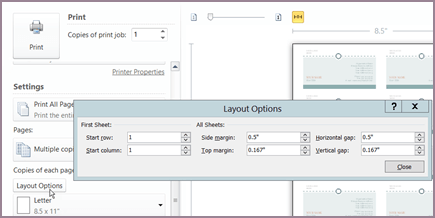
- Pada panel Cetak, klik Opsi Tata Letak. Ubah pengukuran Margin samping, Margin atas, Jarak horizontal, dan Jarak vertikal sehingga jendela Pratinjau menampilkan jumlah salinan yang Anda inginkan.
Tips
Jika Anda ingin mencetak produk produsen tertentu, coba cetak di halaman kosong terlebih dahulu untuk memastikan bahwa publikasi Anda akan dicetak di lokasi yang benar pada produk.
Atas Halaman
Apa yang ingin Anda lakukan?
Menentukan kawasan printer desktop Anda yang tidak dapat dicetak
Jika Ingin mengubah margin pekerjaan cetak, sebaiknya tentukan terlebih dahulu kawasan printer yang tidak dapat dicetak. (Untuk memastikan bahwa semua sisi batas akan tercetak, Anda bisa mempratinjau publikasi Anda dengan mengklik File>Pratinjau Cetak.)
Buka Microsoft WordPad.
Catatan
Untuk membuka WordPad, di taskbar Windows, klik tombol Mulai , arahkan ke Semua Program, arahkan ke Aksesori, lalu klik WordPad.
KlikPenyetelan HalamanFile>.
Atur nilai margin Kiri, Kanan, Atas, dan Bawah menjadi nol. Margin akan direset secara otomatis ke margin minimum yang didukung oleh printer.
Perhatikan margin minimum.
Atas Halaman
Menengahkan publikasi Anda pada lembar kertas
Jika Anda ingin mempusatkan publikasi Anda pada selembar kertas (misalnya, jika Anda membuat bukti sebelum mencetak lebih banyak salinan), Anda bisa dengan cepat melakukan ini dengan mengklik Satu halaman per lembar pada tab Publikasi dan Pengaturan Kertas dari kotak dialog Cetak .
Catatan
Jika Anda mengklik Satu halaman per lembar, Anda tidak akan bisa menyesuaikan panduan margin Anda.
- KlikCetakFile>.
- Dalam kotak dialog Cetak , klik tab Pengaturan Publikasi dan Kertas , lalu pilih Satu halaman per lembar.
Mencetak di posisi lain di halaman
Apakah Anda ingin mencetak pada lembar kosong atau kertas atau pada produk produsen tertentu, prosedurnya sama.
Penting
Saat Anda membuat publikasi, seperti kartu nama, yang ingin Anda cetak pada produk produsen tertentu, seperti Kartu Nama #NCR 982403 NCR, pastikan untuk memilih templat untuk produk tersebut sebelum Anda membuat publikasi kartu nama Anda. Jika Anda mendesain kartu nama terlebih dahulu lalu memilih produk produsen, Anda mungkin perlu mendesain ulang kartu agar sesuai dengan produk.
Jika produk pabrikan tidak tercantum, Anda bisa mengklik Ubah Ukuran Halaman di panel tugas Format Publikasi dan buat ukuran halaman kustom. Untuk informasi selengkapnya, lihat Mengubah ukuran halaman atau kertas di Publisher.
Menggunakan opsi cetak untuk memilih posisi
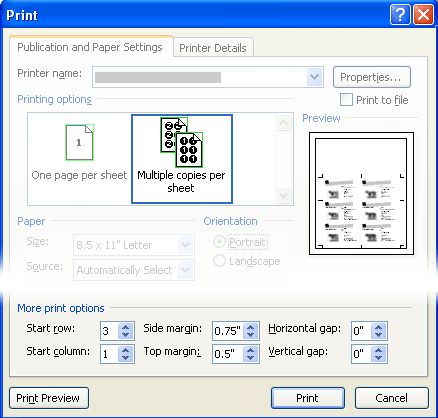
Dengan menyesuaikan opsi cetak dalam kotak dialog Cetak , Anda bisa menentukan di mana pada lembar kertas publikasi Anda akan dicetak. Misalnya, Anda bisa mengubah pencetakan dua kolom dan satu baris kartu nama (untuk total dua kartu nama) menjadi dua kolom dan tiga baris (untuk total enam kartu nama) dengan menambah jarak vertikal di antara salinan publikasi Anda. Atau Anda bisa mencetak satu kolom dan lima baris kartu nama (untuk total lima kartu nama) dengan menambah jarak horizontal di antara salinan publikasi Anda.
Menyesuaikan opsi cetak
Buat atau buka publikasi yang lebih kecil dari ukuran kertas yang ingin Anda cetak, misalnya, kartu nama.
KlikCetakFile>, lalu klik tab Pengaturan Publikasi dan Kertas.
Di bawah Opsi cetak lainnya, masukkan baris dan kolom tempat Anda ingin mulai mencetak di halaman
Ubah pengukuran Margin samping, Margin atas, Jarak horizontal, dan Jarak vertikal sehingga jendela Pratinjau menampilkan jumlah salinan yang Anda inginkan.
Tips
Jika Anda ingin mencetak produk produsen tertentu, coba cetak di halaman kosong terlebih dahulu untuk memastikan bahwa publikasi Anda akan dicetak di lokasi yang benar pada produk.
Atas Halaman
