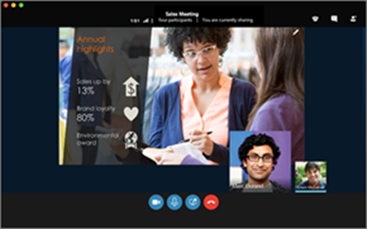
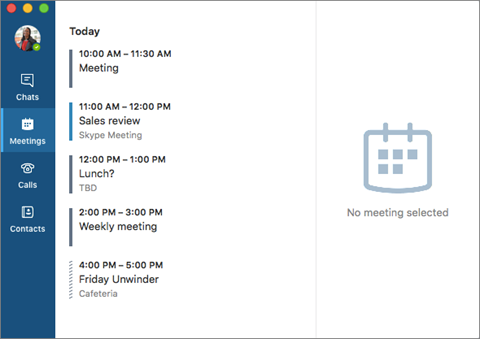
Jika Anda sudah menggunakan Skype untuk tetap terhubung dengan teman dan keluarga dalam hidup Anda jauh dari kantor, Anda akan menghargai kekuatan dan kesederhanaan Skype for Business di mana mudah untuk menemukan dan terhubung dengan rekan kerja. Anda juga dapat menggunakan perangkat yang sudah dimiliki untuk menjangkau bisnis melalui platform yang dikelola TI yang aman dan aman.
Tampilan dan nuansa baru
Jika Anda pengguna reguler Skype versi komersial, maka Skype for Business akan tampak sangat familiar: daftar Kontak, indikator kehadiran, tombol dan ikon, dan bahkan suara aplikasi akan membuat Anda merasa seperti di rumah. Pelajari selengkapnya.
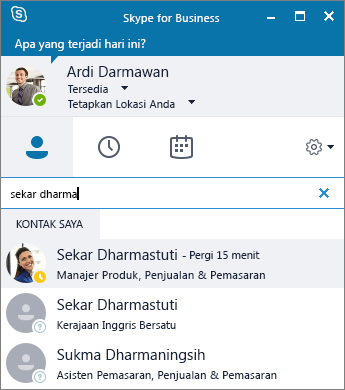 Tentu saja, semua fitur penting Lync masih ada di sana—seperti tombol Tindakan Cepat, yang memungkinkan Anda mengirim IM atau memanggil kontak (dan lainnya) hanya dengan sekali klik atau ketuk.
 Di jendela Rapat Skype, susunan kontrol dan menu yang disederhanakan memudahkan Anda menemukan perintah yang diperlukan. Di jendela percakapan, teks obrolan diformat sehingga Anda bisa dengan mudah melihat siapa yang berbicara, dan percakapan bertab memungkinkan Anda tetap melacak beberapa diskusi sekaligus.
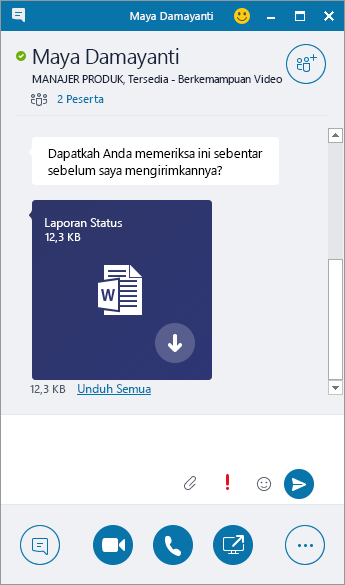
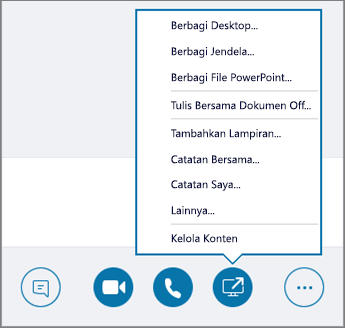 Jika Anda pernah meminta seseorang mengirimi Anda file selama percakapan IM, maka pratinjau transfer file adalah fitur lain dari tampilan dan nuansa Skype for Business baru yang akan Anda hargai. Saat seseorang mengirimi Anda file, pilih Unduh di jendela IM untuk memperbarui ikon file, atau klik kanan atau ketuk dan tahan untuk meneruskan, mempratinjau, atau menghapusnya.
Panggilan dari Skype for Business menggunakan telepon meja Anda untuk audio
Penting
Fitur ini hanya tersedia jika organisasi Anda memiliki Skype for Business Server 2015.
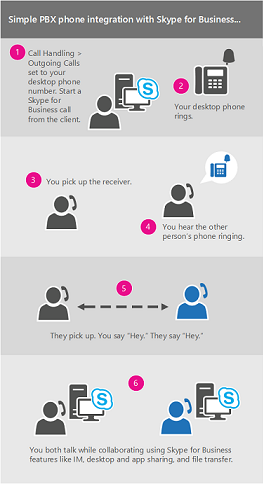
Jika Anda memiliki Sistem Telepon di telepon meja Microsoft 365 dan departemen TI Anda telah mengonfigurasinya untuk bekerja dengan Skype for Business Anda bisa mencari orang-orang di organisasi Anda dan melakukan panggilan kepada mereka dari dalam antarmuka pengguna Skype for Business, sementara audio untuk panggilan mengalir melalui telepon meja Sistem Telepon standar Anda. Anda juga bisa melakukan panggilan dari klien Skype for Business menggunakan telepon apa pun di dekat Anda (seperti ponsel, rumah, atau telepon hotel). Orang yang Anda hubungi melihat nomor telepon Anda, tampaknya Anda memanggil dari nomor telepon utama perusahaan Anda. Ketika Anda melakukan panggilan Skype for Business dengan audio yang dirutekan melalui telepon meja Anda, Anda mendapatkan audio yang bagus, plus:
- IM—agar Anda bisa melakukan salin/tempelkan URL yang ingin Anda bagikan misalnya
- Berbagi desktop dan aplikasi—agar Anda bisa dengan mudah memperlihatkan dan memberi tahu, menangani masalah, atau menjelaskan caranya dengan visual
- Lampiran—mengirim file ke orang lain tanpa meninggalkan Skype for Business
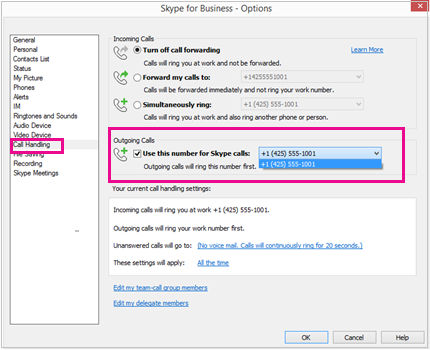
Admin server mengaktifkan dan mengonfigurasi fitur ini untuk perusahaan. Pengguna akhir memiliki kapabilitas konfigurasi terbatas, termasuk mengaktifkan atau menonaktifkan fitur untuk akun individual mereka (setelah diaktifkan di tingkat perusahaan) dan mengatur nomor telepon yang harus Skype for Business hubungi. Jika nomor telah diatur dan dikunci oleh administrator, opsi panggilan keluar akan tidak tersedia.
 Untuk informasi selengkapnya, lihat Melakukan panggilan Skype for Business tetapi menggunakan Sistem Telepon Anda di telepon meja Microsoft 365 untuk audio
Integrasi dengan direktori Skype
Penting
Fitur ini memerlukan:.
- logo Skype for Business Server 2015 atau Skype for Business Online

- Antarmuka pengguna Skype for Business (tidak didukung diLync)
- Versi terbaru

Skype for Business pengguna dapat tersambung melalui internet dengan ratusan juta pengguna Skype langsung dari antarmuka pengguna Skype for Business. Langkah pertama adalah mencari kontak Anda.
Dalam kotak pencarian pada tampilan Kontak dari jendela utama Skype for Business, ketik nama, alamat IM, atau nomor telepon meja (jika mereka berada di organisasi Anda). Saat Anda mengetik, hasil pencarian akan mulai muncul di bawah kotak pencarian dan tab akan berubah dari Grup, Status, Hubungan, dan Baru:
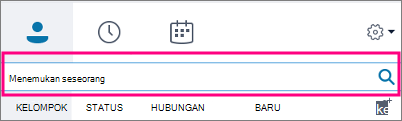
ke Kontak Saya dan Direktori Skype:
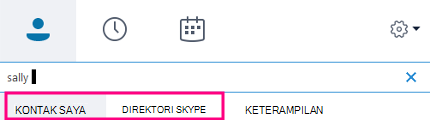
Jika orang yang Anda cari berada di organisasi Anda, biarkan tab Kontak Saya tetap dipilih (itu adalah defaultnya). Ketika Kontak Saya dipilih, Skype for Business mencari dalam buku alamat organisasi Anda.
Jika orang yang Anda cari tidak berada di organisasi Anda namun Anda tahu mereka memiliki akun Skype, klik tab Direktori Skype untuk mencari mereka di antara jutaan pengguna Skype di luar sana. Mengetahui ID dan lokasi Skype mereka akan membantu mempersempit pencarian dengan cepat. Anda juga dapat mencari menggunakan alamat email atau akun Microsoft mereka (misalnya, JohnDoe@outlook.com).Catatan
Administrator Anda mengaktifkan atau menonaktifkan fitur pencarian Direktori Skype sesuai dengan kebijakan pencarian perusahaan. Jika Anda tidak melihat tab Direktori Skype seperti yang diperlihatkan pada cuplikan layar di atas, maka Anda tidak akan dapat mencari pengguna Skype.
Bila Anda mencari kontak di direktori Skype, Anda bisa menambahkan mereka ke daftar kontak Anda, melakukan percakapan pesan instan, melihat informasi kehadiran mereka, dan mengadakan panggilan audio atau video dengan mereka. Perhatikan bahwa direktori Skype hanya mengandung informasi kontak untuk pengguna Skype, bukan pengguna Skype for Business. Pengguna Skype yang ingin menambahkan pengguna Skype for Business ke daftar kontak mereka harus menggunakan alamat email lengkap pengguna Skype for Business, seperti Joe@contoso.com.
Monitor Panggilan
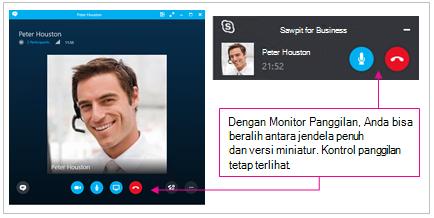
Monitor Panggilan adalah fitur Skype populer yang kini tersedia di Skype for Business. Dengan Monitor Panggilan, Anda bisa berpindah maju dan mundur antara jendela Skype for Business penuh, untuk saat-saat ketika Anda sedang berpartisipasi aktif dalam panggilan, dan versi ringkas yang memungkinkan Anda terus memantau kemajuan panggilan—dan mematikan suara atau mengakhiri panggilan—selagi fokus pada tugas lain.
Jendela ringkas Monitor Panggilan muncul selama panggilan audio atau video setiap kali jendela percakapan utama diminimalkan. Untuk memperlihatkan kembali jendela percakapan penuh, cukup klik ganda atau ketuk ganda Monitor Panggilan.
Beri Peringkat Panggilan Saya
Fitur Beri Peringkat Panggilan Saya memungkinkan administrator Skype for Business Server 2015 mengumpulkan data, mengakses laporan standar, dan mengekspor data mentah untuk analisis lebih lanjut. Pengguna diminta mengikuti survei setelah menyelesaikan panggilan.
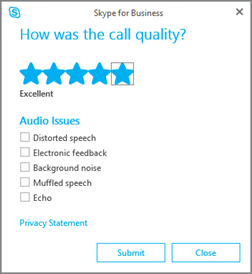 Laporan Beri Peringkat Panggilan Saya tidak tersedia untuk admin penyewa online Skype for Business saat ini.
Akses cepat ke kontrol panggilan
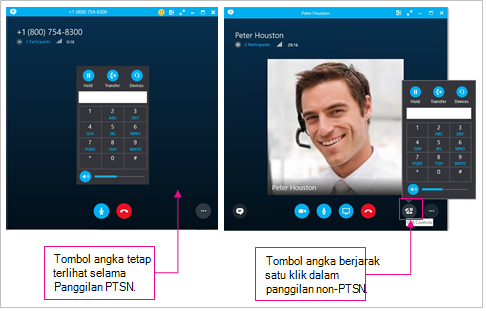
Akses ke tombol angka dan kontrol panggilan jauh disempurnakan. Untuk Paket Panggilan dalam panggilan Microsoft 365, tombol angka dan kontrol panggilan tetap terlihat selama panggilan. Untuk panggilan lainnya, tombol angka dan kontrol panggilan dapat diakses dengan sekali klik.
Emotikon
Skype for Business kini menyertakan kumpulan emotikon yang sama yang ditemukan di Skype versi konsumen. Anda bisa menonaktifkan emotikon di Skype for Business dengan masuk ke Opsi>IM. Tidak tersedia pengaturan server.