
Dengan kebijakan pencegahan kehilangan data (DLP) di SharePoint Server 2016, Anda dapat mengidentifikasi, memantau, dan melindungi informasi sensitif secara otomatis di seluruh kumpulan situs SharePoint.
Misalnya, Anda dapat dengan cepat membuat kebijakan DLP yang:
- Mengidentifikasi berbagai tipe informasi sensitif yang perlu dilindungi berdasarkan peraturan industri umum, seperti Undang-Undang Perlindungan Data Inggris Raya atau Undang-Undang Pemberitahuan Pelanggaran Negara Bagian AS.
- Menampilkan tips kebijakan kepada pengguna di pustaka dokumen jika mereka menyimpan dokumen yang berisi informasi sensitif seperti nomor kartu kredit atau nomor jaminan sosial.
- Secara otomatis memblokir akses ke dokumen tersebut untuk semua orang kecuali pemilik situs, pemilik konten, dan siapa pun yang terakhir mengubah dokumen.
- Memungkinkan orang untuk mengesampingkan tindakan pemblokiran, sehingga mereka dapat terus bekerja dengan dokumen jika mereka memiliki pembenaran bisnis atau menerima positif palsu. Tips kebijakan dapat membantu mengedukasi organisasi Anda tentang kebijakan DLP tanpa mencegah orang menyelesaikan pekerjaan mereka.
- Mengirim laporan insiden ke petugas kepatuhan dengan detail tentang konten apa pun yang cocok dengan kebijakan DLP.
Untuk informasi selengkapnya tentang DLP, lihat Gambaran umum pencegahan kehilangan data di SharePoint Server 2016.
Sebelum Anda memulai
Anda membuat kebijakan DLP di Pusat Kebijakan Kepatuhan, kumpulan situs tempat Anda dapat menggunakan izin untuk mengontrol siapa yang dapat membuat dan mengelola kebijakan ini. Pertama, Anda perlu membuat kumpulan situs Pusat Kebijakan Kepatuhan, lalu menambahkan pengguna ke kumpulan situs.
Kami menyarankan Anda membuat grup keamanan untuk tim kepatuhan, lalu menambahkan pengguna yang sesuai ke grup keamanan. Kemudian, Anda dapat memberikan izin kepada grup keamanan, bukan kepada pengguna individu.
Langkah 1: Buat Pusat Kebijakan Kepatuhan
Admin yang memiliki izin ke Administrasi Pusat perlu membuat kumpulan situs Pusat Kebijakan Kepatuhan.
Di Administrasi > Pusat, Manajemen> Aplikasi, buat kumpulan situs.
Di halaman Buat Kumpulan Situs , isi formulir, termasuk opsi berikut:
- Di bawah tab>Perusahaan Pilihan Templat>, pilih templat Pusat Kebijakan Kepatuhan.
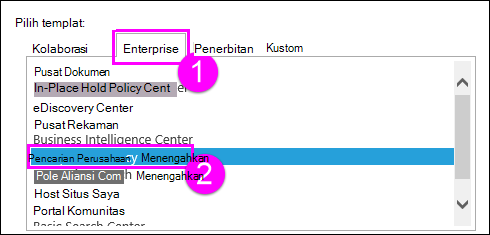
- Masukkan administrator kumpulan situs utama dan sekunder. Orang-orang ini dapat menambahkan pengguna ke kumpulan situs Pusat Kebijakan Kepatuhan seperti yang dijelaskan selanjutnya.
- Di bawah tab>Perusahaan Pilihan Templat>, pilih templat Pusat Kebijakan Kepatuhan.
Langkah 2: Berikan izin ke Pusat Kebijakan Kepatuhan
Admin kumpulan situs perlu menambahkan pengguna ke kumpulan situs Pusat Kebijakan Kepatuhan. Anda biasanya ingin menambahkan pengguna ke grup Anggota. Anggota dapat menggunakan Pusat Kebijakan Kepatuhan untuk membuat dan menetapkan kebijakan DLP, tetapi mereka tidak berada dalam grup Pemilik, sehingga mereka tidak dapat menambahkan atau menghapus pengguna lain atau mengubah izin mereka.
- Buka kumpulan > situs Pusat Kebijakan Kepatuhan, pilih Pengaturan (ikon roda gigi) di kanan > atas: Pengaturan Situs.
- Di halaman >Pengaturan Situs di bawah Pengguna dan Izin Izin>Izin situs.
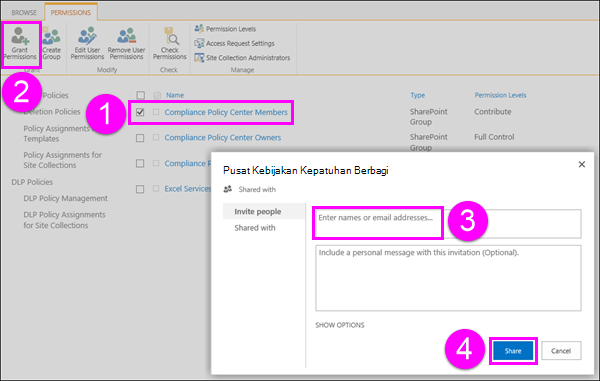
- Pilih grup >Anggota Pusat Kebijakan Kepatuhan di Pita, pilih Berikan Izin> Masukkan grup keamanan atau pengguna >Berbagi.
Langkah 1: Buat kebijakan DLP
Setelah membuat Pusat Kebijakan Kepatuhan dan menambahkan pengguna ke dalamnya, Anda siap membuat kebijakan DLP. Ini adalah proses dua langkah: pertama, Anda membuat kebijakan, lalu menetapkan kebijakan ke satu atau beberapa kumpulan situs tempat Anda ingin melindungi informasi sensitif.
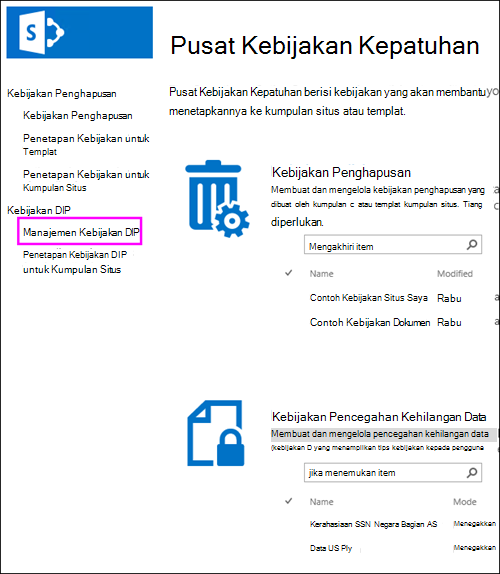
Buka kumpulan > situs Pusat Kebijakan Kepatuhan di navigasi kiri, pilih Manajemen Kebijakan DLP.
Pilih item baru.
Di bawah Kebijakan >DLP Baru, pilih dari opsi berikut:
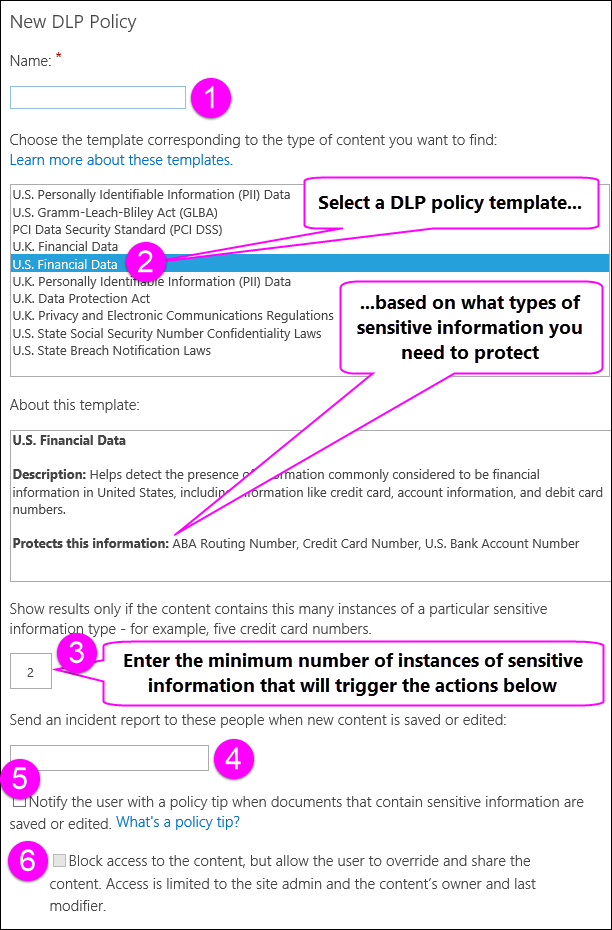
- Masukkan nama untuk kebijakan.
- Pilih templat yang sesuai dengan persyaratan peraturan umum yang perlu Anda proteksi informasi sensitif. Setiap templat DLP mengidentifikasi dan membantu melindungi tipe informasi sensitif tertentu – misalnya, templat bernama Data Keuangan AS mengidentifikasi konten yang berisi Nomor Perutean ABA, Nomor Kartu Kredit, atau Nomor Rekening Bank AS.
-
Masukkan angka yang menentukan jumlah minimum instans dari tipe informasi sensitif tertentu yang harus muncul dalam dokumen sebelum tindakan perlindungan diambil secara otomatis (mengirim laporan insiden, memperlihatkan tips kebijakan, memblokir akses).
Misalnya, jika Anda memilih templat Data Keuangan AS dan memasukkan 10 di sini, tidak ada tindakan yang akan dilakukan kecuali dokumen berisi setidaknya 10 nomor perutean ABA, 10 nomor kartu kredit, atau 10 nomor rekening bank AS. Jumlah minimum adalah untuk setiap jenis informasi sensitif, bukan total dari semuanya. - Masukkan alamat email yang valid (biasanya petugas kepatuhan) tempat laporan insiden dikirimkan saat kebijakan DLP dicocokkan. Laporan ini mencakup detail tentang konten yang terdeteksi seperti judul, pemilik dokumen, dan informasi sensitif apa yang terdeteksi. Untuk memasukkan beberapa alamat, pisahkan masing-masing dengan titik koma (;).
- Beri tahu pengguna dengan tips kebijakan saat dokumen yang berisi informasi sensitif disimpan atau diedit. Tips kebijakan muncul pada dokumen di situs dan menjelaskan mengapa dokumen tersebut bertentangan dengan kebijakan DLP, sehingga orang dapat mengambil tindakan perbaikan, seperti menghapus informasi sensitif dari dokumen. Ketika dokumen sudah sesuai, tips kebijakan akan menghilang.
- Blokir akses ke konten untuk semua orang kecuali pemilik situs, pemilik dokumen, dan orang yang terakhir mengubah dokumen. Orang-orang ini dapat menghapus informasi sensitif dari dokumen atau mengambil tindakan perbaikan lainnya. Jika dokumen sudah sesuai, izin asli akan dipulihkan secara otomatis. Penting untuk dipahami bahwa tip kebijakan memberi orang lain opsi untuk menimpa tindakan pemblokiran. Dengan demikian, tips kebijakan dapat membantu mengedukasi pengguna tentang kebijakan DLP Anda dan menerapkannya tanpa mencegah orang melakukan pekerjaan mereka.
Setelah selesai, pilih Simpan.
Langkah 2: Tetapkan kebijakan DLP ke kumpulan situs
Setelah membuat kebijakan DLP, Anda perlu menetapkannya ke satu atau beberapa kumpulan situs tempat Anda ingin melindungi informasi sensitif. Kebijakan DLP tunggal dapat ditetapkan ke beberapa kumpulan situs, tetapi Anda perlu membuat setiap penetapan secara terpisah, satu untuk setiap kumpulan situs. Tidak seperti kebijakan penghapusan dokumen, kebijakan DLP tidak dapat ditetapkan ke templat kumpulan situs.
Buka kumpulan > situs Pusat Kebijakan Kepatuhan di navigasi kiri, pilih Kebijakan DLP Penetapan>Kebijakan DLP untuk Kumpulan Situs.
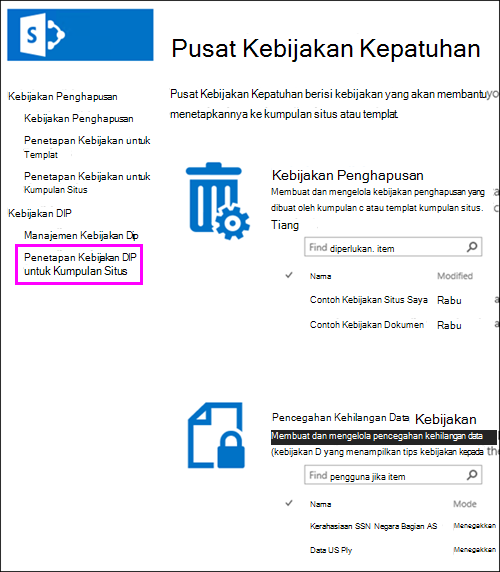
Pilih item baru.
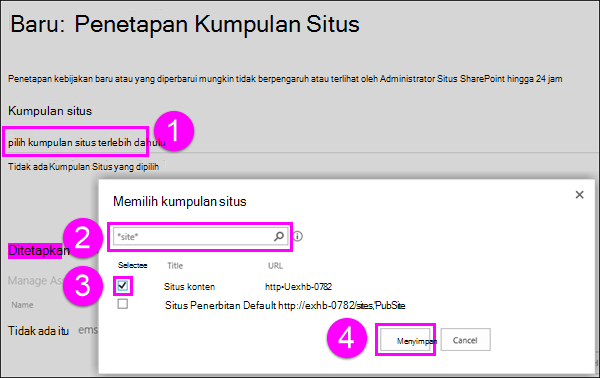
Pilih Pertama, pilih kumpulan> situs, cari judul atau URL kumpulan > situs, pilih satu kumpulan > situs: Simpan.
Tips
Ketika mencari kumpulan situs, Anda dapat menggunakan wildcard tanda bintang (*) saat mencari judul koleksi pencarian. Misalnya, mencari *site* akan mengembalikan kumpulan situs "Situs konten" dan "Situs Penerbitan Default". Selain itu, memasukkan hanya satu tanda bintang di kotak pencarian lalu mencari adalah cara cepat untuk melihat banyak (tetapi tidak semua) koleksi situs.
Pilih Kelola Kebijakan yang Ditetapkan>, pilih kebijakan > DLP, Simpan.
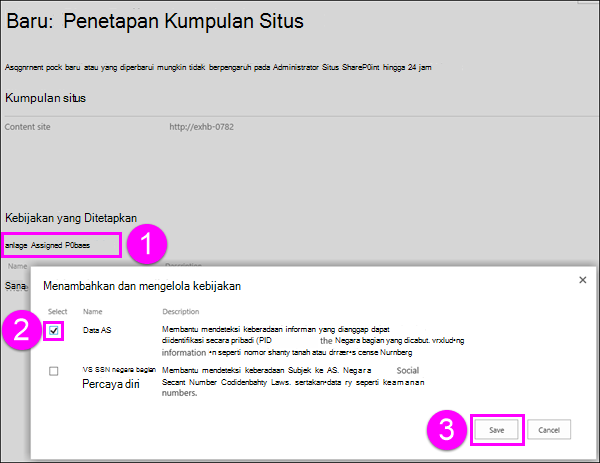
Setelah selesai, pilih Simpan.
Mengedit kebijakan DLP
Anda dapat mengedit kebijakan DLP kapan saja.
- Buka kumpulan > situs Pusat Kebijakan Kepatuhan di navigasi kiri, pilih Manajemen Kebijakan DLP.
- Pilih judul kebijakan yang ingin Anda edit>, buat perubahan > apa pun, Simpan.
Menonaktifkan kebijakan DLP dengan menghapus penetapan kebijakan
Untuk menonaktifkan kebijakan DLP untuk kumpulan situs tertentu, Anda perlu menghapus penetapan kebijakan DLP. Saat Anda menghapus penetapan kebijakan, kebijakan tersebut tidak akan lagi diterapkan ke kumpulan situs.
- Buka kumpulan > situs Pusat Kebijakan Kepatuhan di navigasi kiri, pilih Kebijakan DLP Penetapan>Kebijakan DLP untuk Kumpulan Situs.
- Pilih penetapan > kebijakan Opsi lainnya ...>Menghapus item.
Menghapus kebijakan DLP
- Buka kumpulan > situs Pusat Kebijakan Kepatuhan di navigasi kiri, pilih Manajemen Kebijakan DLP.
- Pilih kebijakan > pada tab >Item Pita>Hapus Item.