Organisasi perlu melindungi informasi sensitif seperti data keuangan dan informasi pengidentifikasi pribadi (PII) serta mencegah pengungkapan yang tidak disengaja. Dengan kueri pencegahan kehilangan data (DLP) di SharePoint Server 2016 atau 2019, Anda dapat menemukan informasi sensitif di seluruh koleksi situs organisasi yang terkait dengan peraturan industri umum.
Dengan kueri DLP, Anda dapat melihat pratinjau hasil pencarian, menyempurnakan kueri, dan mengekspor serta mengunduh hasilnya. Dengan kueri DLP, Anda dapat melihat apa dan di mana informasi sensitif ada, lebih memahami risiko Anda, serta menentukan konten apa dan di mana konten yang perlu dibantu oleh kebijakan DLP Anda.
Sebelum Anda memulai
Anda membuat kueri DLP di Pusat eDiscovery, kumpulan situs tempat Anda dapat menggunakan izin untuk mengontrol siapa yang dapat melihat informasi sensitif tersebut. Kueri DLP berfungsi sama seperti kueri eDiscovery dan memerlukan izin yang sama.
Pertama, Anda perlu membuat kumpulan situs Pusat eDiscovery, menambahkan pengguna ke kumpulan situs, dan juga menambahkan pengguna ke kumpulan situs tempat mereka perlu mengkueri dan menampilkan informasi sensitif.
Kami menyarankan Anda membuat grup keamanan untuk tim kepatuhan, lalu menambahkan pengguna yang sesuai ke grup keamanan. Kemudian, Anda dapat memberikan izin kepada grup keamanan, bukan kepada pengguna individu.
Langkah 1: Buat Pusat eDiscovery
Admin yang memiliki izin ke Administrasi Pusat perlu membuat kumpulan situs Pusat eDiscovery.
Di Administrasi > Pusat, Manajemen> Aplikasi, buat kumpulan situs.
Di halaman Buat Kumpulan Situs , isi formulir, termasuk opsi berikut:
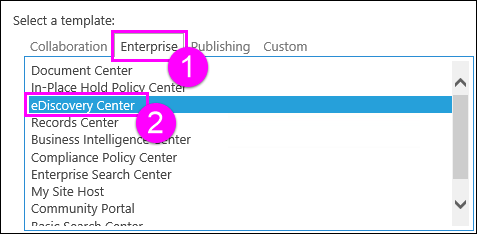
- Dibawah tab>Perusahaan Pilihan Templat>, pilih templat Pusat eDiscovery.
- Masukkan administrator kumpulan situs utama dan sekunder. Orang-orang ini dapat menambahkan pengguna ke kumpulan situs Pusat Kebijakan Kepatuhan seperti yang dijelaskan selanjutnya.
- Dibawah tab>Perusahaan Pilihan Templat>, pilih templat Pusat eDiscovery.
Langkah 2: Berikan izin ke Pusat eDiscovery
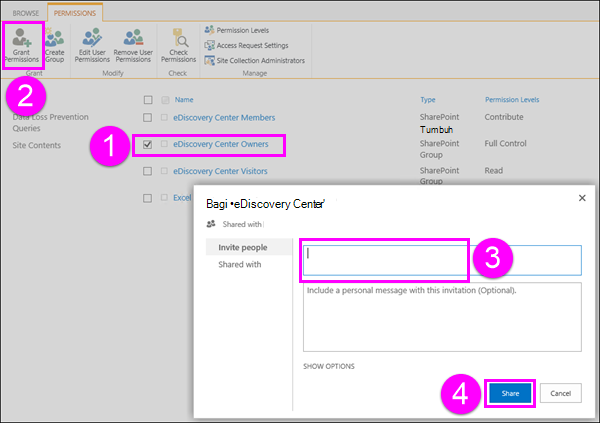
Admin kumpulan situs perlu menambahkan pengguna ke grup Pemilik kumpulan situs Pusat eDiscovery.
- Buka kumpulan > situs Pusat eDiscovery, pilih Pengaturan (ikon roda gigi) di kanan > atas: Pengaturan Situs.
- Di halaman >Pengaturan Situs di bawah Pengguna dan Izin Izin>Izin situs.
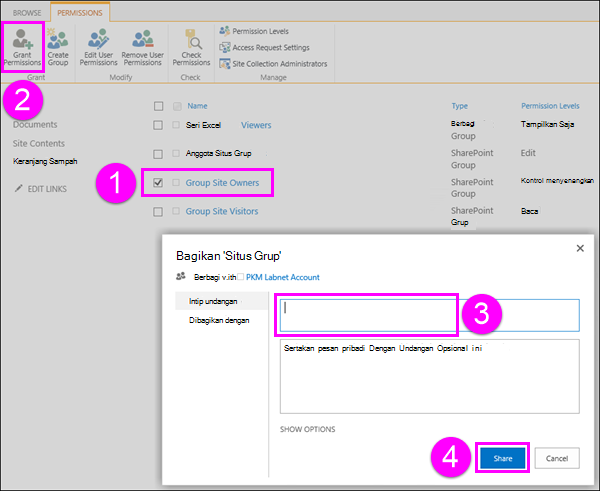
- Pilih grup >Pemilik Pusat eDiscovery di Pita, pilih Berikan Izin>, masukkan grup keamanan atau pengguna >Berbagi.
Langkah 3: Berikan izin ke setiap kumpulan situs yang mungkin berisi informasi sensitif
People yang membuat kueri DLP juga memerlukan izin Pemilik untuk setiap kumpulan situs yang perlu mereka kueri. Hal ini berbeda dengan kebijakan DLP karena membuat dan menetapkan kebijakan tidak mengharuskan Anda memiliki izin untuk melihat atau mengunduh semua konten.
Terdapat dua opsi: memberikan izin di tingkat aplikasi web, atau memberikan izin ke setiap kumpulan situs satu per satu.
Berikan izin di tingkat aplikasi web
Aplikasi web adalah situs web Layanan Informasi Internet (IIS) yang bertindak sebagai wadah untuk kumpulan situs yang Anda buat. Untuk setiap aplikasi web yang berisi kumpulan situs dengan informasi sensitif yang perlu Anda kueri, Anda dapat membuat kebijakan pengguna yang memberikan akses Kontrol Penuh ke grup keamanan yang berisi tim kepatuhan Anda.
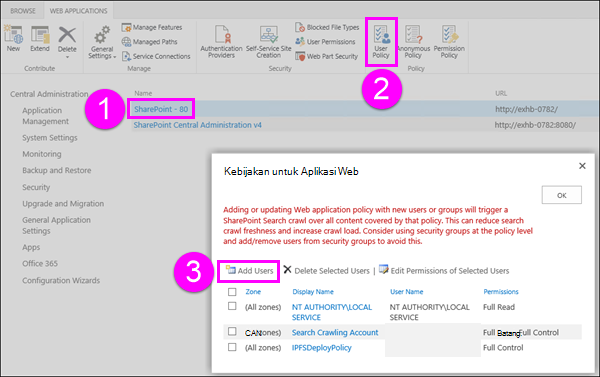
- Di Administrasi > Pusat: Kelola aplikasi web.
- Pilih aplikasi > web di Pita, pilih Kebijakan> PenggunaTambahkan Pengguna.
- Tinggalkan Zona sebagai (Semua Zona)>Berikutnya>, di bawah Pengguna, masukkan grup > keamanan, pilih Izin >Kontrol Penuh: Selesai.
Berikan izin di tingkat kumpulan situs
Tambahkan grup keamanan ke grup Pemilik untuk setiap kumpulan situs yang berisi informasi sensitif yang perlu Anda kueri. Untuk setiap kumpulan situs, lakukan hal berikut:
- Buka situs tingkat atas dalam kumpulan > situs, pilih Pengaturan (ikon roda gigi) di kanan > atas: Pengaturan Situs.
- Di halaman >Pengaturan Situs di bawah Pengguna dan Izin Izin>Izin situs.
- Pilih grup >Pemilik di Pita, pilih Berikan Izin>, masukkan grup keamanan atau pengguna >Berbagi.
Membuat kueri DLP
Setelah membuat Pusat eDiscovery dan menyiapkan izin, Anda siap membuat kueri DLP. Jika sudah terbiasa dengan kueri eDiscovery, kueri DLP berfungsi dengan cara yang sama, kecuali Anda dapat mengonfigurasi kueri sebelumnya untuk mencari jumlah minimum instans dari berbagai tipe informasi sensitif – misalnya, menemukan semua konten SharePoint dengan setidaknya satu nomor kartu kredit.
Buka kumpulan > situs Pusat eDiscovery Buat kueri DLP.
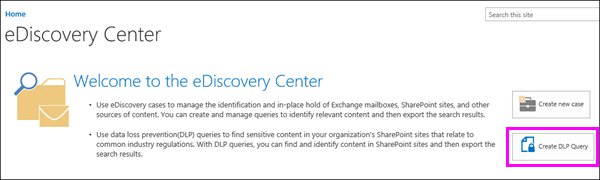
Di bawah Kueri Pencegahan Kehilangan Data item>baru.
Di bawah Kueri> DLP Baru, lakukan hal berikut:
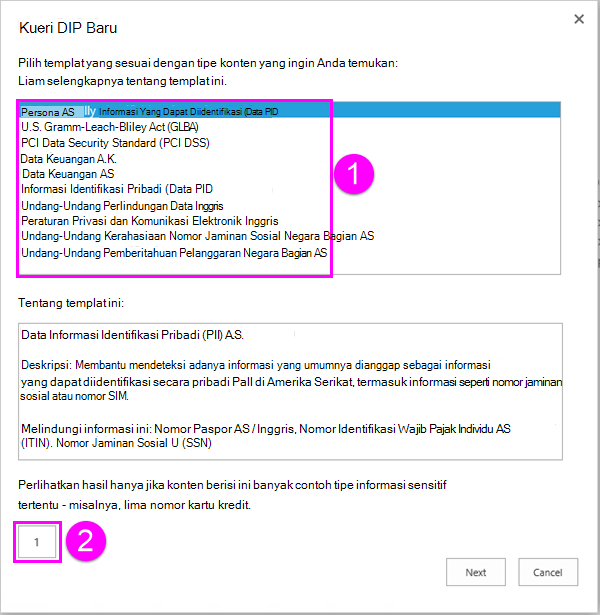
- Pilih templat yang sesuai dengan persyaratan peraturan umum yang perlu Anda proteksi informasi sensitif. Setiap templat DLP mengidentifikasi dan membantu melindungi tipe informasi sensitif tertentu – misalnya, templat bernama Data Keuangan AS mengidentifikasi konten yang berisi Nomor Perutean ABA, Nomor Kartu Kredit, atau Nomor Rekening Bank AS.
-
Masukkan angka yang menentukan jumlah minimum instans dari tipe informasi sensitif tertentu yang harus muncul dalam dokumen sebelum tindakan perlindungan diambil secara otomatis (mengirim laporan insiden, memperlihatkan tips kebijakan, memblokir akses).
Misalnya, jika Anda memilih templat Data Keuangan AS dan memasukkan 10 di sini, tidak ada tindakan yang akan dilakukan kecuali dokumen berisi setidaknya 10 nomor perutean ABA, 10 nomor kartu kredit, atau 10 nomor rekening bank AS. Jumlah minimum adalah untuk setiap jenis informasi sensitif, bukan total dari semuanya.
Setelah selesai, pilih Berikutnya.
Pada halaman pencarian di bawah ini, Anda dapat melakukan salah satu hal berikut:
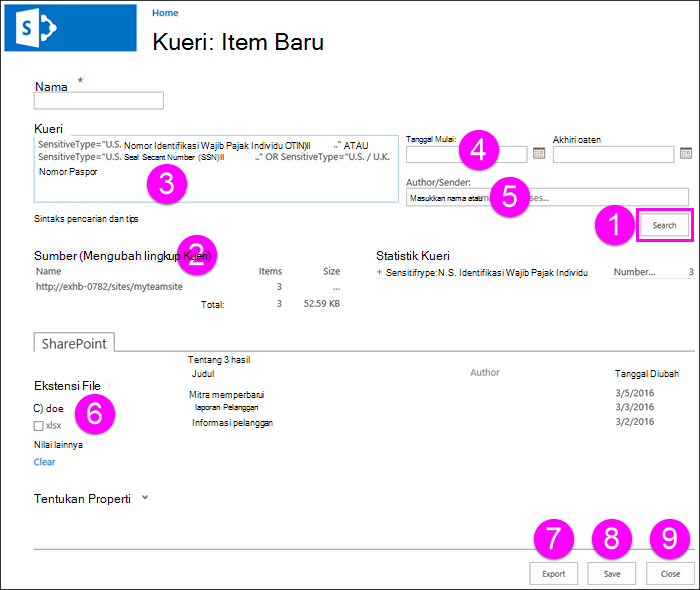
- Pilih Cari untuk menjalankan kueri.
- Pilih Ubah Lingkup Kueri , lalu masukkan URL situs tertentu untuk mempersempit kueri ke situs tersebut. Anda perlu menambahkan lokasi sebelum menjalankan pencarian.
- Ubah kueri secara manual. Secara default, kueri dikonfigurasi dengan jenis informasi sensitif dan jumlah minimum yang Anda pilih di halaman sebelumnya. Anda dapat mengubah semua ini secara manual. Kueri DLP mendukung bahasa kueri kata kunci (KQL).
Untuk informasi selengkapnya tentang sintaks kueri DLP, lihat Membentuk kueri untuk menemukan data sensitif yang disimpan di situs.
Untuk informasi selengkapnya tentang menggunakan kata kunci, operator, dan wildcard, lihat Mencari dan menggunakan kata kunci di eDiscovery – topik ini juga berlaku untuk kueri DLP. - Pilih tanggal mulai dan akhir untuk mempersempit hasil ke konten dalam rentang tanggal ini.
- Masukkan nama tertentu untuk memfilter kueri ke konten berdasarkan penulis tertentu.
- Pilih properti SharePoint tertentu untuk memfilter kueri.
- Pilih Ekspor jika Anda ingin mengunduh dan menganalisis hasilnya di Excel. Lihat bagian berikutnya untuk informasi selengkapnya.
- Pilih Simpan jika Anda ingin menjalankan kueri lagi di lain waktu.
- Pilih Tutup untuk keluar dari kueri tanpa menyimpan pencarian atau hasil.
Mengekspor hasil kueri DLP
Saat membuat atau mengedit kueri DLP, Anda dapat mengekspor hasil kueri, seperti yang ditampilkan di bagian sebelumnya. Anda dapat mengunduh hasil (konten itu sendiri) atau laporan dengan daftar hasil pencarian. Laporan dalam format .csv sehingga Anda dapat menggunakan Excel untuk memfilter dan mengurutkannya.
Saat pertama kali Anda mengekspor konten atau membuat laporan, Pengelola Unduhan eDiscovery diinstal, yang mengunduh konten dan laporan SharePoint ke komputer Anda. Saat mengunduh laporan eDiscovery, pengguna harus masuk ke SharePoint dengan akun yang sama dengan yang mereka masuki di komputer klien mereka. Jika Anda menerima peringatan yang menanyakan apakah akan menjalankan Pengelola Unduhan atau tidak, pilih Jalankan dan lanjutkan.
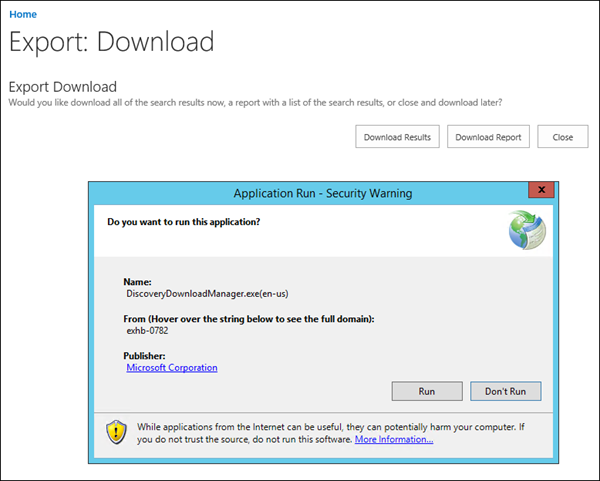
Komputer yang Anda gunakan untuk mengekspor konten harus memenuhi persyaratan sistem berikut:
Versi 32 atau 64-bit Windows 7 dan versi yang lebih baru
Microsoft .NET Framework 4.5
Salah satu browser yang didukung berikut:
- Internet Explorer 10 atau versi yang lebih baru
- Mozilla Firefox atau Google Chrome, dengan add-in ClickOnce yang terinstal
Laporan yang disebut SharePoint Results.csv, Exchange Results.csv, Ekspor Errors.csv, Hasil Pencarian, Indeks SharePoint Errors.csv, dan Errors.csv Indeks Exchange akan dibuat di komputer Anda.
Menampilkan atau mengedit kueri DLP
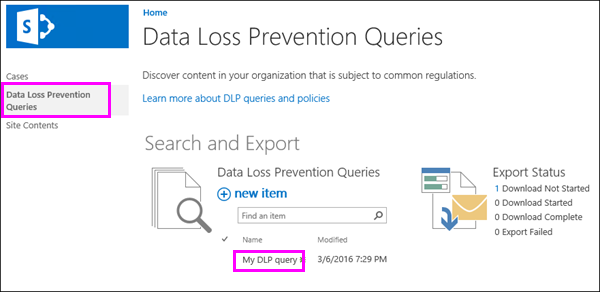
Di Pusat eDiscovery, pilih Kueri Pencegahan Kehilangan Data di navigasi kiri untuk melihat kueri DLP yang ada dan untuk melihat status ekspor apa pun. Untuk mengedit kueri DLP, cukup pilih nama kueri.