
Catatan
Artikel ini hanya berlaku untuk situs penerbitan klasik di SharePoint. Jika Anda menggunakan SharePoint untuk Microsoft 365 dan membuat halaman modern, lihat Membuat dan menggunakan halaman modern di situs SharePoint.
Halaman penerbitan SharePoint menyediakan tombol dan alat yang sudah tak asing lagi untuk menulis halaman web sederhana. Halaman didasarkan pada tata letak halaman, yang merupakan templat yang menentukan bagaimana halaman harus terlihat dan di mana konten harus ditempatkan. Karena templat menentukan tata letak dasar, penulis dapat fokus pada pembuatan dan pemformatan teks, menyisipkan grafik dan elemen lainnya, serta menerbitkan halaman yang sudah jadi.
Tur singkat pita
Jika Anda telah bekerja dengan situs tim atau pustaka dokumen, Anda mungkin sudah menggunakan pita. Namun, situs penerbitan memiliki beberapa tombol dan fitur unik yang memungkinkan Anda menulis dan menerbitkan halaman situs. Mari kita lihat.
Catatan
Opsi yang tersedia bergantung pada fitur mana yang diaktifkan dan bagaimana tata letak halaman serta tipe konten telah dikonfigurasi. Jika opsi yang ingin Anda gunakan berwarna abu-abu di pita, hubungi administrator situs.
Tab Halaman

Gunakan tab Halaman untuk mengedit atau menyimpan halaman, memeriksa halaman masuk dan keluar, melihat riwayat halaman, mempratinjaunya, mengatur properti SEO (khusus situs web publik), mengubah tata letak halaman, dan banyak lagi. Perubahan dibuat secara real time sehingga Anda tidak perlu menunggu untuk melihatnya diterapkan.
Tab terbitkan
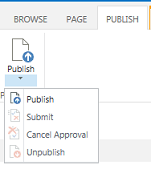
Gunakan tab Terbitkan untuk menerbitkan halaman Anda ke server produksi (juga dikenal sebagai membuat halaman ditayangkan) atau kirim untuk disetujui ketika alur kerja penerbitan telah disiapkan untuk situs Anda. Anda juga dapat membatalkan penerbitan halaman, seperti ketika konten kedaluwarsa atau tidak lagi diperlukan, atau membatalkan alur kerja persetujuan. Anda mungkin membatalkan alur kerja jika mengetahui bahwa perubahan tambahan diperlukan sebelum halaman dapat diterbitkan.
Tidak semua situs menggunakan alur kerja persetujuan. Alur kerja cukup berguna ketika situs mencakup beberapa pemangku kepentingan atau harus ditinjau dengan cermat sebelum konten apa pun dipublikasikan. Alur kerja mengotomatiskan perutean halaman untuk persetujuan dan memastikan bahwa tidak ada konten yang diterbitkan hingga semua persetujuan diterima. Administrator situs mengonfigurasi alur kerja saat menyediakan situs penerbitan atau kumpulan situs. Untuk informasi selengkapnya tentang alur kerja penerbitan, lihat Bekerja dengan alur kerja persetujuan penerbitan.
Tab Format Teks

Tombol pada tab Format Teks seharusnya sudah tidak asing lagi jika Anda pernah menggunakan aplikasi Office, seperti Microsoft Word atau PowerPoint. Tombol ini memungkinkan Anda mengontrol ukuran dan gaya font, menyisipkan poin atau daftar bernomor, memotong dan menempelkan, memeriksa ejaan, dan sebagainya.
Tab Sisipkan
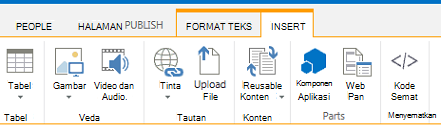
Gunakan tab Sisipkan untuk menyisipkan tabel, gambar, file audio, video, hyperlink, dan sebagainya. Anda juga dapat menyisipkan Komponen Aplikasi dan Komponen Web dari tab ini. Komponen Aplikasi adalah aplikasi web kecil yang melakukan tugas tertentu. Misalnya, Anda dapat menambahkan aplikasi Access, yang memungkinkan Anda menarik data dari database Access ke halaman situs.
Komponen Web adalah kontrol yang telah dikonfigurasi sebelumnya yang memungkinkan Anda menambahkan fungsionalitas ke halaman web. Misalnya, katakanlah Anda menulis teks selamat datang untuk beranda situs Anda. Anda ingin menyertakan daftar isi yang ditautkan dengan hyperlink untuk menampilkan konten situs yang tersedia serta bagaimana situs disusun kepada pengguna. Anda dapat melakukannya dengan mudah dengan menyisipkan komponen web daftar isi di halaman Anda. Setelah disisipkan, daftar isi secara otomatis disusun untuk mencerminkan hierarki situs Anda dan semua hyperlink disisipkan untuk Anda.
Administrator situs atau orang lain yang memiliki izin yang sesuai dapat membuat aplikasi kustom yang memenuhi kebutuhan unik tim atau organisasi Anda. Untuk informasi selengkapnya, lihat Sumber daya dukungan untuk mengembangkan aplikasi untuk Office dan SharePoint.
Membuat halaman penerbitan
Setelah situs penerbitan ditetapkan, mudah untuk membuat halaman baru untuk situs tersebut. Namun, Anda harus menjadi bagian dari pemilik situs atau grup anggota untuk menulis halaman situs. Jika Anda belum menjadi anggota salah satu grup ini atau tidak yakin tentang keanggotaan Anda, kunjungi administrator situs.
- Navigasikan ke situs penerbitan tempat Anda ingin membuat halaman.
- Klik Pengaturan
 >Tambahkan halaman.
 - Dalam dialog Tambahkan halaman, ketikkan nama untuk halaman. Nama ini muncul di bagian atas halaman baru, di Peluncuran Cepat, dan di bilah judul jendela browser.
- Klik Buat. Halaman baru terbuka dalam mode edit dengan pemberitahuan di bagian atas yang mengatakan bahwa halaman telah diperiksa untuk Anda.
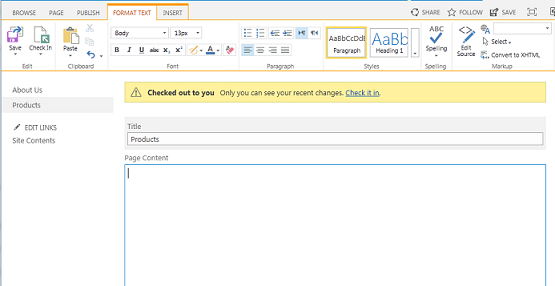
Selama halaman diperiksa kepada Anda, tidak ada pengguna lain yang dapat melihat perubahan Anda atau membuat perubahan mereka sendiri. Setelah Anda memeriksa halaman, orang lain di organisasi Anda dapat memeriksanya dan mengeditnya, tetapi pengunjung situs belum dapat melihatnya. Halaman tidak dapat dilihat oleh pengunjung situs hingga Anda menerbitkannya.
Mengedit halaman penerbitan
- Navigasikan ke halaman penerbitan yang ingin Anda edit.
- Pada tab Halaman, klik Edit.
- Buat perubahan Anda, lalu klik Simpan. Perubahan tidak akan terlihat oleh orang lain di organisasi Anda hingga Anda memeriksanya.
Memeriksa halaman penerbitan
Saat Anda membuat atau mengedit halaman penerbitan, halaman tersebut secara otomatis diperiksa kepada Anda. Anda dapat memeriksanya secara manual dengan mengikuti langkah-langkah berikut.
- Navigasikan ke halaman penerbitan yang ingin Anda periksa.
- Pada tab Halaman, klik Check Out.
Memeriksa di halaman penerbitan
- Navigasikan ke halaman penerbitan yang ingin Anda periksa.
- Pada tab Halaman, klik Check In.
- Ketik komentar yang relevan dengan check-in. Ini akan dapat dilihat di riwayat halaman.
- Klik Lanjutkan.
Menerbitkan atau membatalkan penerbitan halaman
Navigasikan ke halaman yang ingin Anda terbitkan.
Pada tab Penerbitan, klik:
- Kirim untuk mengantrekan halaman untuk disetujui oleh satu atau beberapa pemangku kepentingan di situs Anda. Perhatikan bahwa tombol ini tidak akan diaktifkan kecuali alur kerja penerbitan telah disiapkan oleh administrator situs.
- Terbitkan jika Anda siap untuk segera menerbitkan halaman dan memiliki izin untuk melakukannya. Perhatikan bahwa tombol ini mungkin tidak muncul di halaman Anda jika alur kerja penerbitan disiapkan untuk mengharuskan konten disetujui sebelum dapat dipublikasikan.
Untuk membatalkan penerbitan halaman:
- Navigasikan ke halaman yang ingin Anda batalkan penerbitannya.
- Klik Pengaturan>Tampilkan Pita.
- Pada tab Terbitkan, klik Batalkan Publikasi.
Menghapus halaman penerbitan
- Navigasikan ke halaman yang ingin Anda hapus.
- Pada tab Kelola, klik Hapus Halaman.
- Klik OK untuk mengonfirmasi. Halaman akan ditempatkan di Keranjang Sampah.
Memulihkan halaman yang dihapus dari Keranjang Sampah
- Klik Pengaturan>Konten Situs.
- Di situs SharePoint, di panel navigasi kiri, pilih Keranjang Sampah.
- Pilih item yang ingin Anda pulihkan.
- Klik Pulihkan Pilihan.
- Klik OK untuk mengonfirmasi.