
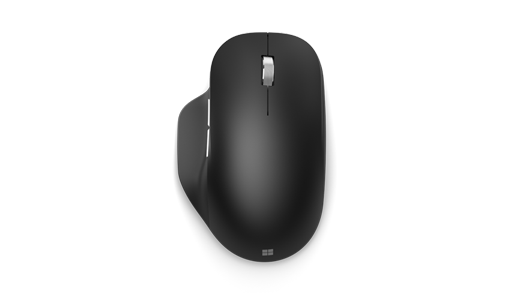
Microsoft Bluetooth Ergonomic Mouse dirancang untuk kenyamanan dan kontrol. Mouse memiliki dua tombol jempol yang dapat dikustomisasi1 dan memungkinkan Anda memasangkan hingga tiga PC dan beralih di antara keduanyadengan cepat 2.
Catatan
- Kustomisasi penuh memerlukan Pusat Mouse dan Keyboard Microsoft. Dapatkan aplikasinya
- Sakelar cerdas memerlukan Pusat Mouse dan Keyboard Microsoft.
Menyambungkan mouse ke PC Anda
Untuk menggunakan Mouse Ergonomic Bluetooth Microsoft, PC Anda harus memiliki Bluetooth 4.0 atau yang lebih baru. Ini dirancang untuk bekerja paling baik dengan Windows 11 atau Windows 10 dan mendukung Pasangan Swift. Anda dapat memasangkan hingga tiga PC yang berbeda.
Catatan
Jika Anda tidak yakin versi Bluetooth apa yang didukung PC Anda, buka Versi Bluetooth apa yang ada di PC saya?
- Di bagian bawah mouse, geser tombol daya ke aktif untuk mengaktifkan mouse.
Seharusnya secara otomatis masuk ke mode pemasangan. Jika tidak, tekan dan tahan tombol pemasangan selama sekitar 5 detik. Lampu pemasangan pertama di bagian bawah mouse harus berkedip. - Di PC Windows Anda, pilih Sambungkan jika pemberitahuan muncul untuk mouse Anda, lalu tunggu hingga pemberitahuan disiapkan.
Pemberitahuan tidak terlihat? Masuk ke Mulai>Pengaturan>Bluetooth & perangkat>Tambahkan perangkat>Bluetooth Bluetooth> Mouse >ErgonisSelesai.
Anda dapat memasangkan hingga dua perangkat lagi dengan mouse. Untuk memasangkan mouse dengan perangkat lain, tekan tombol pemasangan untuk mengubahnya ke perangkat lain, lalu ikuti instruksi yang sama di atas untuk memasangkan perangkat baru.
Ketika menggunakan mouse, Anda dapat menekan tombol pemasangan di mouse untuk beralih secara manual dari satu PC ke PC lainnya.
Beralih antar perangkat menggunakan Sakelar Cerdas
Setelah perangkat dipasangkan, Anda dapat menggunakan Mouse Ergomatis Bluetooth Microsoft untuk beralih antar layar di perangkat yang berbeda secara otomatis. Gerakkan kursor mouse ke tepi layar, lalu gunakan mouse di layar lain di PC lain.
Anda harus memasangkan semua perangkat terlebih dahulu dan menginstal Pusat Mouse dan Keyboard Microsoft di setiap PC.
Berikut cara menyiapkan Smart switch di Pusat Mouse dan Keyboard Microsoft:
- Buka Pusat Mouse dan Keyboard di salah satu perangkat yang dipasangkan dengan Mouse Ergomatis Bluetooth Microsoft, lalu pilih Smart Switch.
- Aktifkan Aktifkan Sakelar Cerdas.
Anda akan melihat daftar perangkat yang dipasangkan dengan mouse, sesuai urutan pemasangannya. - Siapkan tata letak Anda dan ubah pengaturan Anda untuk Sakelar Cerdas.
Mengganti baterai
Microsoft Bluetooth Ergonomic Mouse menggunakan dua baterai AAA. Untuk mengubah baterai, balik mouse, tekan tab kecil untuk membuka pintu baterai, lalu ganti dua baterai AAA.
Untuk membantu menghemat baterai, matikan sakelar daya di bagian bawah saat Anda tidak menggunakan mouse.
Tips: Untuk memeriksa tingkat baterai kapan saja, buka Pengaturan di PC Windows Anda, lalu pilih Bluetooth & perangkat>Perangkat. Tingkat baterai muncul di samping mouse Anda.
Mengustomisasi pengaturan mouse
Untuk mengubah perilaku dan pengaturan mouse Anda:
-
Windows 11: Pilih Ikon Mulai
 > logo Windows Ikonpengaturan
 >Bluetooth & ikon perangkat
 > Bluetooth Ikonmouse
 .
. -
Windows 10: Pilih > logo Windows
 >Perangkat
  > Perangkat .
Tips
Pusat Mouse dan Keyboard Microsoft adalah aplikasi yang membantu Anda memanfaatkan keyboard dan mouse Microsoft sepenuhnya. Pusat Mouse dan Keyboard membantu Anda mempersonalisasi dan menyesuaikan cara Anda bekerja di PC. Untuk mendapatkan aplikasi ini, lihat Mouse and Keyboard Center download.