
Menggunakan Microsoft Designer Compact Keyboard
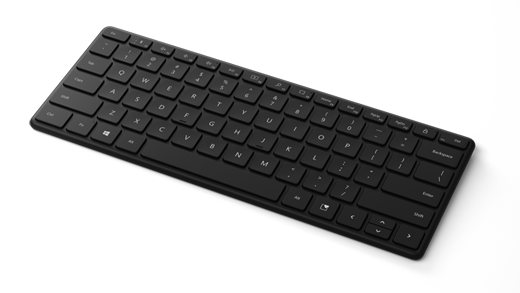
Keyboard Microsoft Designer Ringkas memiliki desain yang ramping, finish premium, dan sudut profil rendah untuk pengalaman mengetik yang nyaman.
Persyaratan
Untuk menyiapkannya, Anda memerlukan PC yang menjalankan Windows 11 atau Windows 10 dengan dukungan untuk Bluetooth 4.0 atau yang lebih baru. Keyboard ini mendukung Swift Pair di Windows untuk pemasangan yang lebih cepat. Untuk menggunakan kunci Ekspresif, Anda memerlukan PC yang menjalankan Windows 11.
Bluetooth versi berapa yang berjalan di PC saya?
Menyambungkan keyboard
Anda dapat memasangkan keyboard hingga dengan tiga perangkat. Berikut cara menyambungkannya ke PC Windows Anda:
Geser tombol di bagian bawah keyboard untuk mengaktifkannya. Keyboard Anda akan secara otomatis masuk ke mode pemasangan dan lampu LED akan berkedip. Jika tidak, tekan dan tahan tombol pasangkan di bagian kiri atas keyboard Selama 5 detik atau hingga lampu LED mulai berkedip.
Di PC Windows Anda, pilih Sambungkan jika pemberitahuan muncul untuk keyboard Anda, lalu tunggu hingga pemberitahuan disiapkan.
Tidak melihat pemberitahuan?
- Windows 11: Pilih Mulai>Pengaturan>Bluetooth & perangkat> TambahkanBluetoothperangkat>, lalu pilih Microsoft Designer Padatkan Keyboard dari daftar.
-
Windows 10: Pilih Mulai
 , lalu pilih Pengaturan
  >Perangkat
  >Bluetooth & perangkat
  > lain Tambahkan Bluetooth atau perangkat
  > lainnya Bluetooth >Microsoft Designer Padatkan Keyboard>Selesai.
Untuk memasangkan keyboard dengan perangkat lain, tekan tombol pasangkan. Lampu akan berubah ke slot Bluetooth berikutnya dan keyboard Anda akan masuk ke mode pemasangan. Jika pemberitahuan untuk Menyambungkan muncul di beberapa PC, pilih di PC yang ingin Anda pasangkan untuk kemudian ikuti instruksinya.
Ganti baterai Anda
Keyboard Ringkas Microsoft Designer Anda menggunakan empat baterai sel koin (C2032). Berikut cara meletakkan baterai di keyboard Anda:
- Ubah keyboard Anda dan sisipkan pin ke lubang kecil.
- Terus pegang pin dan geser pintu baterai menjauh dari keyboard.
- Letakkan baterai Anda ke slot yang tersedia. Pastikan ujung positif menghadap ke atas.
- Geser pintu baterai kembali ke posisi.
Tips
Untuk memeriksa tingkat baterai kapan saja, pilih Cari, ketik Bluetooth, lalu buka Bluetooth & pengaturan perangkat lainnya. Tingkat baterai muncul di samping mouse Anda.
Ekspresikan diri Anda dengan Emoji
Cukup tekan tombol Ekspresif dan pilih emoji yang mengatakan semuanya untuk Anda. Dengan kunci Ekspresif, Anda dapat menambahkan emoji dengan cepat—sama seperti yang Anda lakukan di telepon.
Mengkustomisasi pengaturan pengetikan
Untuk mengubah pengaturan pengetikan untuk keyboard Anda:
- Pilih Mulai>Pengaturan
 >Waktu &pengetikan
 bahasa
  > .
> .
Tips
Pusat Mouse dan Keyboard Microsoft adalah aplikasi yang membantu Anda memanfaatkan keyboard dan mouse Microsoft sepenuhnya. Pusat Mouse dan Keyboard membantu Anda mempersonalisasi dan menyesuaikan cara Anda bekerja di PC. Untuk mendapatkan aplikasi ini, lihat Mouse and Keyboard Center download.