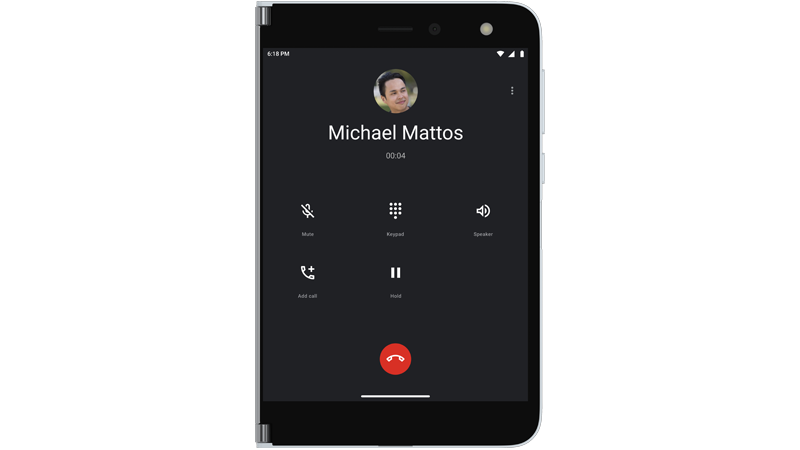
Melakukan panggilan telepon di Surface Duo
Anda dapat menggunakan Surface Duo 2 untuk berbagai hal, termasuk panggilan telepon. Aplikasi Telepon sudah terinstal, jadi Anda siap untuk memulai panggilan.
Untuk menjawab panggilan
Lakukan salah satu hal berikut, tergantung pada apakah Surface Duo Anda dibuka atau ditutup saat Anda mendapatkan panggilan:
- Jika Surface Duo Dibuka, ketuk Jawab di pemberitahuan di bagian atas.
Jika Anda mengetuk Tolak, yang mengirim panggilan ke pesan suara. - Jika Surface Duo ditutup, buka, lalu lipat layar kiri kembali untuk menjawab panggilan. Ketika ditutup dan Anda mendapatkan panggilan, Glance Bar akan menyala.
- Jika Surface Duo Dibuka, ketuk Jawab di pemberitahuan di bagian atas.
Bicara dengan telinga Anda di atas layar di sebelah kanan atau ketuk Speaker untuk berbicara di speaker telepon. Saat berbicara di speaker, suara berasal dari layar kiri.
Ketuk tombol Akhiri panggilan untuk menutup telepon setelah Anda selesai berbicara.
Catatan: Jika Anda tidak ingin menjawab panggilan secara otomatis saat Anda melipat layar kiri kembali, Anda bisa menonaktifkan Lipat kembali untuk menjawab di Pengaturan>fitur Surface Duo.
Tips: Tidak ingin menjawab panggilan? Buka Surface Duo Anda sedikit untuk melihat siapa yang menelepon, lalu tutup perangkat Anda untuk mengabaikan panggilan jika Anda tidak ingin berbicara.
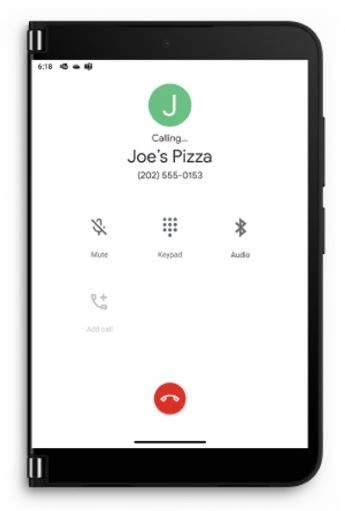
Untuk menghubungi seseorang dengan menghubungi nomor
- Buka aplikasi Telepon .
- Ketuk Tombol angka
 >panggil nomor
 > telepon .
Untuk menghubungi kontak
- Buka aplikasi Telepon .
- Ketuk Kontak> nama orang yang ingin Anda hubungi Panggilan> .
Untuk melakukan panggilan darurat
- Buka aplikasi Telepon .
- Ketuk Tombol angka> dialpad nomor telepon darurat untuk area >Panggilan Anda.
- Selama panggilan, berikan informasi tambahan ke operator darurat—termasuk informasi yang mungkin Anda lihat di layar.
Tips: Ada cara lain untuk melakukan panggilan darurat—tekan dan tahan tombol Daya , lalu ketuk Darurat di menu di bagian atas.
Untuk mengaktifkan panggilan teks real-time (RTT)
Anda bisa menggunakan teks real-time (RTT) dalam panggilan. Apakah Anda dapat menggunakan RTT tergantung pada operator seluler Anda. Tanyakan kepada mereka untuk mengetahui apakah mereka mendukungnya. Jika ya, Anda harus mengaktifkan RTT sebelum dapat menggunakannya selama panggilan.
- Buka aplikasi Telepon .
- Ketuk Menu (tiga titik vertikal) di Bagian kanan > atasAksesibilitasPengaturan>.
- Ketuk Panggilan teks real-time (RTT), lalu pilih Terlihat selama panggilan atau Selalu terlihat.
Untuk informasi mendetail tentang cara menggunakan RTT untuk panggilan telepon, lihat Menggunakan teks real-time (RTT) dengan panggilan di situs web Bantuan Android.
Untuk melakukan panggilan melalui Wi-Fi
Jika operator seluler Anda mendukungnya, Anda bisa melakukan panggilan melalui Wi-Fi daripada menggunakan koneksi seluler. Misalnya, ini bisa berguna saat Anda tersambung ke Wi-Fi Anda percayai, tetapi tidak mendapatkan koneksi jaringan seluler yang baik di area itu. Anda bisa memilih preferensi Anda untuk Wi-Fi panggilan—termasuk saat Anda ingin menggunakannya saat melakukan panggilan telepon.
- Buka Pengaturan, lalu ketuk Jaringan &panggilan Wi-Fijaringan> internet > Mobile.
Jika Anda tidak melihat panggilan Wi-Fi sebagai opsi, artinya opsi tersebut tidak didukung oleh operator seluler Anda. - Aktifkan panggilan Wi-Fi.
- Jika diminta, konfirmasi alamat darurat Anda.
- Ketuk Preferensi panggilan dan pilih preferensi Anda.
- Buka aplikasi Telepon , lalu lakukan panggilan seperti biasa.
Untuk memeriksa pesan suara
- Buka aplikasi Telepon .
- Ketuk Tombol angka , lalu ketuk dan tahan 1 untuk memanggil pesan suara Anda.
- Ikuti perintah suara di pesan suara Anda.
Tips: Banyak operator seluler memiliki aplikasi pesan suara visual, yang memungkinkan Anda melihat pesan suara Anda dalam daftar dan mendengarkannya di sana. Untuk mengetahui apakah operator seluler Anda menawarkan ini, kunjungi situs web operator seluler Anda, atau buka aplikasi Play Store dan cari aplikasi pesan suara visual dari operator seluler Anda.
Untuk bantuan selengkapnya tentang panggilan telepon, lihat Melakukan & menerima panggilan telepon di Bantuan aplikasi Telepon di situs web Android.