Dapatkan koneksi data seluler di Surface Pro 5G for Business 12 inci (Edisi ke-2), Surface Pro 5G untuk Bisnis 13 inci (Edisi Ke-12), Surface Pro 5G 13 inci (Edisi Ke-11), Surface Pro 5G untuk Bisnis 13 inci (Edisi Ke-11), Surface Laptop untuk Bisnis 5G (Edisi Ke-7), Surface Pro 10 dengan 5G untuk Bisnis, Surface Pro 9 dengan 5G, Surface Pro 8 dengan LTE Advanced, Surface Pro 7+ dengan LTE Advanced, Surface Pro (Generasi ke-5) dengan LTE Advanced, Surface Pro X, atau Surface Go dengan LTE Advanced. Anda memerlukan SIM nano dari operator seluler sebelum memulai.
Sebelum Anda memulai
Perangkat Surface berikut disertai dengan alat ejektor SIM.
- Surface Go dengan LTE Advanced
- Surface Pro (Generasi ke-5) dengan LTE Advanced
- Surface Pro 7+ dengan LTE Advanced
- Surface Pro 8 dengan LTE Advanced
- Surface Pro 9 dengan 5G
- Surface Laptop untuk Bisnis 5G (Edisi ke-7)
Untuk menemukannya, cari kartu instruksi di dalam kotak di mana Surface Anda dikemas. Anda memerlukan alat ini untuk menempatkan kartu SIM di Surface.
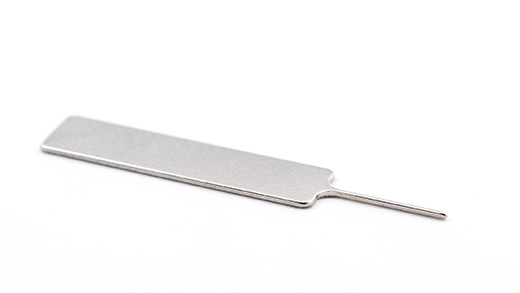
Surface Pro 5G for Business 12 inci (Edisi ke-2), Surface Pro 5G for Business 13 inci (Edisi ke-12), Surface Pro (Edisi ke-11) dengan 5G, dan Surface Pro 10 dengan 5G for Business tidak memerlukan alat untuk mengakses slot kartu SIM. Slot kartu SIM dapat ditemukan di belakang pintu SSD untuk perangkat ini.
Untuk mengakses slot kartu SIM, ikuti petunjuk untuk model Surface Anda yang tercantum di bawah ini:
Surface Pro 5G untuk Bisnis 12 inci (Edisi ke-2), Surface Pro 5G untuk Bisnis 13 inci (Edisi Ke-12), Surface Pro 5G 13 inci (Edisi Ke-11), Surface Pro 5G untuk Bisnis 13 inci (Edisi Ke-11), Surface Pro 10 dengan 5G untuk Bisnis
- Letakkan layar Surface Pro Anda di permukaan yang bersih dan angkat penyangga untuk membuka pintu SSD/SIM.
- Tekan ke bawah pada divot di atas pintu SSD hingga terbuka. Angkat ke atas dan keluar dari perangkat.
- Dorong kartu SIM Anda ke dalam slot kartu SIM hingga berbunyi klik.
- Masukkan Pintu SSD/SIM pengganti ke dalam slot dan tekan ke bawah untuk memasang. Pastikan sisi dengan divot dimasukkan seperti yang ditunjukkan.
Surface Laptop untuk Bisnis 5G (Edisi ke-7)
- Temukan baki kartu SIM Anda di sisi laptop dekat sudut kanan belakang sebelum port Surface Connect.
- Masukkan alat ejektor SIM ke dalam lubang kecil dan tekan perlahan untuk mengeluarkan baki kartu SIM. Setelah selesai, geser kembali alat ejektor SIM ke kartu instruksi agar Anda dapat menemukannya lagi nanti.
- Letakkan kartu SIM menghadap ke atas di baki kartu SIM. Pastikan takik kecil di sudut kartu SIM cocok dengan yang ada di baki kartu SIM agar pas.
- Geser kembali baki kartu SIM ke slot kartu SIM hingga berbunyi klik. Lubang kecil di baki kartu SIM harus paling dekat dengan bagian depan laptop. Pastikan baki kartu SIM meluncur dengan lancar—jangan paksa.
Surface Pro 9 dengan 5G
- Letakkan Surface Pro 9 dengan layar 5G di atas meja dan angkat penyangga untuk membuka pintu SIM.
- Masukkan alat ejektor SIM yang disertakan ke dalam lubang kecil di pintu SIM untuk melepaskannya.
- Dorong kartu SIM Anda ke dalam slot kartu SIM hingga berbunyi klik.
- Geser pintu SIM ke tempatnya, lalu tekan hingga berbunyi klik.
Surface Pro 8 dengan LTE Advanced
- Letakkan layar Surface Pro 8 Anda di atas meja dan angkat penyangga untuk membuka pintu SIM.
- Masukkan alat ejektor SIM yang disertakan ke dalam lubang kecil di pintu SIM untuk melepaskannya.
- Dorong kartu SIM Anda ke dalam slot kartu SIM hingga berbunyi klik.
- Geser pintu SIM ke tempatnya, lalu tekan hingga berbunyi klik.
Surface Pro 7+ dengan LTE Advanced
Model Surface Pro 7+ memiliki kartu SIM atau slot kartu microSD di posisi yang sama pada perangkat. Surface Pro 7+ dengan LTE Advanced memiliki baki SIM, ditunjukkan oleh lubang kecil yang mengeluarkannya. Untuk model lain, slot kartu microSD tidak memiliki penutup dan tidak akan mendukung kartu SIM.
- Letakkan layar Surface Pro 7+ Anda di atas meja dan angkat penyangga.
- Di sisi kiri Surface, di area yang paling dekat dengan engsel, temukan baki kartu SIM.
- Masukkan alat ejektor SIM yang disertakan ke dalam lubang kecil di pintu SIM untuk melepaskannya.
- Lepaskan baki kartu SIM dari slot. Saat Anda menghapusnya, biarkan menghadap ke atas.
- Letakkan kartu SIM menghadap ke atas di baki kartu SIM. Pastikan takik kecil di sudut kartu SIM cocok dengan yang ada di baki kartu SIM agar pas. Kata-kata atau logo pada kartu SIM harus menghadap ke atas.
- Geser kembali baki kartu SIM ke slot kartu SIM hingga berbunyi klik. Lubang kecil di baki kartu SIM harus paling dekat dengan sudut kanan bawah. Pastikan baki kartu SIM meluncur dengan lancar—jangan paksa.
Surface Pro (Generasi ke-5) dengan LTE Advanced
Dengan Surface Pro (Generasi ke-5) dengan LTE Advanced menghadap ke bawah, tarik keluar penyangga dengan lembut. Penyangga memiliki logo Microsoft di bagian belakang.
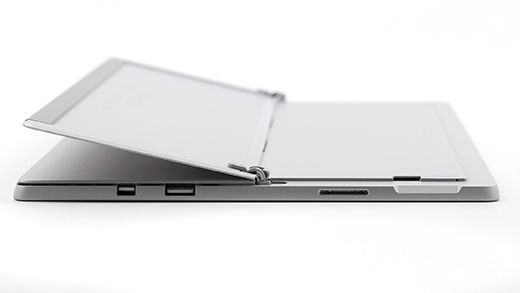
Temukan baki kartu SIM Anda di dekat sudut kanan bawah dan di bawah dudukan Surface Pro (Generasi ke-5) dengan LTE Advanced.
Masukkan alat ejektor SIM ke dalam lubang kecil dan tekan perlahan untuk mengeluarkan baki kartu SIM. Setelah selesai, geser kembali alat ejektor SIM ke kartu instruksi agar Anda dapat menemukannya lagi nanti.

Lepaskan baki kartu SIM dari slot. Saat Anda menghapusnya, biarkan menghadap ke atas.
Letakkan kartu SIM menghadap ke atas di baki kartu SIM. Pastikan takik kecil di sudut kartu SIM cocok dengan yang ada di baki kartu SIM agar pas. Kata-kata atau logo pada kartu SIM harus menghadap ke atas.
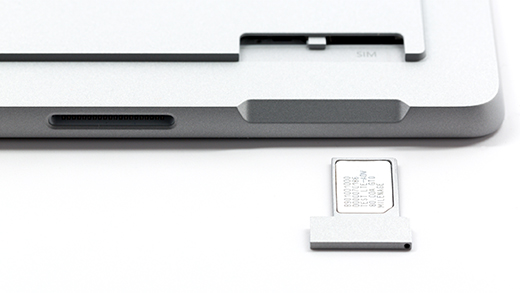
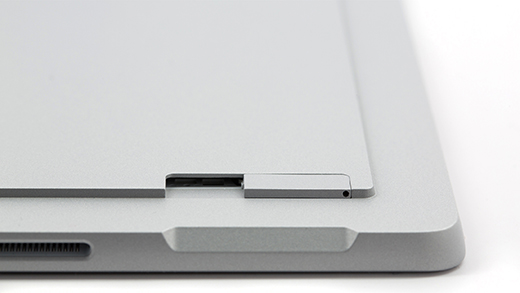
Geser kembali baki kartu SIM ke slot kartu SIM hingga berbunyi klik. Lubang kecil di baki kartu SIM harus paling dekat dengan sudut kanan bawah. Pastikan baki kartu SIM meluncur dengan lancar—jangan paksa.
Surface Pro X
Letakkan layar Surface Pro X Anda di atas meja dan angkat penyangga untuk membuka pintu SIM.
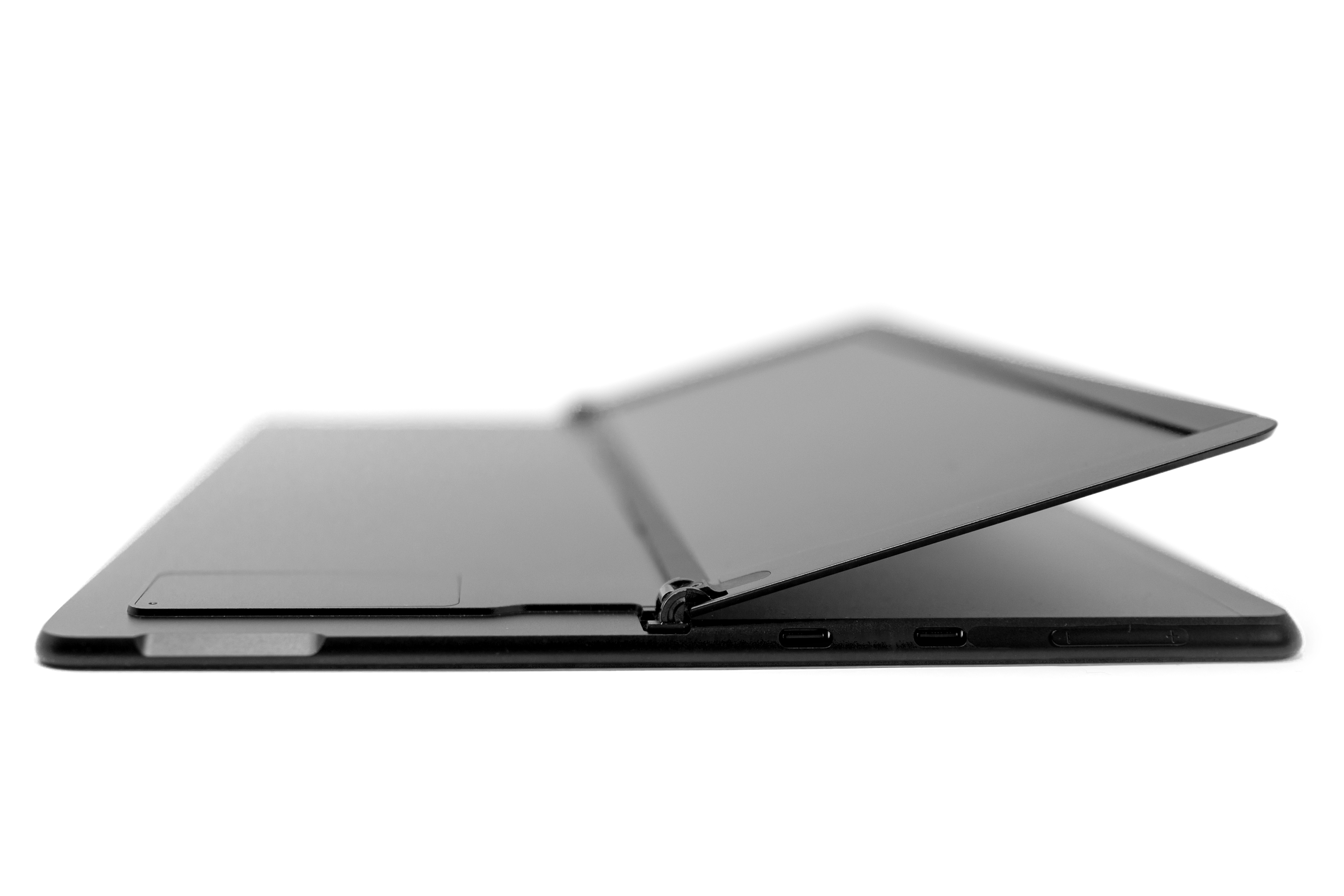
Masukkan alat ejektor SIM yang disertakan ke dalam lubang kecil di pintu SIM untuk melepaskannya.
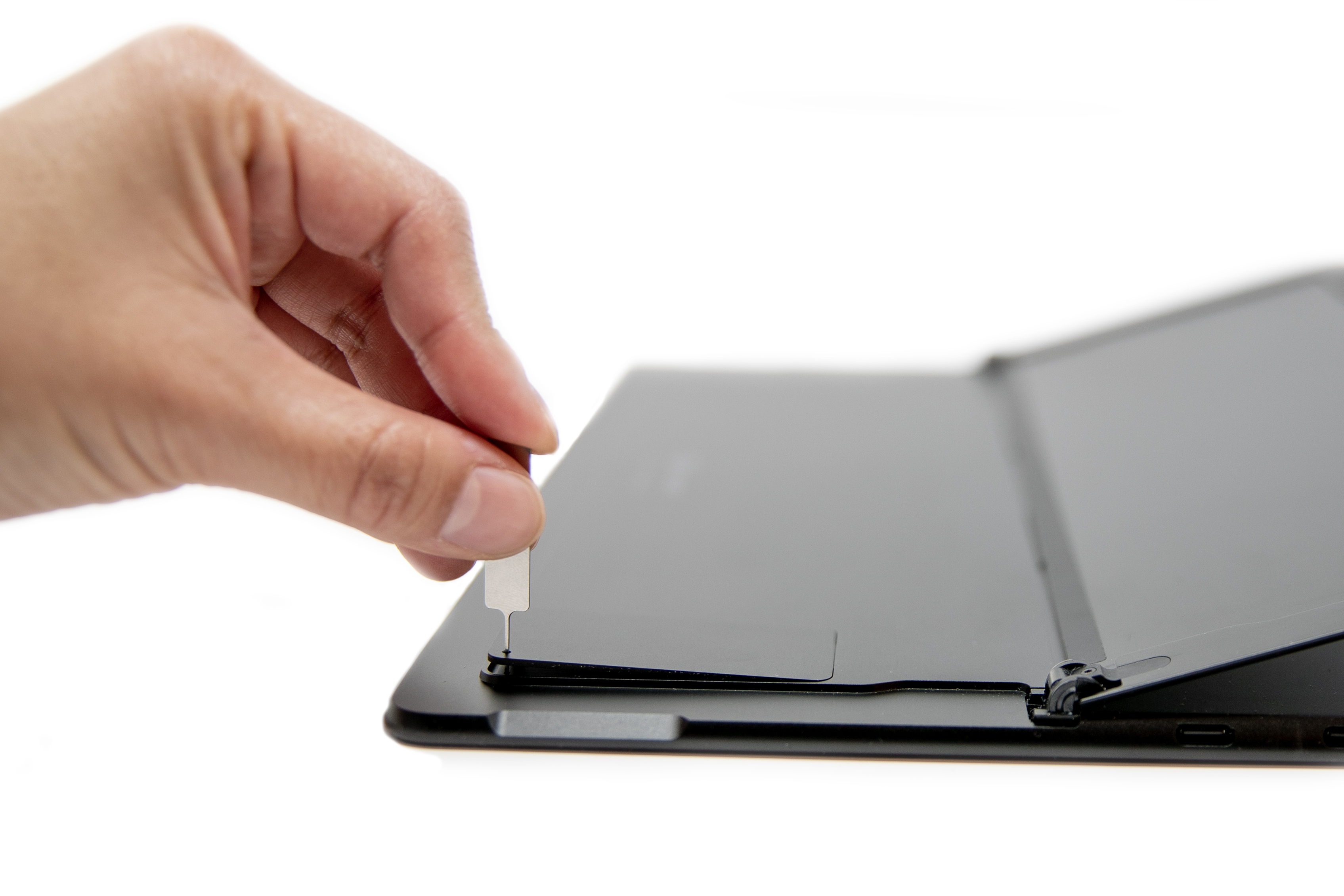
Dorong kartu SIM Anda ke dalam slot kartu SIM hingga berbunyi klik.
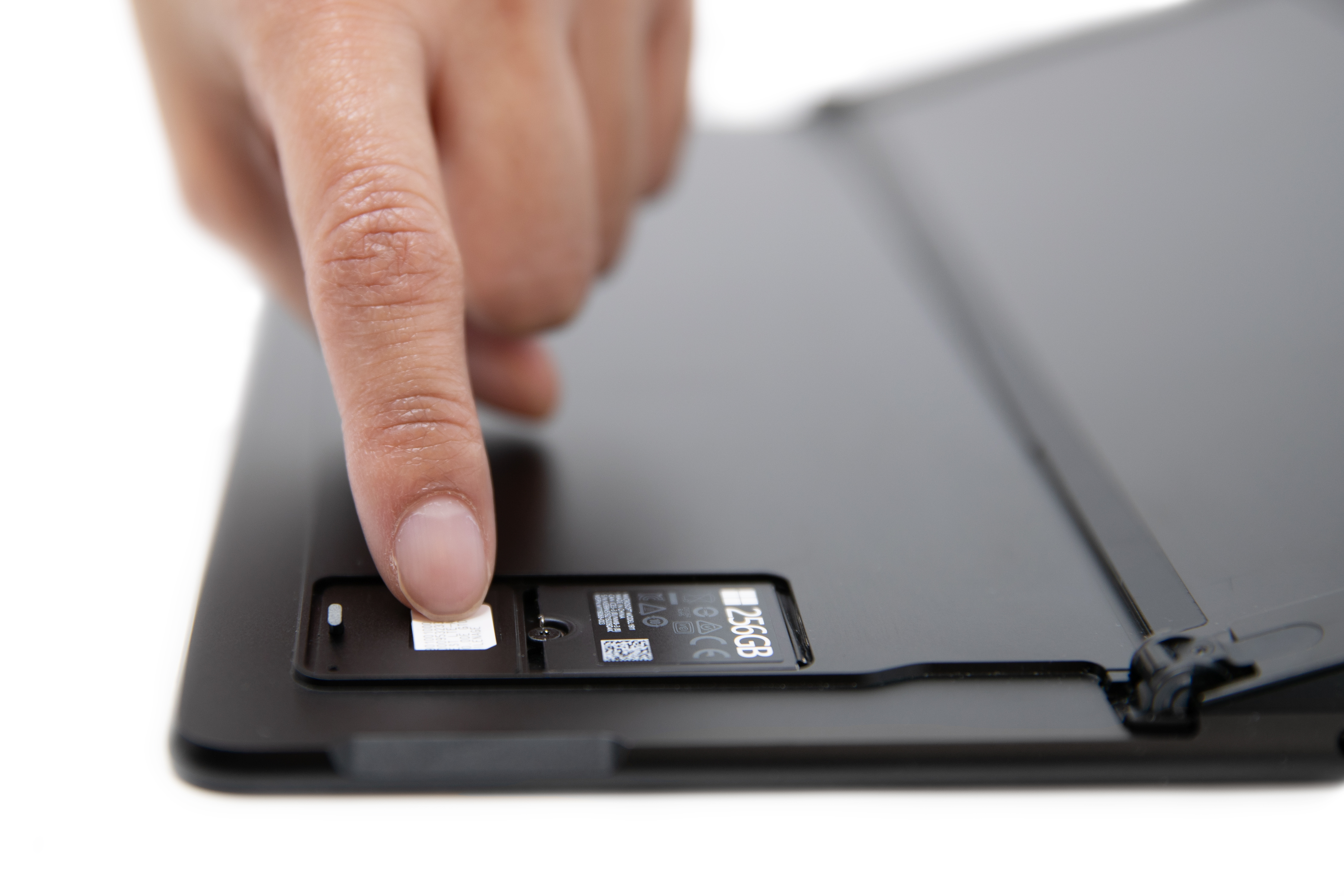
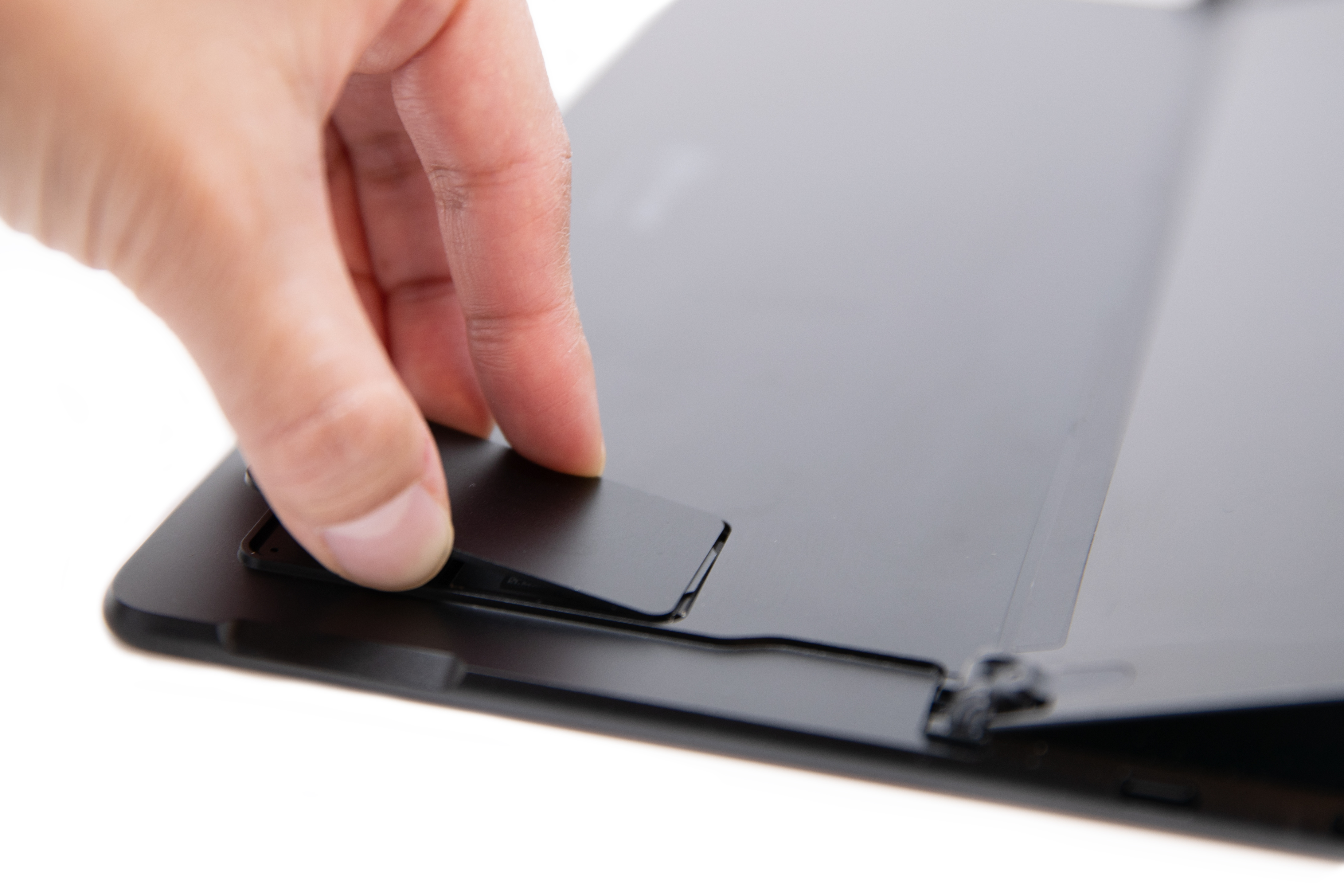
Geser pintu SIM ke tempatnya, lalu tekan hingga berbunyi klik.
Surface Go dengan LTE Advanced
Langkah ini berlaku untuk model Surface Go dan Surface Go 2 dengan LTE Advanced.
- Dengan layar Surface Go dengan LTE Advanced menghadap Anda, putar tepi kiri ke arah Anda hingga Anda melihat baki kartu SIM.
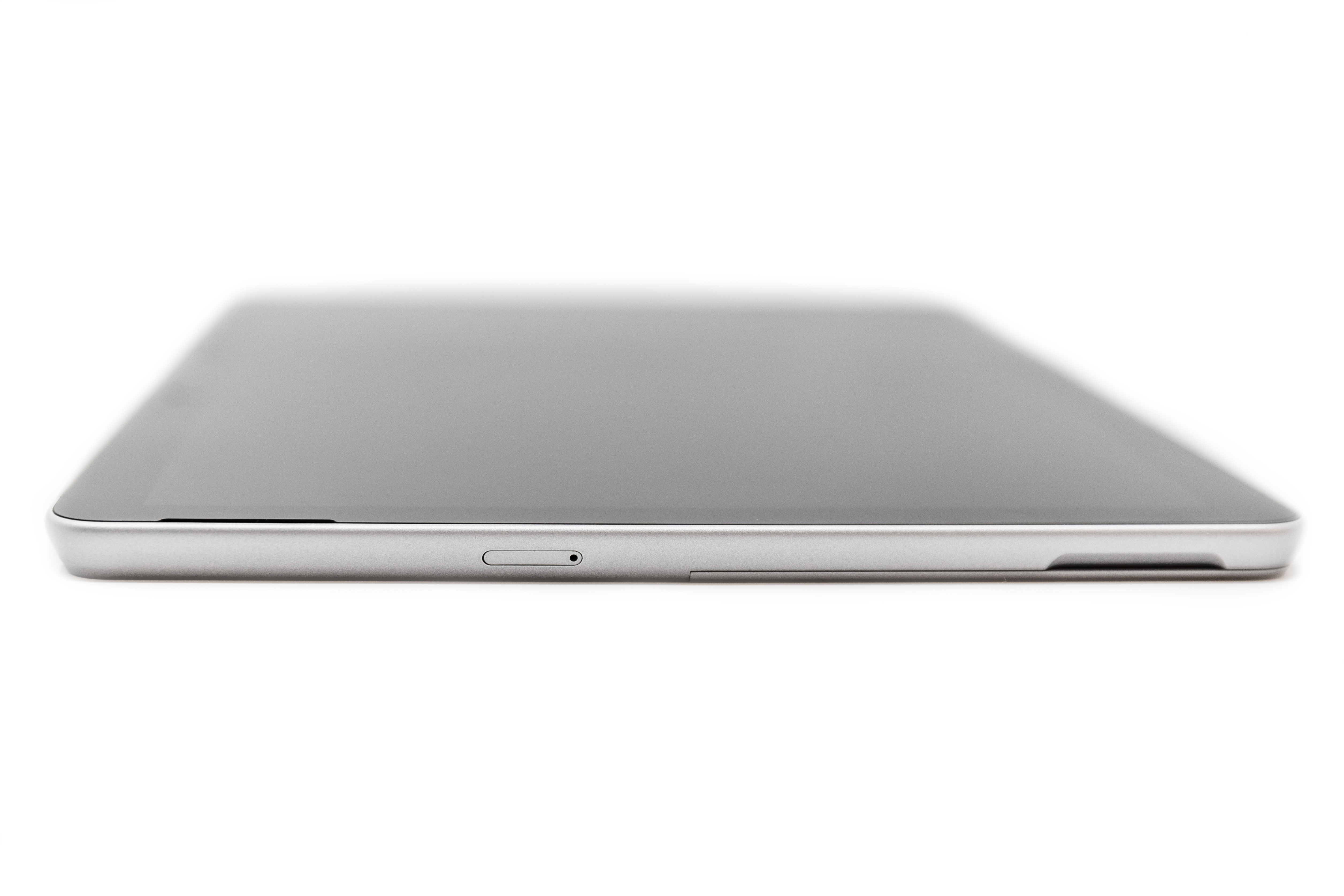
- Masukkan alat ejektor SIM ke dalam lubang kecil dan tekan perlahan hingga baki kartu SIM terkeluar. Setelah selesai, simpan alat ejektor SIM Anda di tempat yang aman agar Anda dapat menemukannya lagi nanti.

- Lepaskan baki kartu SIM dari slot. Saat Anda menghapusnya, biarkan menghadap ke atas.
- Letakkan kartu SIM di baki kartu SIM. Pastikan takik pada kartu SIM dan baki sejajar. Kata-kata atau logo pada kartu SIM harus menghadap ke atas.
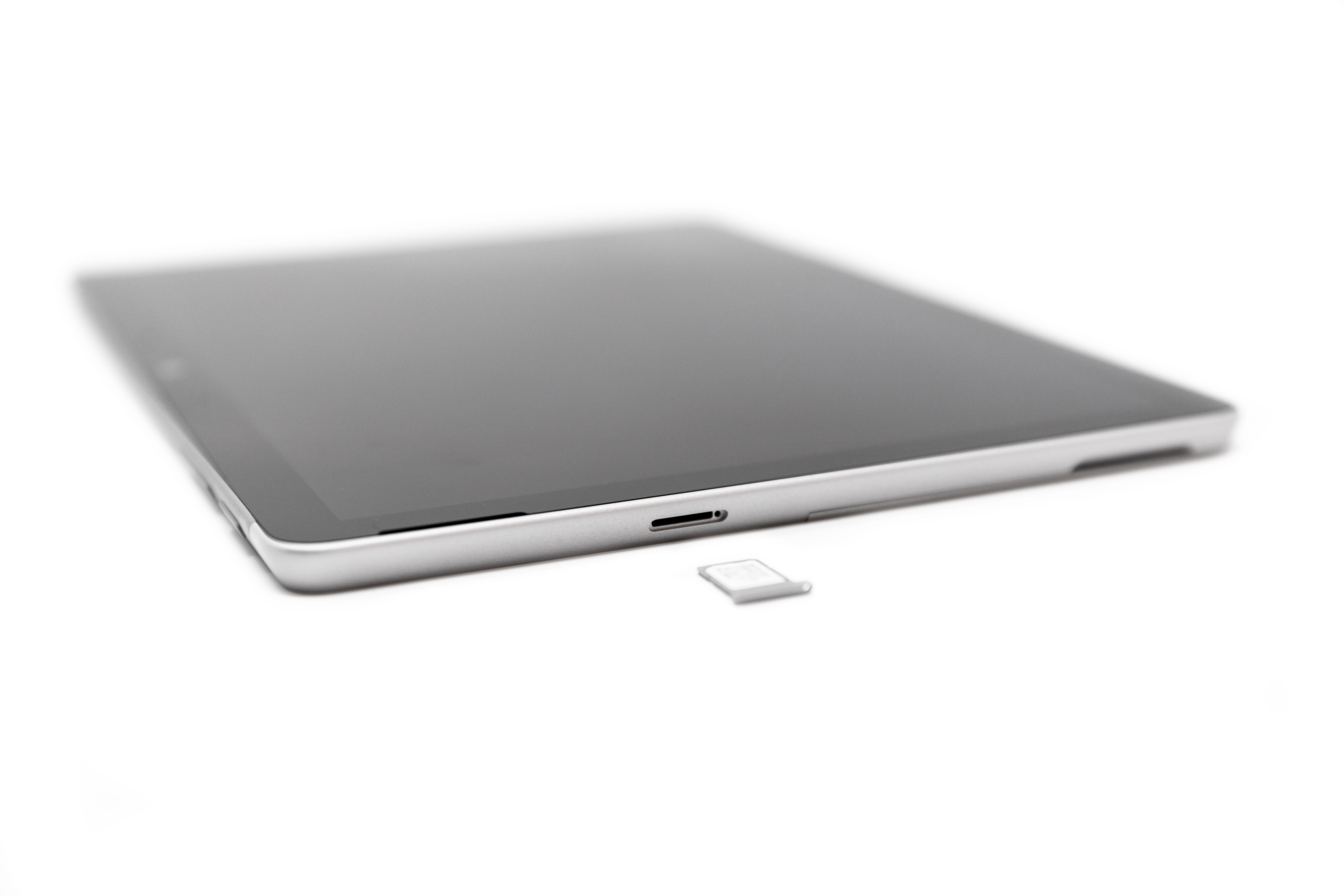
- Geser kembali baki kartu SIM ke slot kartu SIM hingga berbunyi klik. Jangan paksa masuk – baki kartu SIM akan meluncur dengan lancar.
Topik terkait
Perlu bantuan lainnya?
Dukungan teknis

Untuk dukungan teknis, buka aplikasi Surface atau browser web, jelaskan masalah Anda, lalu pilih Dapatkan Bantuan.
Dukungan komunitas

Komunitas dapat membantu Anda mengajukan pertanyaan, dan mendengar dari para ahli yang memiliki pengetahuan yang luas. Tanyakan kepada komunitas.
Dukungan lainnya

Jika Anda tidak dapat menggunakan Surface atau memiliki pertanyaan tentang hal lain, buka Dapatkan Bantuan untuk mendapatkan dukungan lain secara online.