
Pasangkan aksesori Surface dengan Surface Studio 2+
Surface Keyboard, Surface Mouse, dan Pena Surface disertakan dalam kotak dengan Microsoft Surface Studio 2+ di beberapa negara/kawasan. Ketika disertakan dalam kotak, keyboard, mouse, dan pena sudah dipasangkan dan tersambung secara otomatis. Jika Surface Studio 2+ Anda menyertakan aksesori ini tetapi tidak tersambung, ikuti langkah-langkah di bawah ini untuk memasangkannya lagi dan terhubung.
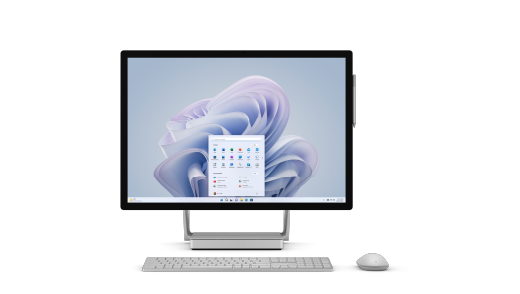
Pasangkan Surface Keyboard
- Tekan dan tahan tombol Bluetooth di sisi kiri penopang keyboard selama sekitar 5 detik, hingga LED di atas tombol Panah atas berkedip putih.
- Di Surface Studio 2+, pilih Mulai
 >Bluetooth & perangkat> TambahkanBluetoothperangkat>, lalu pilih Keyboard Surface dari daftar.
 - Dengan keyboard, masukkan PIN yang muncul di layar, lalu tekan Enter.
Pasangkan Surface Mouse
- Tekan dan tahan tombol Bluetooth di bagian bawah mouse selama sekitar 5 detik, hingga LED berkedip biru.
- Di Surface Studio 2+, pilih Mulai>Bluetooth & perangkat> TambahkanBluetoothperangkat>, lalu pilih Mouse Surface dari daftar.
Pasangkan Pena Surface
- Tekan dan tahan tombol atas Pena Surface selama 5-7 detik, hingga LED berkedip putih.
- Pilih Mulai>Bluetooth & perangkat> TambahkanBluetoothperangkat>, lalu pilih Pena Surface dari daftar.