
Gunakan Microsoft Surface Studio 2+ untuk meningkatkan produktivitas dan kreativitas Anda dengan all-in-one serbaguna. Biarkan ide Anda mengalir dengan menyesuaikan layar sentuh PixelSense™ besar 28" ke sudut mana pun secara mudah yang memungkinkan Anda melakukan pekerjaan terbaik Anda.

Mengenal Surface Studio 2+
Tidak tahu pasti letak suatu port atau cara mengubah volume? Kami akan membantu Anda. Berikut adalah beberapa diagram untuk membantu Anda.
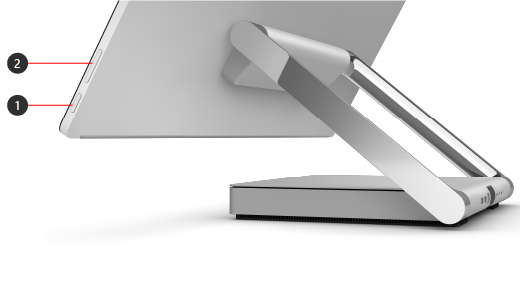
- Daya
- Volume
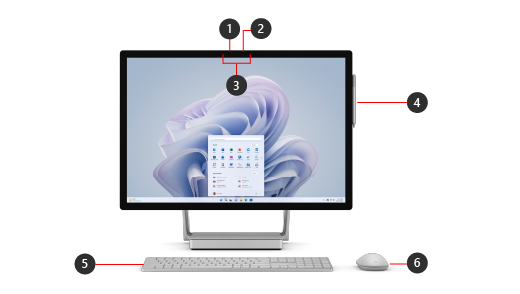
- Kamera pengenalan wajah Windows Hello
- Kamera HD 1080p menghadap ke depan
- Mikrofon Studio bidang jauh ganda
- Pena Surface
- Surface Keyboard
- Surface Mouse
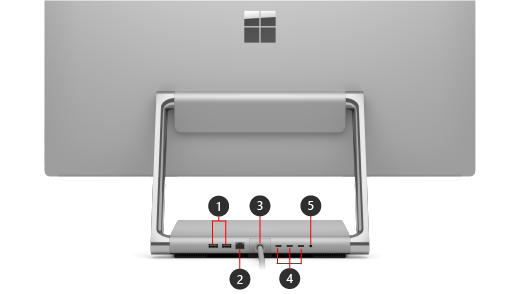
- Port USB-A (2 port)
- Port ethernet
- Kabel listrik
- USB-C dengan Thunderbolt™ 4 (3 port)
- Jackphone
* Disertakan dalam kotak dengan Surface Studio 2+ di beberapa negara/kawasan.
Windows 11
Surface Studio 2+ hadir dengan edisi Windows 11 Pro.
Fitur Surface Studio 2+ yang disorot
- Jadilah produktif sepanjang hari Anda di layar sentuh PixelSense™ 28" yang brilian dan besar—turunkan dan naikkan layar dengan mudah menggunakan Engsel Gravitasi Nol untuk bekerja sebaik mungkin di sudut mana pun.
- Multitugas menggunakan prosesor Intel® Core™ H-35 Generasi ke-11 yang canggih. Lakukan panggilan, edit foto dan presentasi, serta selesaikan proyek Anda yang lain dengan percaya diri.
- NVIDIA® GeForce RTX 3060 dGPU dibuat dengan RT Cores, Tensor Cores, dan multiprosesor streaming terbaru untuk kinerja yang luar biasa. Baik Anda menggambar, mengedit foto, atau beristirahat untuk memainkan game Xbox terbaru ketika Anda memiliki Xbox Game Pass Ultimate 1 dan pengontrol Xbox 2 yang dipasangkan dengannya, Anda tidak terbantu.
- Biarkan ide Anda mengalir di layar sentuh imersif dengan Pena Surface 3. Berkolaborasi bersama atau dari jarak jauh di papan tulis digital menggunakan sentuhan atau pena Anda.
- Terhubung dengan orang-orang dalam panggilan video di layar besar dan jernih dengan kamera HD 1080p dan Mikrofon Studio jarak jauh ganda yang menangkap suara Anda dengan jelas dan mengurangi kebisingan latar belakang.
- Surface Studio 2+ memiliki berbagai port, termasuk USB-C dengan Thunderbolt™ 4. Transfer file besar dengan cepat dengan hard drive eksternal dan pasangkan dengan berbagai aksesori.
- Nikmati kualitas gambar yang spektakuler dengan Dolby Vision® 4 dan suara sinematik yang imersif dengan Dolby Atmos®. 5
Catatan
Penolakan tanggung jawab
- Diperlukan langganan. Dijual terpisah. Xbox Cloud Gaming (beta) memerlukan langganan Xbox Game Pass: batasan streaming dan waktu tunggu mungkin berlaku. Pilih perangkat dan kawasan. Katalog game bervariasi seiring waktu.
- Dijual terpisah.
- Pena Surface disertakan dalam kotak dengan Surface Studio 2+ di beberapa negara/wilayah.
- Memerlukan konten dan video berkode Dolby Vision®.
- Memerlukan konten dan audio yang dikodekan Dolby Atmos®.
Aksesori
Gunakan aksesori opsional ini dengan Surface Studio 2+:
Maksimalkan Surface Anda
Pelajari selengkapnya tentang Surface Anda dan sesuaikan dengan aplikasi Surface. Untuk membukanya, pilih Mulai , masukkan Surface, lalu pilih untuk membuka aplikasi. Jika aplikasi tidak terbuka, dapatkan dari Microsoft Store.
Desain perangkat yang lebih dapat diperbaiki
Banyak komponen dapat diganti dengan penyedia layanan resmi atau teknisi terampil — yang mendukung desain perangkat yang lebih dapat diperbaiki. Komponen pengganti tersedia untuk perbaikan di luar garansi. Ketersediaan dan opsi layanan dapat bervariasi menurut produk, pasar, dan seiring waktu.
Untuk mempelajari selengkapnya, lihat Informasi perbaikan mandiri untuk perangkat Surface Anda.
Spesifikasi teknis
| Fitur | rincian |
|---|---|
| Prosesor | Prosesor Intel® Core™ i7-H Series Generasi ke-11 |
| Grafis | GPU Laptop NVIDIA® GeForce® RTX™ 3060 dengan memori GPU GDDR6 6GB |
| Memori dan penyimpanan^i |
|
| Tampilan |
|
| Ukuran dan berat |
Dasar: Panjang: 9,8 inci (250mm) Lebar: 8,7 inci (220mm) Ketebalan: 1,2 inci (31,45mm) Tampilan: Panjang: 25,1 inci (637,35mm) Lebar: 0,5 inci (12,5mm) Tinggi: 17,3 inci (438,90 mm) Berat: 21lbs maks (9.56kg maks) |
| Keamanan | Chip TPM 2.0 adalah prosesor keamanan yang dirancang untuk memberi Anda ketenangan pikiran. Windows Hello masuk wajah. |
| Kamera | Front-Facing Windows Hello kamera autentikasi wajah. Kamera depan Full HD 1080p. |
| Audio | Mikrofon Studio jarak jauh ganda. Speaker Stereo 2.1 dengan Dolby® Atmos®. ^iii |
| Port |
|
| Jaringan dan konektivitas | Kompatibel Wi-Fi 6: 802.11ax. Teknologi Bluetooth® Nirkabel 5.1. |
| Kompatibilitas aksesori Pena & |
Dukungan Pena
Dukungan aksesori
Kompatibel dengan:
|
| Perangkat Lunak | Windows 11 Pro. Aplikasi Microsoft 365 yang telah dimuat sebelumnya. ^v Uji coba 30 hari Microsoft 365 Business Standard, Microsoft 365 Business Premium, atau Aplikasi Microsoft 365.^vi |
| Eksterior | Tombol fisik: Volume, Daya Engsel Gravitasi Nol |
| Apa yang ada di dalam kotak |
|
| Tata letak keyboard | Aktivasi: Memindahkan tombol Tata letak (bervariasi menurut pasar): QWERTY, baris penuh tombol fungsi (F1 – F12)Tombol Windows dan tombol khusus untuk kontrol media, kecerahan layar. |
| Garansi | Garansi perangkat keras terbatas 1 tahun^ix |
[i] Perangkat lunak sistem menggunakan ruang penyimpanan yang signifikan. Penyimpanan yang tersedia dapat berubah tergantung pada pembaruan perangkat lunak sistem dan penggunaan aplikasi. 1 GB = 1 miliar byte. 1 TB = 1.000 GB. Lihat Surface.com/Storage untuk detail selengkapnya.
[ii] Memerlukan konten dan video berkode Dolby Vision®.
[iii] Memerlukan konten dan audio yang dikodekan Dolby Atmos®.
[iv] Dijual terpisah.
[v] Memerlukan lisensi atau langganan (dijual terpisah) untuk mengaktifkan dan menggunakan.
[vi] [Penolakan untuk komersial] Diperlukan aktivasi. Jika perangkat Anda dikelola oleh departemen TI organisasi Anda, hubungi administrator TI Anda untuk aktivasi. Jika Anda mengaktifkan uji coba di luar organisasi, setelah 30 hari, Anda akan dikenakan biaya berlangganan bulanan atau tahunan yang berlaku. Diperlukan kartu kredit. Batalkan kapan saja untuk menghentikan tagihan di masa mendatang. Pelajari selengkapnya tentang uji coba langganan bisnis.
(Versi Jepang telah diinstal sebelumnya.)
[Penolakan untuk konsumen] Diperlukan aktivasi. Setelah 30 hari, Anda akan dikenakan biaya berlangganan bulanan atau tahunan yang berlaku. Diperlukan kartu kredit. Batalkan kapan saja untuk menghentikan tagihan di masa mendatang. Lihat Uji Coba Gratis - Coba Microsoft 365 selama sebulan - Microsoft Store.
[vii] Pelajari selengkapnya tentang pendaftaran Energy Star®.
[viii] Unit yang Dapat Diganti Pelanggan (CRU) adalah komponen yang dapat dibeli melalui Penjual Perangkat Resmi Komersial Surface Anda. Komponen dapat diganti di lokasi oleh teknisi terampil dengan mengikuti Panduan Layanan Microsoft. Membuka dan/atau memperbaiki perangkat Anda dapat menimbulkan sengatan listrik, kebakaran dan risiko cedera diri, serta bahaya lainnya. Berhati-hatilah jika Anda melakukan perbaikan sendiri. Kerusakan perangkat yang disebabkan selama perbaikan tidak akan ditanggung oleh Garansi Perangkat Keras atau paket perlindungan Microsoft. Komponen akan tersedia segera setelah peluncuran awal; Waktu ketersediaan bervariasi menurut komponen dan pasar.
[ix] Garansi Terbatas Microsoft adalah tambahan dari hak hukum konsumen Anda.
Topik terkait
- Microsoft Surface Studio 2+ di Microsoft Store
- Sistem operasi Windows mana yang sedang saya jalankan?
Perlu bantuan lainnya?
Dukungan teknis

Untuk dukungan teknis, buka aplikasi Surface atau browser web, jelaskan masalah Anda, lalu pilih Dapatkan Bantuan.
Dukungan komunitas

Komunitas dapat membantu Anda mengajukan pertanyaan, dan mendengar dari para ahli yang memiliki pengetahuan yang luas. Tanyakan kepada komunitas.
Dukungan lainnya

Jika Anda tidak dapat menggunakan Surface atau memiliki pertanyaan tentang hal lain, buka Dapatkan Bantuan untuk mendapatkan dukungan lain secara online.


