

Halaman ini membantu Anda mengidentifikasi pena, melihat perangkat Surface mana yang kompatibel dengannya, dan meninjau fitur yang didukung.
Catatan
Model perangkat ini tidak kompatibel dengan Pena Slim Surface atau Pena Surface karena tidak mendukung penintaan atau penulisan.
- Surface Laptop (Edisi ke-8)
- Surface Laptop 13 inci
- Surface Laptop (Edisi ke-7)
- Surface Laptop Go (semua edisi)
Jika Anda mencari informasi tentang penggunaan Pena Surface dengan PC Windows non-Surface, lihat Menggunakan Pena Surface dengan PC Windows lain.
Surface Slim Pen
Juga disebut Surface Slim Pen 2 / Surface Slim Pen (Edisi ke-2)
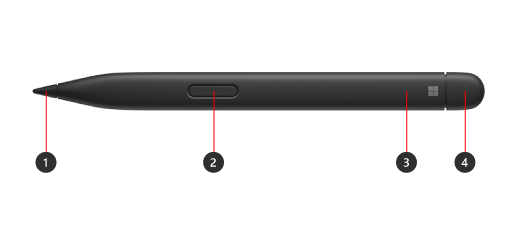
- Ujung pena
- Klik kanan dan pilih tombol
- Lampu LED
- Penghapus dan tombol atas
Pelajari cara menyiapkan dan menggunakan Pena Surface Slim
Baterai dan Pengisian Daya
Termasuk baterai Li-ion isi ulang yang telah dipasang sebelumnya. Pengisian daya didukung oleh perangkat dan aksesori Surface yang kompatibel. Lihat cara mengisi daya Pena Slim Surface Anda. Pengisi daya Pena Slim Surface mandiri tersedia secara terpisah jika diperlukan.
Kompatibilitas dan fitur
Periksa model Surface untuk melihat fitur pena mana yang didukung di perangkat Anda.
| Model Surface | Mendukung pena dan penintaan | Mendukung Bluetooth | Lampiran magnet | Memiringkan | Sinyal taktil* | Penintaan tanpa paksa |
|---|---|---|---|---|---|---|
| Surface Pro 12 inci | Ya, dengan 4096 titik tekanan | Ya | Ya, penyimpanan dan pengisian daya terintegrasi di bagian belakang Surface Pro 12 inci | Ya | Ya | Ya |
|
Surface Pro (Edisi ke-12) Surface Pro (Edisi Ke-11) Surface Pro 10 untuk Bisnis Surface Pro 9 Surface Pro 8 |
Ya, dengan 4096 titik tekanan | Ya | Ya, dengan Keyboard Fleksibel 13 inci Surface Pro Ya, dengan Keyboard Surface Pro 13 inci dengan penyimpanan pena atau Keyboard Surface Pro Signature |
Ya | Ya | Ya |
| Surface Pro X | Ya, dengan 4096 titik tekanan | Ya | Ya, dengan Keyboard Surface Pro X Signature atau Keyboard Surface Pro Signature | Ya | Tidak | Ya |
|
Surface Laptop Studio 2 Surface Laptop Studio |
Ya, dengan 4096 titik tekanan | Ya | Ya, di area pengisian daya | Ya | Ya | Ya |
| Surface Duo 2 | Ya, dengan 4096 titik tekanan | Ya | Ya, dengan Surface Duo 2 Pen Cover | Tidak | Tidak | Tidak |
|
Surface Hub 3 Surface Hub 2S |
Ya, dengan 4096 titik tekanan | Ya | Tidak | Tidak | Tidak | Tidak |
*Sinyal taktil tersedia di aplikasi tertentu pada perangkat yang menjalankan Windows 11.
Pena lainnya
Jelajahi judul di bawah ini untuk informasi selengkapnya tentang setiap pena.
Surface Slim Pen (Generasi ke-1)

- Penghapus dan tombol atas
- Lampu LED
- Klik kanan dan pilih tombol
- Ujung pena
Pelajari cara menyiapkan dan menggunakan Pena Surface Slim (Gen ke-1)
Baterai dan Pengisian Daya
Untuk informasi tentang mengisi daya baterai, buka Cara mengisi daya Pena Surface Slim Anda.
Kompatibilitas dan fitur
Periksa model Surface untuk melihat fitur pena mana yang didukung di perangkat Anda.
| Model Surface | Mendukung pena dan penintaan | Mendukung Bluetooth | Lampiran magnet | Memiringkan |
|---|---|---|---|---|
| Surface Pro X | Ya, dengan 4096 titik tekanan | Ya | Ya, dengan Keyboard Surface Pro Signature X | Ya |
| Surface Duo | Ya, dengan 4096 titik tekanan | Tidak | Tidak | Tidak |
Pena Surface tanpa klip

- Penghapus dan tombol atas
- Lampu LED
- Klik kanan dan pilih tombol
- Ujung pena
Pelajari cara menyiapkan dan menggunakan Pena Surface
Baterai
Untuk informasi tentang mengganti baterai, buka Mengganti baterai Pena Surface.
Kompatibilitas dan fitur
Periksa model Surface untuk melihat fitur pena mana yang didukung di perangkat Anda.
| Model Surface | Mendukung pena dan penintaan | Mendukung Bluetooth | Lampiran magnet | Memiringkan |
|---|---|---|---|---|
|
Surface Pro 7+ Surface Pro 7 Surface Pro 6 Surface Pro (generasi ke-5) |
Ya, dengan 4096 titik tekanan | Ya | Ya | Ya |
|
Surface Laptop 2 Surface Laptop (Gen ke-1) |
Ya, dengan 1024 titik tekanan | Ya | Tidak | Tidak |
|
Surface Laptop 6 untuk Bisnis Surface Laptop 5 (semua model) Surface Laptop 4 (semua model) Surface Laptop 3 (semua model) |
Ya, dengan 4096 titik tekanan | Ya | Tidak | Ya |
|
Surface Laptop Studio 2 Surface Laptop Studio |
Ya, dengan 4096 titik tekanan | Ya | Tidak | Ya |
| Surface Book (semua model) | Ya, dengan 1024 titik tekanan | Ya | Ya | Tidak |
|
Surface Book 3 (semua model) Surface Book 2 (semua model) |
Ya, dengan 4096 titik tekanan | Ya | Ya | Ya |
|
Surface Go 4 Surface Go 3 Surface Go 2 Surface Go |
Ya, dengan 4096 titik tekanan | Ya | Ya | Ya |
|
Surface Studio 2+ Surface Studio 2 Surface Studio |
Ya, dengan 4096 titik tekanan | Ya | Ya | Ya |
Pena Surface dengan tombol tunggal di tepi datar

- Penghapus dan tombol atas
- Lampu LED
- Tutup
- Klip
- Magnet
- Klik kanan dan pilih tombol
- Ujung pena
Baterai
Untuk informasi tentang mengganti baterai, buka Mengganti baterai Pena Surface.
Kompatibilitas dan fitur
Periksa model Surface untuk melihat fitur pena mana yang didukung di perangkat Anda.
| Model Surface | Mendukung pena dan penintaan | Mendukung Bluetooth | Lampiran magnet | Memiringkan |
|---|---|---|---|---|
|
Surface Pro 4 Surface Pro 3 |
Ya, dengan 1024 titik tekanan | Ya | Ya | Tidak |
| Surface Laptop (Gen ke-1) | Ya, dengan 1024 titik tekanan | Ya | Tidak | Tidak |
| Surface 3 | Ya, dengan 1024 titik tekanan | Ya | Ya | Tidak |
| Surface Studio | Ya, dengan 4096 titik tekanan | Ya | Ya | Tidak |
Pena Surface dengan dua tombol samping

- Tombol Atas
- Klik kanan dan pilih tombol
- Tombol penghapus
- Ujung pena
Baterai
Untuk informasi tentang mengganti baterai, buka Mengganti baterai Pena Surface.
Kompatibilitas dan fitur
Periksa model Surface untuk melihat fitur pena mana yang didukung di perangkat Anda.
| Model Surface | Mendukung pena dan penintaan | Mendukung Bluetooth | Lampiran magnet | Memiringkan |
|---|---|---|---|---|
| Surface Pro 3 | Ya, dengan 1024 titik tekanan | Ya | Tidak | Tidak |
| Surface 3 | Ya, dengan 1024 titik tekanan | Ya | Tidak | Tidak |
Pena Microsoft Classroom

- Klik kanan dan pilih tombol
- Tombol penghapus
- Ujung pena
Baterai
Untuk informasi tentang mengganti baterai, buka Mengganti baterai Pena Surface.
Kompatibilitas dan fitur
Periksa model Surface untuk melihat fitur pena mana yang didukung di perangkat Anda.
| Model Surface | Mendukung pena dan penintaan | Mendukung Bluetooth | Lampiran magnet | Memiringkan |
|---|---|---|---|---|
|
Surface Go 3 Surface Go 2 Surface Go |
Ya, dengan 1024 titik tekanan | Tidak | Tidak | Tidak |
Microsoft Classroom Pen 2 dan Microsoft Business Pen
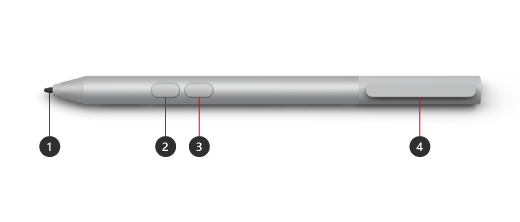
- Ujung pena
- Tombol penghapus
- Klik kanan dan pilih tombol
- Klip Penyimpanan dan slot tether untuk penyimpanan yang aman
Baterai
Untuk informasi tentang mengganti baterai, buka Mengganti baterai Pena Surface.
Kompatibilitas dan fitur
Periksa model Surface untuk melihat fitur pena mana yang didukung di perangkat Anda.
| Model Surface | Mendukung pena dan penintaan | Mendukung Bluetooth | Lampiran magnet | Memiringkan |
|---|---|---|---|---|
| Surface Pro 7+ | Ya, dengan 1024 titik tekanan | Tidak | Tidak | Tidak |
|
Surface Go Surface Go 2 Surface Go 3 |
Ya, dengan 4096 titik tekanan | Tidak | Tidak | Tidak |
| Surface Go 4 | Ya, dengan 4096 titik tekanan | Tidak | Tidak | Tidak |
Surface Pro Pen
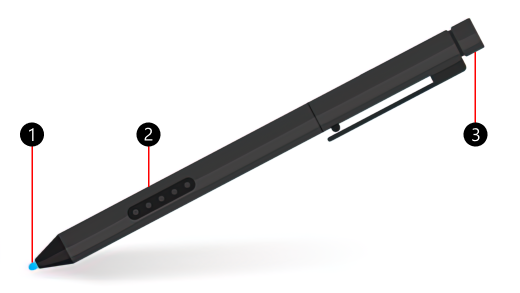
- Ujung pena
- Klik kanan dan pilih tombol
- Tutup penghapus
Baterai
Surface Pro Pen tidak memiliki baterai dan tidak perlu diisi daya.
Kompatibilitas dan fitur
Periksa model Surface untuk melihat fitur pena mana yang didukung di perangkat Anda.
| Model Surface | Mendukung pena dan penintaan | Mendukung Bluetooth | Lampiran magnet | Memiringkan |
|---|---|---|---|---|
|
Surface Pro 2 Surface Pro (Genke-1) |
Ya, dengan 1024 titik tekanan | Tidak | Tidak | Tidak |
Pena Surface Hub

- Ujung pena
- Klik kanan dan pilih tombol
- Tutup penghapus
Baterai
Untuk informasi tentang mengganti baterai, buka Memecahkan masalah Pena Surface Hub.
Kompatibilitas dan fitur
Periksa model Surface untuk melihat fitur pena mana yang didukung di perangkat Anda.
| Model Surface | Mendukung pena dan penintaan | Mendukung Bluetooth | Lampiran magnet | Memiringkan | Sinyal taktil | Penintaan tanpa paksa | Dukungan Pena Ganda |
|---|---|---|---|---|---|---|---|
| Surface Hub 3 50" | Ya, dengan 4096 titik tekanan | Ya | Ya, di sisi dan atas perangkat | Ya | Tidak | Ya | Ya |
| Surface Hub 3 85" | Ya, dengan 4096 titik tekanan | Ya | Ya, di sisi perangkat | Ya | Tidak | Ya | Ya |
| Surface Hub 2S 50" | Ya, dengan 4096 titik tekanan | Ya | Ya, di sisi dan atas perangkat | Ya | Tidak | Ya | Ya |
| Surface Hub 2S 85" | Ya, dengan 4096 titik tekanan | Ya | Ya, di sisi perangkat | Ya | Tidak | Ya | Ya |
Topik terkait
- Bantuan Pena Surface
- Gunakan Surface Slim Pen 2
- Gunakan Surface Slim Pen
- Cara menggunakan Pena Surface Anda
Perlu bantuan lainnya?
Dukungan teknis

Untuk dukungan teknis, buka aplikasi Surface atau browser web, jelaskan masalah Anda, lalu pilih Dapatkan Bantuan.
Dukungan komunitas

Komunitas dapat membantu Anda mengajukan pertanyaan, dan mendengar dari para ahli yang memiliki pengetahuan yang luas. Tanyakan kepada komunitas.
Dukungan lainnya

Jika Anda tidak dapat menggunakan Surface atau memiliki pertanyaan tentang hal lain, buka Dapatkan Bantuan untuk mendapatkan dukungan lain secara online.


