

Ubah pengaturan Teams Anda langsung di desktop atau aplikasi seluler. Perbarui kawasan, bahasa, waktu dan tanggal Anda, lalu putuskan apakah Anda ingin Teams disinkronkan secara otomatis dengan sistem operasi. Ubah foto profil Anda, atur status Anda, atau coba tema terang yang berbeda untuk membuat akun Anda lebih personal. Anda juga dapat mengubah nada dering panggilan, menyiapkan jadwal Di Luar Kantor, dan banyak lagi.
Buka pengaturan dalam aplikasi Teams
- Di Microsoft Teams, pilih Pengaturan dan
 di samping foto profil Anda.
 - Pilih Pengaturan
 .
.
Tips
Temukan apa yang Anda butuhkan dengan cepat dengan memasukkan kata kunci kategori, judul, atau deskripsi di kotak pencarian pengaturan.
Mengubah pengaturan Teams
Secara default, Teams mencerminkan format tanggal dan waktu yang sama dengan pengaturan bahasa, tanggal, dan waktu perangkat Anda. Misalnya, jika bahasa tampilan perangkat Anda diatur ke Inggris (Amerika Serikat), tanggal dan waktu di Teams akan menampilkan format regional yang digunakan di Amerika Serikat.
Ubah pengaturan default dengan mengikuti langkah-langkah di bawah ini:
Mengubah bahasa dan format kawasan Anda di Teams
Saat memperbarui pengaturan bahasa dan kawasan di sistem operasi, Anda memiliki opsi agar Teams mencerminkan perubahan tersebut.
Untuk mengaktifkan atau menonaktifkan pengaturan Ikuti OS :
- Di Teams, buka Pengaturan dan lainnya>Pengaturan> PengaturanUmum.
- Di bawah Format bahasa dan regional, gunakan tombol alih di samping Ikuti pengaturan OS untuk mengaktifkan atau menonaktifkan pengaturan ini. Nonaktifkan untuk mengatur bahasa Aplikasi, format Tanggal, dan format Waktu Anda secara manual.
- Setelah selesai membuat perubahan, pilih Simpan dan hidupkan ulang, atau Hidupkan ulang. Jika Anda tidak melihat salah satu tombol ini, mulai ulang Teams secara manual.
Catatan
Jika mengubah format tanggal dan waktu serta pengaturan bahasa dan kawasan, Anda harus memulai ulang Teams agar perubahan diterapkan.
Ubah pengaturan bahasa Anda di Windows
Di Teams, buka Pengaturan dan lainnya
>Pengaturan> PengaturanUmum.Di bagian Format bahasa dan regional , pilih Kelola pengaturan Windows (atau Kelola untuk Teams untuk web).
Di bawah Bahasa & kawasan>Bahasa tampilan Windows, pilih bahasa yang ingin Anda gunakan dari menu menurun.
Catatan
Untuk menginstal bahasa baru yang akan digunakan, pilih Tambahkan bahasa, pilih bahasa yang ingin diinstal, dan pilihPenginstalan Berikutnya>.
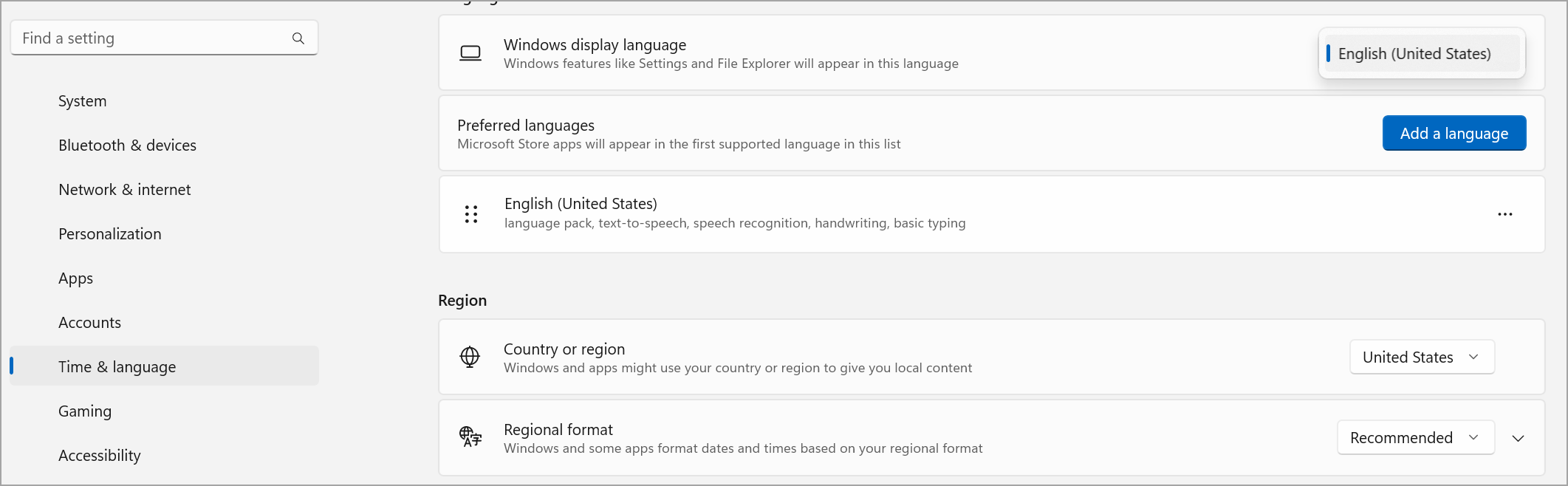
Untuk pengaturan bahasa lainnya, pilih Opsi lainnya
 > elipsisOpsi bahasa di samping bahasa Anda.
Mulai ulang Teams untuk menerapkan perubahan pengaturan bahasa apa pun.
Bagaimana mengubah kawasan Anda di Windows
Di Teams, buka Pengaturan dan lainnya
>Pengaturan> PengaturanUmum.Di bagian Format bahasa dan regional , pilih Kelola pengaturan Windows (atau Kelola untuk Teams untuk web). Tindakan ini akan membuka pengaturan Windows.
Di bawah Wilayah, pilih wilayah Anda dari menu dropdown Negara atau kawasan .
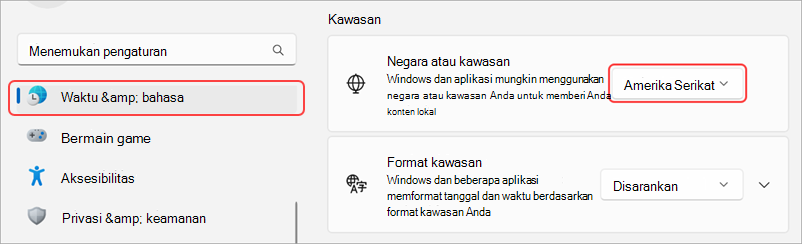
Atur format Regional Anda ke Disarankan untuk menyinkronkan tanggal dan waktu regional Anda dengan aplikasi lain, atau pilih pengaturan lain dari menu menurun.
Mulai ulang Teams untuk menerapkan perubahan format regional.
Ubah kawasan Anda di MacOS
Buka Pengaturan Sistem di perangkat MacOS Anda.
Pilih Bahasa Umum>& Wilayah.
Pilih menu menurun Kawasan dan pilih wilayah Anda.

Konfirmasikan perubahan kawasan Anda.
Mulai ulang Teams untuk menerapkan perubahan format regional.
Mengubah zona waktu Anda
Saat Anda mengubah zona waktu di pengaturan perangkat, Teams akan mencerminkan perubahan tersebut secara otomatis, kecuali jika Anda telah menonaktifkan Ikuti pengaturan OS di bawah Format bahasa dan regional. Anda juga dapat mengaktifkan izin lokasi untuk memperbarui zona waktu secara otomatis.
Mengubah zona waktu Anda di Windows
- Di Teams, buka Pengaturan dan lainnya>Pengaturan> PengaturanUmum.
- Di bagian Zona waktu , pilih Kelola pengaturan Windows.
- Di samping Zona waktu, pilih zona waktu Anda dari menu menurun.
Mengubah zona waktu Anda di MacOS
Buka Pengaturan Sistem di perangkat MacOS Anda.
Pilihtanggal & waktuumum>.
Jika tombol alih Atur zona waktu secara otomatis aktif, zona waktu Anda akan diperbarui untuk mencerminkan zona waktu tempat Anda berada saat ini.
Untuk mengubah zona waktu Anda secara manual, nonaktifkan tombol alih Atur zona waktu secara otomatis . Lalu, pilih Kota terdekat Anda dari menu dropdown untuk mengubah ke zona waktu kota tersebut.
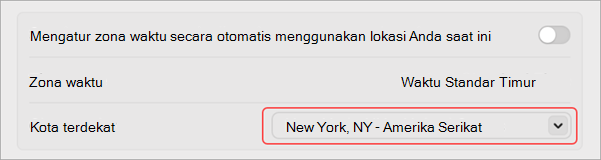
Mengubah bahasa dan kawasan pilihan Anda di Teams juga memperbarui format waktu dan tanggal Anda.
Sesuaikan tampilan aplikasi
Sesuaikan aplikasi di Teams dengan memilih apakah akan menampilkan label di bawah ikon aplikasi dan jika Anda ingin menciutkan bilah aplikasi secara otomatis saat menggunakan Teams.
Gunakan tema gelap untuk panggilan dan rapat
- Di Teams, pilih Pengaturan dan lainnya>Pengaturan>Tampilan.
- Pilih Ikuti tema sistem operasi, Terang, atau Gelap, jika didukung.
- Centang kotak di samping Selalu gunakan tema gelap untuk panggilan dan rapat.
Catatan
Selalu gunakan tema gelap untuk panggilan dan rapat tersedia di Teams Enterprise dan konsumen Teams. Di Teams Enterprise, Selalu gunakan tema gelap untuk panggilan dan rapat tidak didukung dengan tema Klasik. Agar selalu menggunakan tema gelap selama panggilan dan rapat, ubah ke tema lain.
Menampilkan atau menyembunyikan label aplikasi
- Pilih Pengaturan dan> di Teams.
- Pilih ikon tampilan Tampilan
 .
. - Aktifkan atau nonaktifkan tombol Tampilkan nama aplikasi .
Menciutkan atau menampilkan aplikasi
- Pilih Pengaturan dan> di Teams.
- Pilih .
- Aktifkan atau nonaktifkan tombol alih bilah aplikasi ciutkan otomatis untuk menciutkan bilah aplikasi secara otomatis setelah Anda memilih aplikasi.
Tips
Untuk mengakses pengaturan Tampilan dengan mudah, pilih Luaskan bilah aplikasi atau tekan Ctrl+\\, atau klik kanan pada bilah aplikasi dan pilih Kustomisasi bilah aplikasi.
Mengatur Teams untuk memulai secara otomatis
Teams diatur untuk terbuka secara otomatis dan berjalan di latar belakang segera setelah Anda memulai perangkat. Jika Anda menutup aplikasi, aplikasi akan terus berjalan di latar belakang. Anda dapat mengubah pengaturan ini kapan saja.
- Pilih gambar profil Anda di kanan atas Teams
- Pilih Pengaturan dan>Pengaturan> Pengaturan Umum.
- Dari bagian Sistem , hapus centang kotak di samping Mulai otomatis Teams. Anda juga dapat mengubah pengaturan agar aplikasi tidak berjalan di latar belakang atau terus berjalan setelah Anda menutup jendela.
Mengaktifkan atau menonaktifkan mode efisiensi
Pengaturan mode efisiensi di Microsoft Teams dirancang untuk meningkatkan performa dan mengurangi penggunaan sumber daya, terutama pada perangkat yang mengalami tekanan perangkat keras atau memiliki kemampuan terbatas.
Perhatikan bahwa mengaktifkan pengaturan ini dapat memengaruhi beberapa fungsionalitas seperti resolusi kamera.
Di Teams, buka Pengaturan dan lainnya
>Pengaturan> PengaturanUmum.Gulir ke bawah ke mode Efisiensi.
Pilih pengaturan yang Anda inginkan:
- Gunakan hanya jika sumber daya rendah (Default): Mengurangi penggunaan prosesor dan memori saat sumber daya yang berkurang terdeteksi.
- Jangan pernah menggunakan mode efisiensi: Prioritaskan pengalaman yang lebih kaya, menggunakan lebih banyak sumber daya sistem.
- Selalu gunakan mode efisiensi: Kurangi penggunaan prosesor dan memori setiap saat.