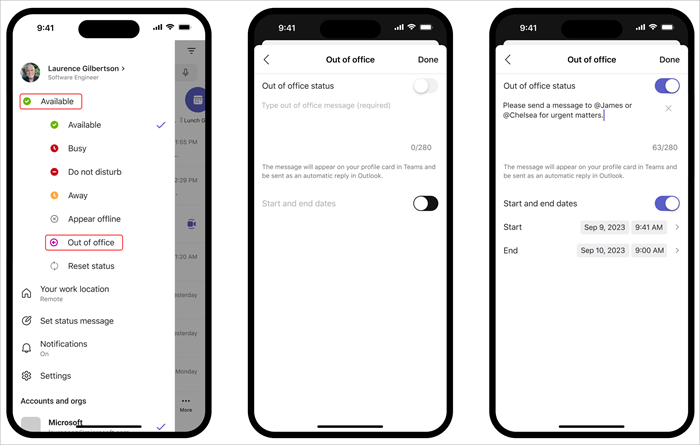
Siapkan pesan dan status di luar kantor untuk memberi tahu rekan satu tim bahwa Anda tidak bekerja atau sedang berlibur. Saat rekan satu tim mengirimi Anda pesan obrolan, mereka akan melihat balasan Anda di luar kantor dan mengetahui bahwa Anda tidak tersedia. Status di luar kantor Anda juga akan disinkronkan dengan balasan otomatis di kalender Outlook Anda.
Ada dua cara untuk menjadwalkan status di luar kantor dan pesan Anda di Teams.
Jadwalkan di luar kantor dari gambar profil Anda
Pilih gambar profil Anda di bagian atas Teams, lalu pilih Atur pesan status
 .
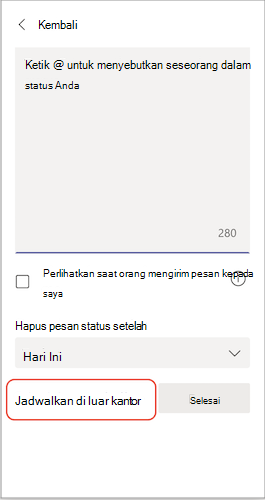
. Pilih Jadwalkan keluar dari kantor di bagian bawah opsi.
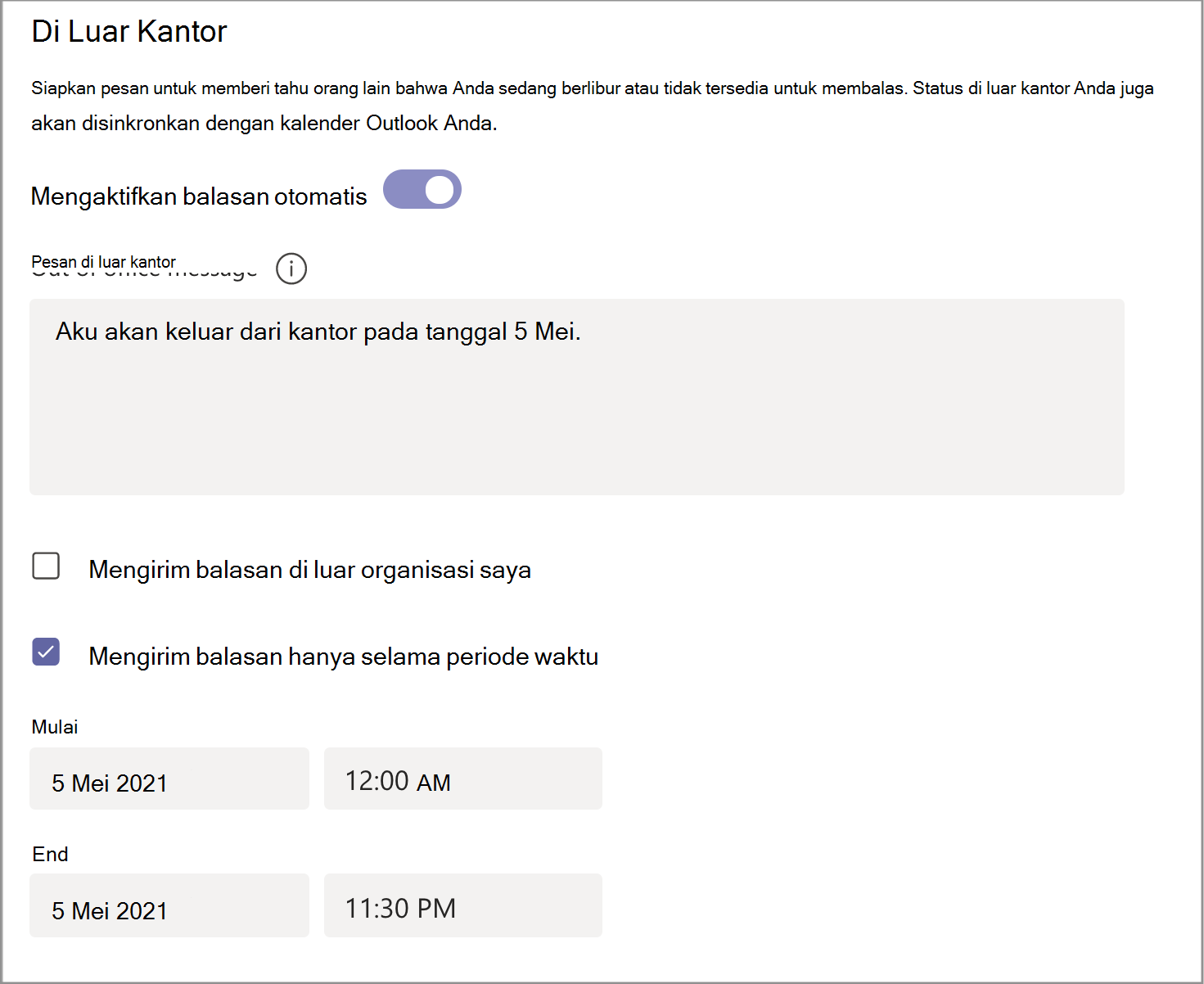
Aktifkan tombol pengalih di samping Aktifkan balasan otomatis.
Ketik pesan di luar kantor dalam kotak teks. Pesan ini akan muncul ketika orang menghubungi Anda di Teams atau membuka profil Anda. Ini juga akan dikirim sebagai balasan otomatis di Outlook.
Catatan
Pesan di luar kantor diperlukan untuk mengatur status Anda dan menyinkronkan dengan kalender Outlook Anda.
Jika Anda ingin mengirim pesan otomatis ke orang di luar organisasi Anda, centang kotak di samping Kirim balasan di luar organisasi saya dan pilih antara kontak Anda atau semua pengirim eksternal. Anda dapat menyesuaikan pesan di luar kantor dengan audiens ini, atau menggunakan pesan yang sama dengan yang Anda ketik di atas dengan menyalin/menempelkannya ke dalam kotak teks.
Berdasarkan kapan Anda akan keluar dari kantor, pilih tanggal dan waktu pesan di luar kantor serta status akan dimulai dan berhenti ditampilkan dengan memilih kotak centang di samping Kirim balasan hanya selama periode waktu tertentu.
Pilih tombol Simpan .
Jadwalkan di luar kantor di pengaturan
- Di bagian kanan atas Teams, klik Pengaturan dan lainnya
 > opsi lainnya Microsoft Teams
  >PengaturanUmum, lalu temukan bagian Di Luar Kantor di dekat bagian bawah.
 - Pilih tombol Jadwalkan untuk membuka layar di luar kantor. Lalu ikuti langkah 3 hingga 7 di atas untuk mengatur preferensi Anda.
Untuk menghapus status di luar kantor dan menonaktifkan balasan otomatis di Teams, kembali ke layar Di Luar Kantor, klik tombol alih di samping Aktifkan balasan otomatis , lalu pilih tombol Simpan .
Setelah menjadwalkan status dan pesan di luar kantor di Teams, Anda akan melihat balasan otomatis diaktifkan di Outlook dengan rentang waktu dan pesan yang Anda tetapkan di Teams.
Jika Anda memilih untuk memperbarui detail di luar kantor di Outlook, perubahan Anda akan tercermin di Teams. Untuk mempelajari cara mengaktifkan atau menonaktifkan balasan di luar kantor Outlook, lihat Mengirim balasan otomatis di luar kantor dari Outlook.