
Banyak alur kerja dapat dijalankan dari area olahpesan di Teams. Beberapa memungkinkan Anda membuat dan menyisipkan konten kaya ke dalam pesan baru. Yang lain memungkinkan Anda melakukan hal-hal seperti menjadwalkan pesan untuk dikirim di lain waktu. Kesamaan yang mereka miliki adalah memungkinkan Anda menyesuaikan pengalaman olahpesan agar lebih berguna bagi Anda dan tim.
Baru mengenal alur kerja? Mulai dengan gambaran umum ini.
Alur Kerja Terbuka
1. Masuk ke kotak tempat Anda mengetik pesan baru di Teams.
2. Pilih Tindakan dan aplikasi .
.
3. Pilih  di menu aplikasi, atau pilih Tambahkan jika belum diinstal.
Menambahkan alur kerja
Ikuti langkah-langkah ini untuk menambahkan alur kerja pertama Anda, atau untuk menambahkan alur kerja tambahan kapan saja.
1. Buka Alur Kerja dari area olahpesan (lihat instruksi di atas).
2. Pilih Buat tindakan baru.
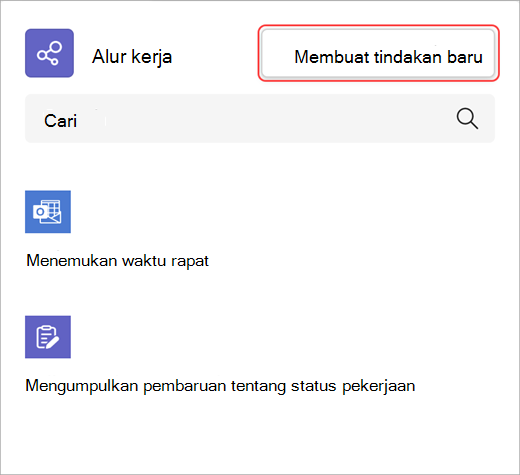
3. Pilih alur kerja yang ingin Anda tambahkan.
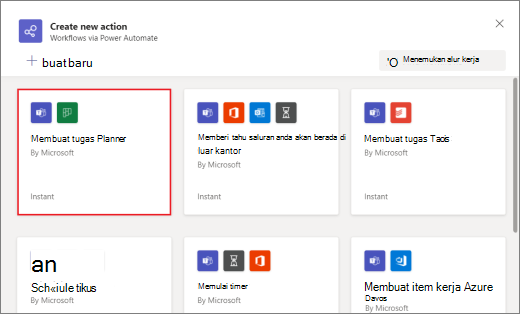
4. Ikuti perintah apa pun yang diberikan.
Setelah selesai, dialog konfirmasi akan muncul dengan opsi untuk menjalankan alur kerja Anda sekarang. Atau, Anda dapat menutup dialog dan menjalankannya dari area olahpesan kapan saja di masa mendatang.
Tips
Pilih + Buat baru untuk membuat alur kerja yang sepenuhnya kustom. Anda akan langsung dibawa ke Power Automate, aplikasi yang mendukung pengalaman alur kerja di Teams.
Jalankan alur kerja
1.
Buka Alur Kerja dari Tindakan dan aplikasi (lihat instruksi di bagian atas artikel ini).
2. Pilih alur kerja yang ingin Anda jalankan.
3. Ikuti perintah apa pun yang diberikan.
Kelola alur kerja
Anda akan menemukan tautan untuk Mengelola alur kerja di beberapa tempat sepanjang pengalaman: di layar Tambahkan alur kerja , pada dialog yang mengonfirmasi alur kerja Anda berhasil ditambahkan, dan dari Alur Kerja Aplikasi>. Jika Anda perlu mengedit detail alur kerja atau menghapusnya sama sekali, kunjungi Kelola alur kerja.