
Saat menggunakan Teams di browser, Anda mungkin melihat aplikasi tidak berfungsi dengan kamera, mikrofon, speaker, atau lokasi Anda.
Perbaikan umum adalah dengan memberikan izin kepada aplikasi yang Anda gunakan di Teams dan browser untuk menggunakan fitur perangkat ini.
Artikel ini berlaku untuk Microsoft Teams di web (akun kerja atau sekolah).
Penting
Sebelum memulai, simpan perubahan apa pun di aplikasi yang tidak ingin Anda hilangkan.
Izinkan aplikasi mengakses fitur perangkat Anda
Lakukan salah satu hal berikut tergantung pada tempat Anda menggunakan aplikasi di Teams:
- Saat Anda menggunakan aplikasi di Teams: Pilih Opsi lainnya
 dan pilih
  izin aplikasi.
 - Gunakan tombol alih untuk mengaktifkan akses perangkat.
- Saat Anda menggunakan aplikasi di Teams: Pilih Opsi lainnya
Jika Teams meminta akses ke perangkat, pilih
izin aplikasi. Dalam dialog, aktifkan pengaturan fitur perangkat yang relevan.
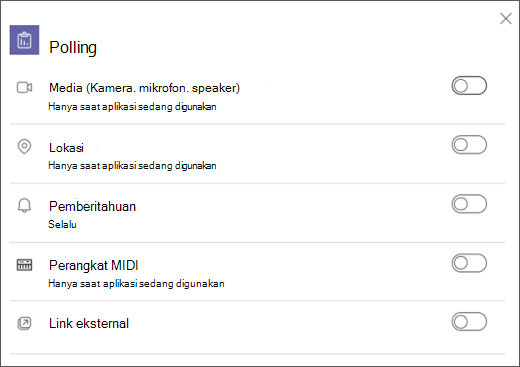
Tutup dialog dan refresh aplikasi untuk menerapkan perubahan.
Izinkan browser mengakses fitur perangkat Anda
Berikan izin kepada browser Anda untuk mengakses kamera atau fitur perangkat relevan lainnya yang ingin digunakan aplikasi.
Periksa pengaturan browser Anda: Anda mungkin perlu "mengizinkan" kamera dan/atau mikrofon Anda untuk bekerja di Teams.
Hubungi admin TI Anda: Beberapa pengaturan mungkin dikelola oleh admin TI Anda. Hubungi mereka untuk lebih jelasnya.
Catatan
Microsoft Teams di web saat ini didukung di Chrome, Safari, Edge, dan Firefox.
Google Chrome
- Buka Pengaturan.
- Pilih Privasi dan keamanan>Izin>pengaturan situs.
- Pilih Kamera.
- Di bagian atas layar ini, pastikan perangkat yang benar dipilih dari menu menurun.
- Di bawah Perilaku default, pilih Situs dapat meminta menggunakan kamera Anda.
Safari
Di Safari, buka Preferensi.
Pilih situs web.
Secara Umum, pilih Kamera.
Di samping Saat mengunjungi situs web lain, pilih Minta atau Izinkan.
Microsoft Edge
- Pilih Pengaturan dan lainnya> opsi lainnya Microsoft Teams
 .
. - Pilih Cookie dan izin situs.
- Pilih Kamera.
- Aktifkan tombol alih Tanya sebelum mengakses (disarankan).
Catatan
Jika ini dinonaktifkan, akses ke kamera Anda akan diblokir di Edge.
Mozilla Firefox
- Di Firefox, buka Pengaturan.
- Pilih Privasi & Keamanan.
- Di bawah Izin, temukan Kamera atau Mikrofon, lalu pilih Pengaturan.
- Pastikan akses diizinkan untuk situs Teams.
- Tutup Pengaturan, lalu refresh aplikasi Teams di browser Anda.