

Catatan
Dukungan untuk Windows 10 telah berakhir pada 14 Oktober 2025
- Setelah 14 Oktober 2025, Microsoft tidak akan lagi menyediakan pembaruan perangkat lunak gratis dari Windows Update, bantuan teknis, atau perbaikan keamanan untuk Windows 10. PC Anda akan tetap berfungsi, tetapi sebaiknya pindah ke Windows 11.
- Selengkapnya
Ringkasan
Artikel ini membahas peningkatan ke Windows 11 setelah membuat perubahan pada perangkat keras perangkat Windows. Perubahan perangkat keras mungkin memengaruhi kelayakan pemutakhiran Windows 11. Beberapa langkah perlu diambil untuk melihat kelayakan yang diperbarui di Pengaturan.
Artikel ini mungkin juga berlaku jika pesan di aplikasi Pemeriksaan Kesehatan PC dan halaman Windows Update di Pengaturan tidak cocok.
Cara termudah untuk melihat apakah perangkat memenuhi persyaratan untuk Windows 11 setelah melakukan perubahan perangkat keras pada perangkat adalah dengan menggunakan aplikasi Pemeriksaan Kesehatan PC:
Unduh dan instal aplikasi Pemeriksaan Kesehatan PC . Aplikasi Pemeriksaan Kesehatan PC dapat diunduh dari tautan berikut:
Klik kanan menu Mulai
 dan pilih Cari
 .
.Dalam kotak teks Ketik di sini untuk mencari
, masukkan:pc health check
Di bawah Paling cocok, pilih Pemeriksaan Kesehatan PC dari daftar hasil.
Di jendela Pemeriksaan Kesehatan PC yang terbuka, pilih tombol Periksa sekarang .
Diperlukan waktu hingga 24 jam agar Windows Update me-refresh informasi kelayakan. Jika info kelayakan tidak diperbarui tepat waktu, penilaian kelayakan Windows 11 dapat di-refresh secara manual.
Catatan
Mengubah perangkat keras perangkat ke perangkat keras yang didukung tidak selalu berarti perangkat ditawarkan Windows 11 segera. Peningkatan ini akan diluncurkan seiring waktu ke perangkat di pasar berdasarkan model kecerdasan yang mempertimbangkan kelayakan perangkat keras, metrik keandalan, usia perangkat, dan faktor lainnya. Microsoft bermaksud untuk meluncurkan penawaran untuk meningkatkan secepat mungkin, sekaligus memastikan pengalaman berkualitas tinggi.
Cara me-refresh penilaian kelayakan Windows 11 secara manual
Untuk me-refresh penilaian kelayakan Windows 11 secara manual, pilih salah satu opsi berikut:
- Refresh penilaian kelayakan menggunakan Penjadwal Tugas.
- Refresh penilaian kelayakan dari Prompt Perintah administrator.
Refresh menggunakan Penjadwal Tugas
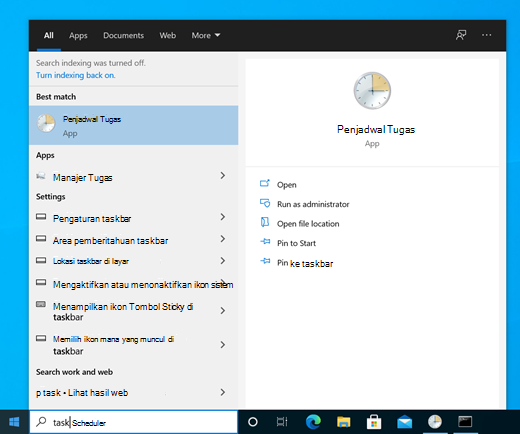
Klik kanan menu Mulai
dan pilih Cari .Dalam kotak teks Ketik di sini untuk mencari
, masukkan:task scheduler
Di bawah Paling cocok, pilih Penjadwal Tugas dari daftar hasil.
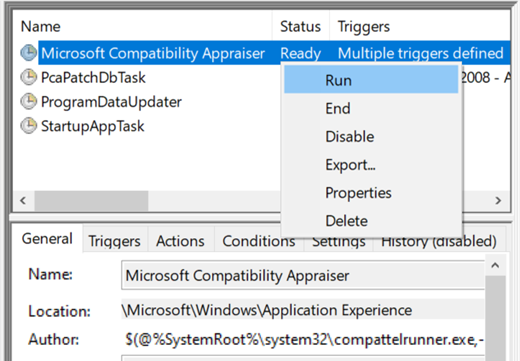
Di jendela Penjadwal Tugas yang terbuka, menggunakan panel navigasi kiri, navigasikan ke Pustaka> Penjadwal TugasPengalaman Aplikasi Microsoft>Windows>.
Klik kanan pada tugas Penilai Kompatibilitas Microsoft , lalu pilih Jalankan.
Catatan
Jika kesalahan "Akun pengguna tidak memiliki izin untuk menjalankan tugas ini" muncul, masuk dengan akun yang memiliki hak istimewa administrator atau ikuti instruksi di bagian Refresh menggunakan Prompt Perintah administrator .
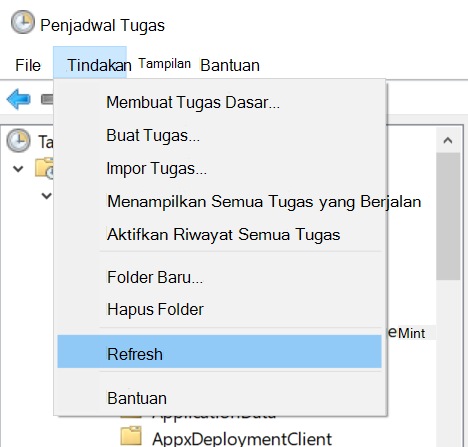
Tunggu hingga tugas selesai. Tugas selesai ketika kolom Statusnya menunjukkan Siap. Untuk me-refresh status, pilih Refresh Tindakan> di menu navigasi atas.
Refresh menggunakan Prompt Perintah administrator
Klik kanan menu Mulai
dan pilih Cari .Dalam kotak teks Ketik di sini untuk mencari
, masukkan:cmd
Dalam daftar hasil, di sisi kanan di bawah Prompt Perintah, pilih Jalankan sebagai administrator.
Jika jendela Kontrol Akun Pengguna muncul, pilih tombol Ya . Jika jendela Kontrol Akun Pengguna meminta nama pengguna dan kata sandi admin, masukkan nama pengguna dan kata sandi akun yang memiliki hak istimewa administrator, lalu pilih tombol Ya .
Di jendela Administrator: Prompt Perintah yang muncul, masukkan perintah berikut:
schtasks.exe /Run /TN "\Microsoft\Windows\Application Experience\Microsoft Compatibility Appraiser"
Pilih tombol Enter untuk menjalankan perintah.
Tunggu beberapa menit hingga tugas selesai.
Untuk melihat status penilaian kelayakan yang diperbarui:
Pilih Mulai
, lalu pilih Pengaturan >, Pembaruan & Keamanan
 >Windows Update .
Atau
Pilih pintasan Windows Update berikut:
Di jendela Windows Update yang terbuka, pilih tombol Periksa pembaruan.
Artikel terkait
Tingkatkan ke Windows 11 Pro: FAQ
Dapatkah saya meningkatkan ke Windows 11?
Menginstal Windows 11 di perangkat yang tidak memenuhi persyaratan sistem minimum