

Windows 11 adalah pengalaman Windows baru, mendekatkan Anda dengan apa yang Anda sukai. Dengan navigasi yang intuitif dan pengorganisasian yang mudah, Windows 11 memiliki tampilan yang benar-benar baru, lebih banyak aplikasi, dan cara efisien untuk menjadi kreatif dan produktif.
Panduan ini membantu Anda bersiap menghadapi Windows 11 dan memulai langkah. Saat Anda masuk dengan akun Microsoft, file dan favorit akan disertakan dengan Anda ke Windows 11, membantu Anda dengan cepat kembali melakukan apa yang Anda sukai.
- Tentukan perangkat mana yang akan digunakan untuk menjalankan Windows 11.
- Menyiapkan akun Microsoft Anda untuk mentransfer file dan favorit.
- Mencadangkan file Anda.
- Instal Windows 11.
- Dapatkan bantuan dengan masalah penginstalan Windows 11.
- Kenali alat produktivitas terbaik di Windows 11.
Tentukan perangkat mana yang akan digunakan untuk menjalankan Windows 11
Windows 11 dapat berjalan di PC yang memenuhi persyaratan perangkat keras minimum. Aplikasi ini mungkin telah terinstal di PC baru, atau Anda mungkin dapat memutakhirkan PC yang saat ini menjalankan Windows 10.
Catatan
Beberapa fitur Windows 10 tidak tersedia di Windows 11. Persyaratan sistem untuk menikmati beberapa fitur dan aplikasi Windows 11 mungkin melebihi persyaratan sistem minimum Windows 11. Temukan spesifikasi, fitur, dan persyaratan komputer Windows 11.
Untuk memeriksa apakah PC Windows 10 Anda saat ini dapat menjalankan Windows 11, unduh aplikasi Pemeriksaan Kesehatan PC setelah tersedia. Unduh PC Health Check.
Untuk informasi selengkapnya tentang persyaratan sistem, lihat spesifikasi, fitur, dan persyaratan komputer Windows 11.
Jika Anda menjalankan versi Windows yang tidak didukung, atau jika PC Anda tidak memenuhi persyaratan sistem minimum untuk menjalankan Windows 11, pertimbangkan untuk beralih ke perangkat Windows 11 baru. Temukan PC yang sesuai dengan kebutuhan Anda.
Menyiapkan akun Microsoft Anda untuk mentransfer file dan favorit
Satu akun menghubungkan perangkat Anda ke seluruh aplikasi dan layanan Microsoft seperti Microsoft 365, OneDrive, Microsoft Edge, dan Microsoft Store. Saat Anda masuk dengan akun Microsoft di perangkat Windows 11 baru, file dan data Anda akan disertakan bersama Anda.
Cadangkan file Anda
Secara default, file dan data Anda ditransfer ke PC baru Anda. Kami menyarankan Anda mencadangkan file sebelum menginstal Windows 11. Untuk mempelajari caranya, lihat Mencadangkan folder Dokumen, Gambar, dan Desktop dengan OneDrive.
Anda juga dapat menemukan instruksi khusus untuk mentransfer file dari PC Windows 7 dan Windows 8.1. Lihat Memindahkan file dari PC Windows 7 dengan OneDrive dan Memindahkan file dari PC Windows 8.1 dengan OneDrive.
Menginstal Windows 11
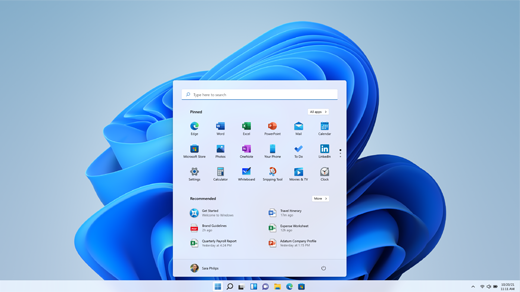
Setelah peningkatan Windows 11 diuji dan divalidasi untuk PC tertentu, Windows Update menunjukkan bahwa peningkatan sudah siap untuk penginstalan.
Untuk memeriksa apakah Windows 11 siap untuk perangkat Anda:
Pilih Mulai
 , lalu pilih Pengaturan
 >, Pembaruan & Keamanan
 >Windows Update .
Atau
Pilih pintasan Windows Update berikut:
Di jendela Windows Update yang terbuka, pilih tombol Periksa pembaruan.
Catatan
Jika ada pembaruan yang tersedia untuk versi Windows saat ini, peningkatan Windows 11 mungkin tidak tersedia hingga pembaruan tersebut diinstal. Instal pembaruan untuk versi Windows saat ini, hidupkan ulang perangkat, lalu coba periksa peningkatan Windows 11 lagi.
Jika Windows 11 siap diinstal di perangkat, pesan akan ditampilkan di jendela Windows Update yang menunjukkan bahwa Windows 11 sudah siap.
Untuk melanjutkan peningkatan ke Windows 11, pilih tombol Unduh dan instal.
Catatan
Mengunduh dan menginstal Windows 11 biasanya membutuhkan waktu lebih lama daripada pembaruan fitur Windows 10 pada umumnya. Anda dapat menggunakan PC saat Windows 11 diunduh. Selain itu, penginstalan dapat dijadwalkan untuk terjadi pada waktu tertentu ketika Anda tidak berencana menggunakan PC.
Dapatkan bantuan terkait masalah penginstalan Windows 11
Jika Anda melihat kesalahan saat memutakhirkan atau menginstal Windows 11, jangan khawatir—sebagian besar masalah dapat diperbaiki dengan beberapa langkah sederhana. Kunjungi Dapatkan bantuan terkait kesalahan peningkatan dan penginstalan Windows untuk mempelajari caranya.
Kenali alat produktivitas terbaik di Windows 11
Windows 11 memiliki aplikasi dan fitur baru, bersama dengan favorit yang sudah tak asing lagi. Gunakan alat berikut untuk mulai dengan semua yang Anda perlukan untuk bekerja dan bermain.
Selesaikan lebih banyak pekerjaan dengan cepat menggunakan Microsoft 365. Buat dan bagikan konten yang menonjol dengan cepat, kelola jadwal Anda dengan mudah, terhubung dengan orang lain dengan mudah dan nikmati ketenangan pikiran—semua dengan Microsoft 365. Beli atau coba Microsoft 365.
Di PC Windows 11, pelajari tentang gerakan sentuh, pintasan keyboard, cara mempersonalisasi PC Anda dengan Membuka Tips.
Ingin menjelajahi fitur terbaru? Lihat Yang baru di pembaruan Windows terbaru.