
Catatan
- Dukungan untuk Windows 10 telah berakhir pada 14 Oktober 2025
- Setelah 14 Oktober 2025, Microsoft tidak akan lagi menyediakan pembaruan perangkat lunak gratis dari Windows Update, bantuan teknis, atau perbaikan keamanan untuk Windows 10. PC Anda akan tetap berfungsi, tetapi sebaiknya pindah ke Windows 11.
- Selengkapnya
Anda mungkin perlu mengubah pengaturan startup Windows untuk memecahkan masalah, mengoptimalkan proses pengaktifan, atau mengubah perilaku boot sistem untuk tugas tertentu.
Misalnya, opsi pemecahan masalah umum adalah mengaktifkan Mode Aman, yang memulai Windows dalam status terbatas, di mana hanya layanan dan driver dasar-dasar yang dimulai. Jika masalah tidak muncul lagi saat Anda memulai dalam mode aman, Anda dapat menghilangkan pengaturan default, driver perangkat dasar, dan layanan sebagai kemungkinan penyebabnya.
Pengaturan pengaktifan lainnya mencakup fitur lanjutan yang ditujukan untuk digunakan oleh administrator sistem dan profesional TI.
Artikel ini menjelaskan cara mengubah perilaku pengaktifan Windows, dan opsi yang tersedia.
Ubah pengaturan startup
Catatan
Jika telah mengenkripsi perangkat, Anda memerlukan kunci BitLocker untuk menyelesaikan tugas ini. Jika tidak mengetahui kunci BitLocker Anda, lihat Menemukan kunci pemulihan BitLocker Anda.
Setelah di Windows RE, pilih Pemecahan> Masalahopsi> tingkat lanjutPengaturan> PengaktifanMulai Ulang
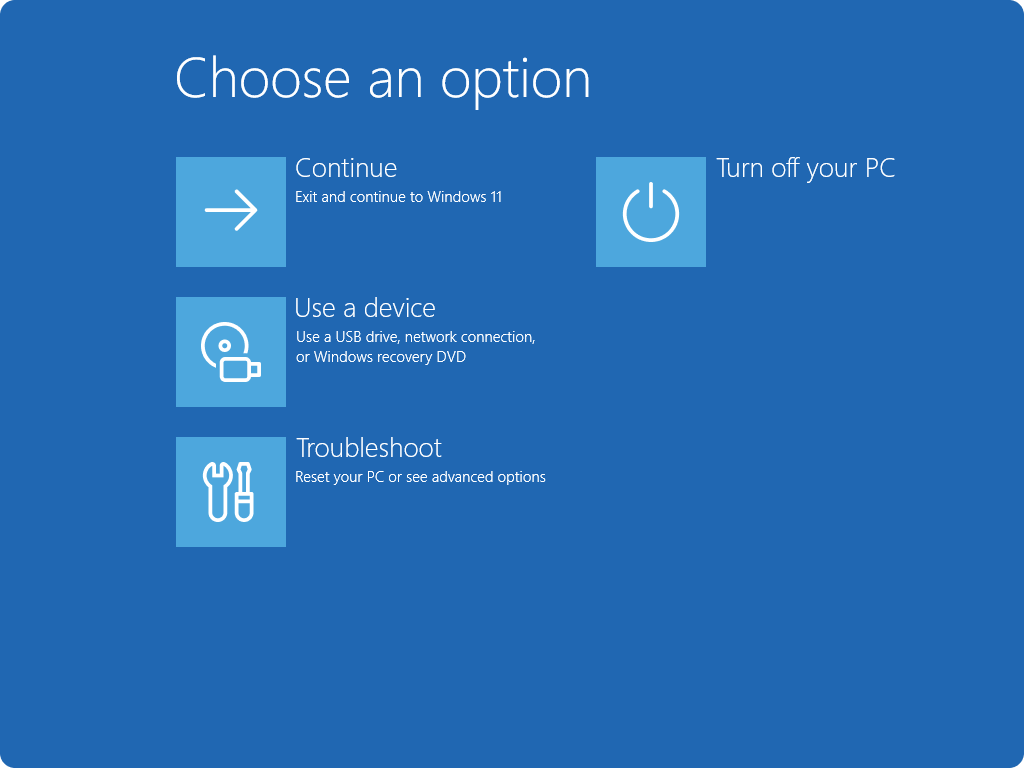
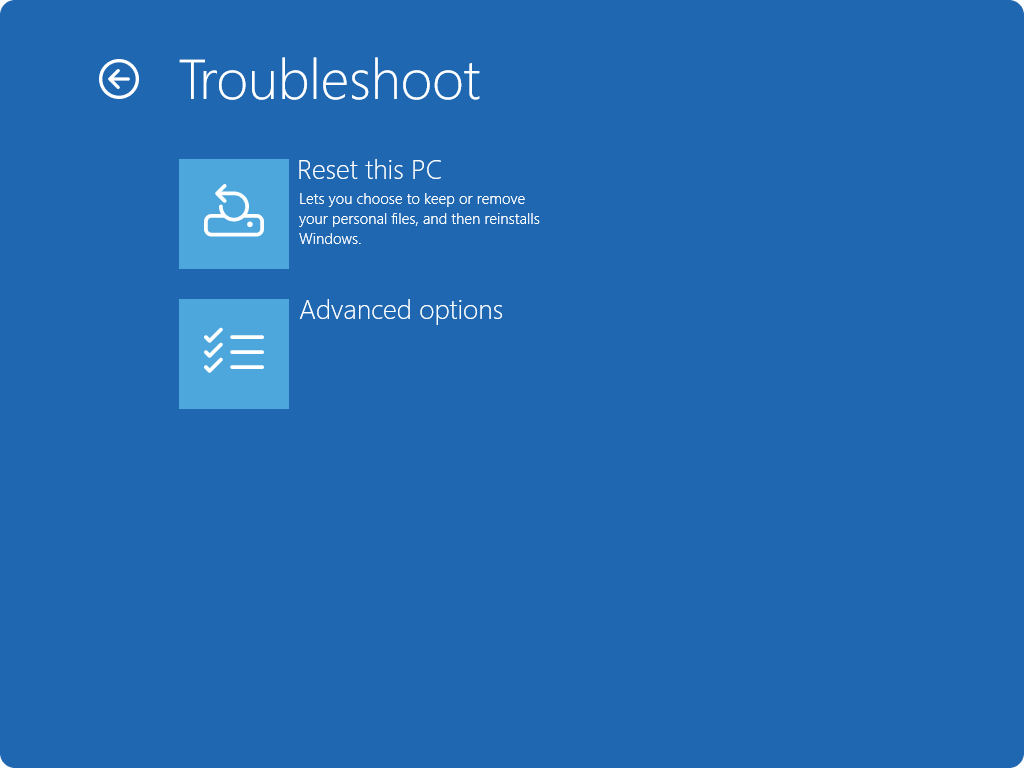
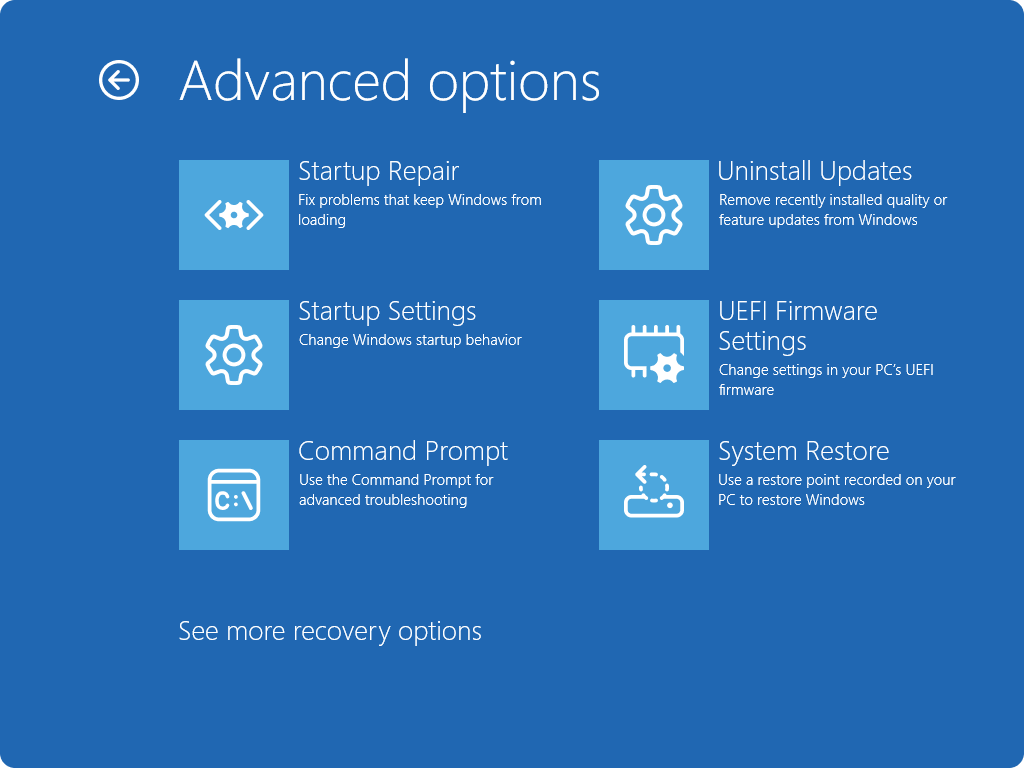
Pilih Hidupkan Ulang
Setelah perangkat di-boot ulang, di layar Pengaturan Pengaktifan , pilih salah satu opsi yang tersedia, atau tekan
Enteruntuk mem-boot Windows secara normal

Daftar pengaturan pengaktifan
Berikut daftar pengaturan pengaktifan yang dapat Anda pilih. Untuk memilih salah satu, gunakan tombol angka atau tombol fungsi F1-F9:
- Aktifkan penelusuran kesalahan. Memulai Windows dalam mode pemecahan masalah tingkat lanjut yang ditujukan untuk profesional TI dan administrator sistem
- Aktifkan pencatatan boot. Membuat file, ntbtlog.txt, yang mencantumkan semua driver yang diinstal selama pengaktifan dan yang mungkin berguna untuk pemecahan masalah tingkat lanjut
- Aktifkan video beresolusi rendah. Memulai Windows menggunakan driver video saat ini dan menggunakan pengaturan resolusi rendah dan laju refresh. Anda dapat menggunakan mode ini untuk mengatur ulang pengaturan layar
- Aktifkan mode aman. Mode aman memulai Windows dalam status dasar, menggunakan kumpulan file dan driver yang terbatas. Jika masalah tidak terjadi dalam mode aman, ini berarti pengaturan default dan driver perangkat dasar tidak menyebabkan masalah tersebut. Mengamati Windows dalam mode aman memungkinkan Anda mempersempit sumber masalah dan dapat membantu Anda memecahkan masalah pada perangkat
- Mode Aman dengan Jaringan. Mode Aman dengan Jaringan menambahkan driver jaringan serta layanan yang Anda perlukan untuk mengakses internet dan komputer lain di jaringan Anda
- Mode Aman dengan Prompt Perintah. Memulai Windows dalam mode aman dengan jendela prompt perintah, bukan antarmuka Windows biasa
- Nonaktifkan penegakan tanda tangan driver. Mengizinkan driver yang berisi tanda tangan yang tidak tepat untuk diinstal
- Nonaktifkan perlindungan anti-malware peluncuran awal . Perlindungan anti-malware peluncuran awal (ELAM) adalah fitur keamanan di Windows yang memungkinkan perangkat lunak anti-malware dimulai sebelum semua komponen pihak ketiga lainnya selama proses boot. ELAM memastikan bahwa sistem tidak menginisialisasi driver boot yang tidak diketahui yang mungkin berbahaya. Pilih opsi ini untuk menonaktifkan ELAM sementara
- Nonaktifkan mulai ulang otomatis saat kegagalan sistem. Mencegah Windows memulai ulang secara otomatis jika kesalahan menyebabkan kegagalan Windows. Pilih opsi ini hanya jika Windows terjebak dalam pengulangan di mana Windows gagal, mencoba menghidupkan ulang, dan gagal lagi berulang kali
Anda dapat menekan Enter untuk memulai Windows secara normal.
Bagaimana jika Windows terus melakukan boot dalam Mode Aman?
Menghidupkan ulang perangkat Anda sudah cukup untuk keluar dari Mode Aman kembali ke mode normal. Namun, jika karena beberapa alasan perangkat Anda masih melakukan boot ke Mode Aman, coba ini:
- Tekan tombol
 + WindowsR
- Dalam kotak Buka , ketik msconfig lalu pilih OK
- Pilih tab Boot
- Di bawah opsi Boot, kosongkan kotak centang Boot aman