
Catatan
Dukungan untuk Windows 10 telah berakhir pada 14 Oktober 2025
- Setelah 14 Oktober 2025, Microsoft tidak akan lagi menyediakan pembaruan perangkat lunak gratis dari Windows Update, bantuan teknis, atau perbaikan keamanan untuk Windows 10. PC Anda akan tetap berfungsi, tetapi sebaiknya pindah ke Windows 11.
- Selengkapnya
Lingkungan Pemulihan Windows (Windows RE) adalah seperangkat alat bawaan Windows yang dirancang untuk membantu memecahkan masalah dan memperbaiki masalah sistem umum. Jika PC Anda mengalami masalah saat memulai, Windows RE dapat meluncurkan secara otomatis dan mencoba memperbaiki masalah tersebut. Ini juga berfungsi sebagai titik awal pusat untuk alat canggih yang digunakan dalam pemulihan sistem manual.
Akses ke Lingkungan Pemulihan Windows
Ada berbagai cara untuk mengakses Windows RE. Perluas setiap bagian untuk mempelajari selengkapnya:
Perbaikan Otomatis
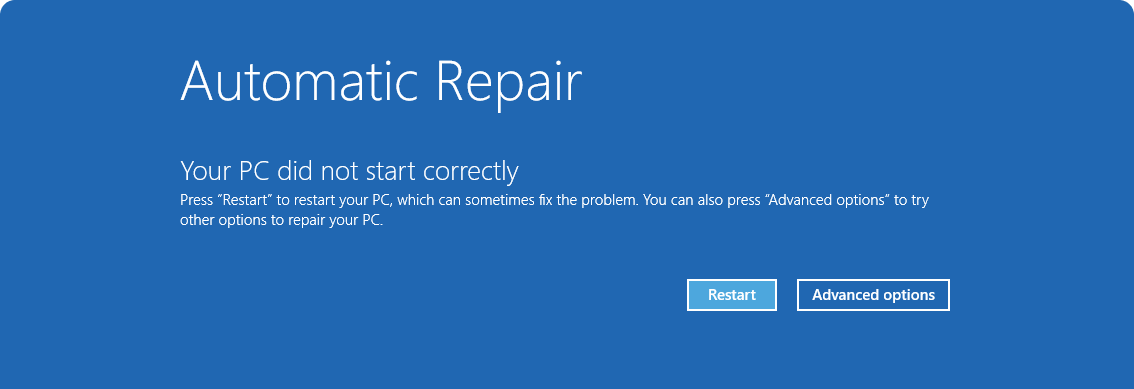
Jika Windows gagal dimulai dengan benar beberapa kali, Windows akan secara otomatis masuk ke Windows RE. Hal ini dapat terjadi jika ada masalah dengan proses boot atau jika sistem mendeteksi masalah yang menghalangi Windows untuk dimulai.
Anda juga dapat memaksa Windows untuk memasuki perbaikan otomatis dengan mengganggu proses boot normal dua kali. Hal ini dapat dilakukan dengan mengaktifkan perangkat lalu menahan tombol daya untuk mematikan paksa sebelum Windows selesai dimuat. Setelah melakukan ini dua kali, Windows akan melakukan boot otomatis ke Windows RE pada restart ketiga.
Berikut langkah-langkahnya:
- Nyalakan perangkat Anda dan tunggu hingga logo Windows (atau logo produsen) muncul.
- Segera setelah logo Windows muncul, tekan dan tahan tombol daya hingga perangkat mati.
- Nyalakan kembali perangkat Anda dan ulangi langkah 2.
- Nyalakan perangkat Anda untuk ketiga kalinya. Windows akan menampilkan layar Perbaikan Otomatis .
- Pilih Opsi tingkat lanjut.
Dari Pengaturan
Di aplikasi
 di perangkat Windows Anda, pilihPemulihan Sistem> atau gunakan pintasan berikut:
Catatan
Di Windows 10, Anda dapat mengakses dari Pembaruan &Pemulihan Keamanan>
Di bawah Opsi pemulihan, di samping Mulai lanjutan, pilih Hidupkan ulang sekarang
Hidupkan ulang PC Anda
Saat Anda menghidupkan ulang PC, tekan dan tahan tombol Shift saat Anda memilih  >ulang.
Tombol pemulihan perangkat keras
Beberapa perangkat memiliki tombol pemulihan khusus atau kombinasi tombol yang dapat Anda tekan untuk melakukan boot ke Windows RE. Ini biasanya dikonfigurasi oleh produsen perangkat.
Menggunakan drive pemulihan
Jika Anda telah membuat drive pemulihan USB, Anda dapat boot komputer dari drive pemulihan. Ini akan membawa Anda langsung ke Windows RE.
Menggunakan Disk Perbaikan Windows (CD/DVD)
Jika Anda telah membuat CD/DVD Disk Perbaikan Windows, Anda dapat boot PC dari CD/DVD. Ini akan membawa Anda langsung ke Windows RE.
Menggunakan media penginstalan
Jika PC tidak dapat dimulai dan Anda tidak memiliki drive pemulihan atau disk perbaikan, Anda dapat menggunakan Media Creation Tool untuk membuat media penginstalan untuk Windows. Alat ini dapat digunakan untuk mengunduh Windows versi terbaru dan membuat drive USB atau DVD yang dapat di-boot, yang kemudian dapat digunakan untuk melakukan boot ke Windows RE.
- Di PC yang berfungsi, buat media penginstalan untuk Windows
- Sambungkan media penginstalan yang Anda buat ke PC yang tidak berfungsi, lalu nyalakan
- Di layar penyiapan awal, masukkan bahasa dan preferensi lainnya, lalu pilih Berikutnya. Jika Anda tidak melihat layar penyiapan, PC mungkin belum disiapkan untuk boot dari drive. Periksa situs web produsen PC Anda untuk informasi tentang cara mengubah urutan boot PC Anda, lalu coba lagi
- Pilih Perbaiki PC saya
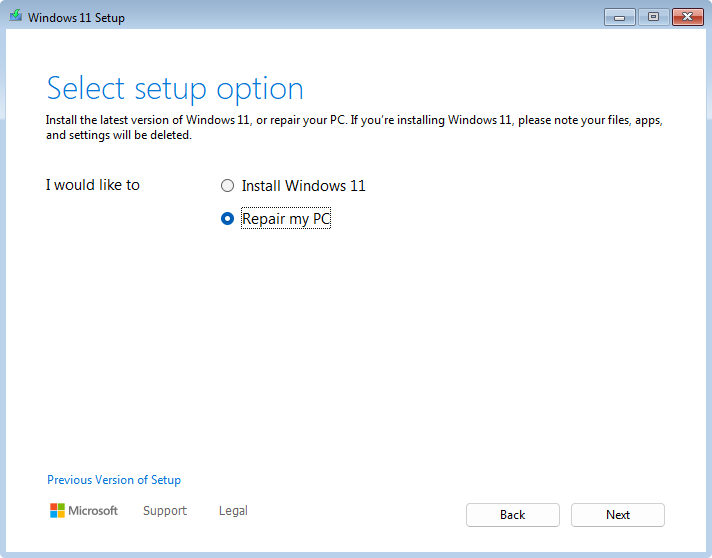
- Pilih Berikutnya, dan Anda akan mengakses Windows RE
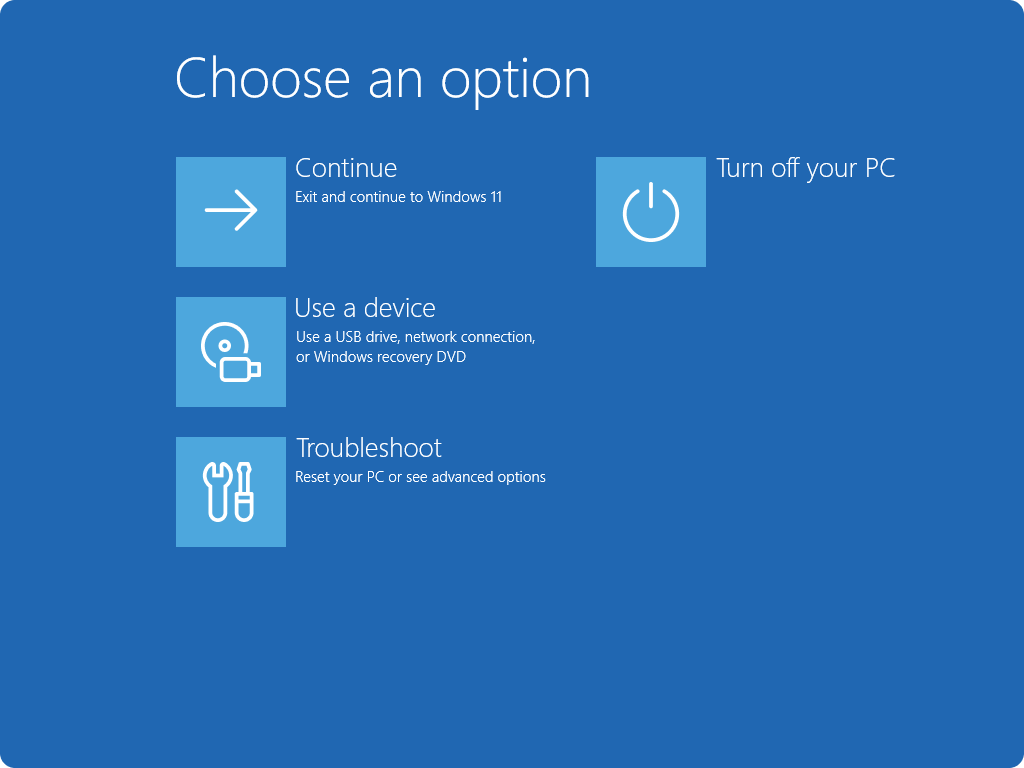
Alat Windows RE
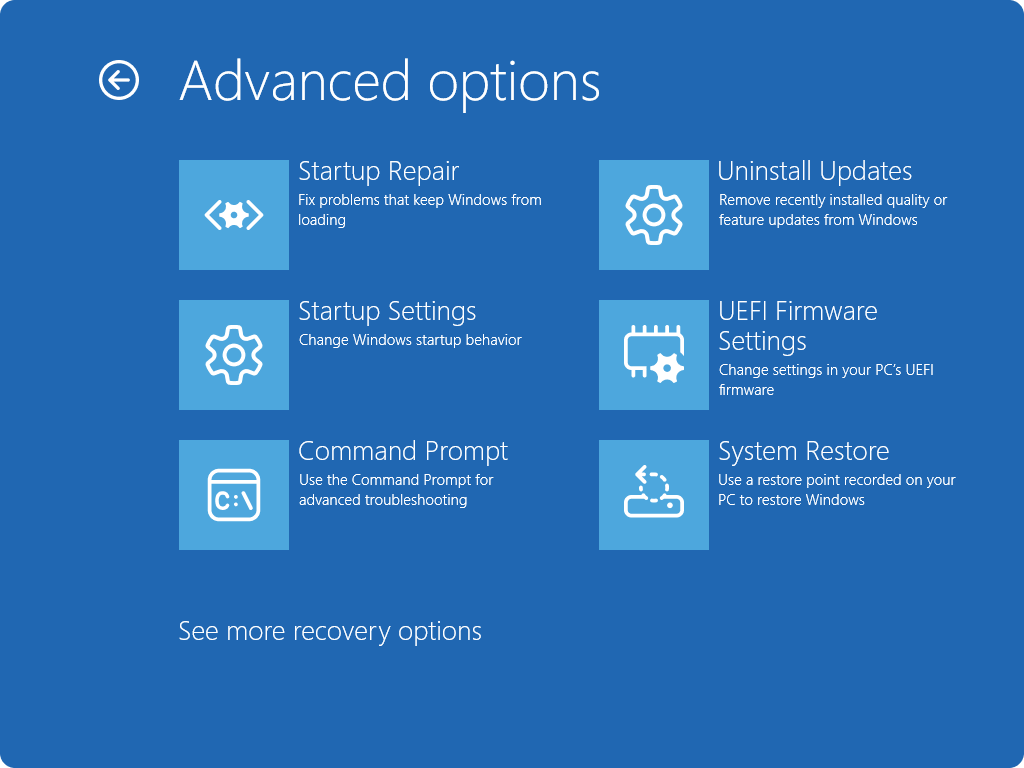
Windows RE menyediakan seperangkat alat untuk membantu mendiagnosis dan memperbaiki masalah yang mungkin mencegah Windows memulai dengan benar. Alat ini meliputi:
- Pemulihan tepat waktu: Tindakan ini akan mengembalikan seluruh PC Anda, termasuk: aplikasi, pengaturan, dan file pribadi ke titik pemulihan otomatis terbaru. Untuk mempelajari selengkapnya, lihat Pemulihan tepat waktu untuk Windows. Jika pemulihan tepat waktu tidak tersedia, atau jika Anda perlu mundur lebih dari tiga hari, coba Pemulihan Sistem sebagai gantinya. Pemulihan Sistem mengembalikan file dan pengaturan sistem (tetapi bukan file pribadi) dan tersedia di Windows 10 dan Windows 11. Untuk mempelajari selengkapnya, lihat Pemulihan Sistem.
- Atur ulang PC ini: Memungkinkan Anda mengatur ulang komputer ke pengaturan pabriknya, dengan opsi untuk menyimpan atau menghapus file pribadi. Untuk mempelajari selengkapnya, lihat Mengatur ulang PC Anda
- Perbaikan Pengaktifan: Alat ini secara otomatis mendiagnosis dan memperbaiki masalah umum yang dapat mencegah Windows dimulai. Untuk mempelajari selengkapnya, lihat Perbaikan Pengaktifan
- Pengaturan Pengaktifan: Memungkinkan Anda mengubah berbagai opsi pengaktifan untuk membantu memecahkan masalah dan mengatasi masalah dengan Windows. Untuk mempelajari selengkapnya, lihat pengaturan startup Windows
- Prompt Perintah: Menyediakan akses ke antarmuka baris perintah untuk pemecahan masalah tingkat lanjut
- Hapus instalan Updates: Memungkinkan Anda menghapus instalan pembaruan yang baru saja diinstal dari Windows
- Pengaturan Firmware UEFI: Saat menggunakan opsi ini, perangkat Anda akan dihidupkan ulang dan akan membawa Anda ke layar pengaturan firmware UEFI, tempat Anda dapat mengonfigurasi berbagai pengaturan perangkat keras, seperti urutan boot, boot aman, dan opsi tingkat sistem lainnya. Hal ini dapat berguna jika Anda perlu mengubah pengaturan untuk mengatasi masalah kompatibilitas perangkat keras atau untuk mengaktifkan fitur tertentu
- Pemulihan Citra Sistem: Memungkinkan Anda memulihkan komputer menggunakan cadangan citra sistem
Catatan
Jika telah mengenkripsi perangkat, Anda memerlukan kunci pemulihan BitLocker untuk menggunakan alat tertentu. Jika tidak mengetahui kunci BitLocker, lihat Menemukan kunci pemulihan BitLocker Anda.
Jaringan di Windows RE
Beberapa opsi pemulihan di Windows RE, seperti pemulihan cepat komputer, memerlukan koneksi internet. Koneksi online dapat membantu Windows memperbaiki perangkat Anda, mengunduh konten pemulihan, atau menyelesaikan alur pemulihan berbasis cloud.
Jika koneksi jaringan diperlukan, Windows RE dapat menggunakan opsi koneksi yang tersedia seperti:
Ethernet, jika perangkat Anda tersambung dengan kabel jaringan.
Jaringan Wi-Fi yang disimpan dari perangkat Windows Anda.
Menyambungkan secara manual ke jaringan Wi-Fi tertentu yang tersedia di WinRE.
Catatan
Penggunaan kembali jaringan Wi-Fi yang disimpan dari perangkat Windows Anda saat ini hanya tersedia dalam Program Windows Insider.
Jika tempat kerja atau sekolah mengelola perangkat, organisasi Anda dapat mengontrol apakah akan mengizinkan Windows RE menggunakan jaringan Wi-Fi yang disimpan di perangkat. Jika ini dinonaktifkan, Anda mungkin perlu menyambungkan menggunakan Ethernet, memilih jaringan Wi-Fi secara manual, atau menghubungi tim dukungan organisasi Anda.
Windows RE hanya menggunakan jaringan jika opsi pemulihan memerlukannya, atau ketika Anda memilih untuk menyambungkan ke jaringan. Jika Wi-Fi dinonaktifkan oleh perangkat keras, firmware, atau sakelar nirkabel fisik di perangkat Anda, Windows RE mungkin tidak dapat tersambung ke Wi-Fi.
Untuk informasi teknis selengkapnya mengenai jaringan di Windows RE, lihat Lingkungan Pemulihan Windows (Windows RE) | Microsoft Learn.