

Langkah 1: Siapkan milis Anda
Milis ini adalah sumber data Anda. Untuk informasi selengkapnya, lihat Sumber data yang dapat Anda gunakan untuk gabungan surat.
Tips
- Jika tidak memiliki milis, Anda dapat membuatnya selama gabungan surat. Kumpulkan semua daftar alamat Anda, dan tambahkan ke sumber data Anda.
- Jika Anda menggunakan lembar bentang Excel, format kolom Kode Pos atau kode pos sebagai teks untuk mempertahankan angka nol. Untuk informasi selengkapnya, lihat Memformat angka, tanggal, dan nilai lain di Excel.
- Jika ingin menggunakan kontak Outlook, pastikan Outlook adalah program email default Anda.
Langkah 2: Uji tata letak amplop Anda
Jika perlu, lakukan pengujian pada amplop pengujian kecil sebelum Anda melakukan gabungan surat asli.
Buka File>Dokumen Kosong Baru>.
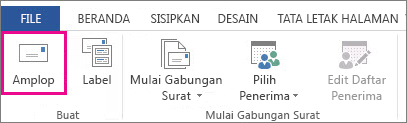
Buka Surat>amplop.
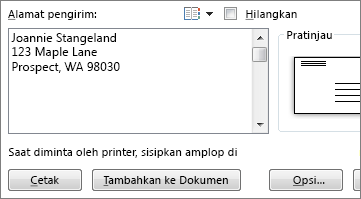
Dalam kotak Alamat pengiriman , ketik alamat sampel untuk menguji tampilan amplop saat dicetak.
Ketikkan alamat Anda di kotak Alamat pengembalian .
Pilih Opsi>,Opsi Amplop, dan lakukan hal berikut:
- Pilih ukuran yang cocok dengan amplop Anda atau pilih Ukuran kustom untuk mengatur ukuran.
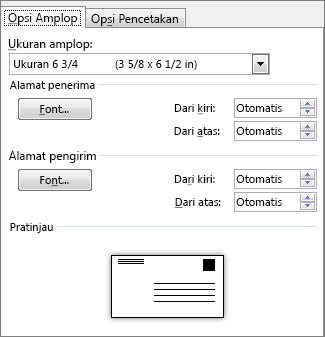
- Jika diperlukan, pilih font dan posisi offset kiri dan atas untuk Alamat pengiriman dan Alamat pengembalian.
- Pilih ukuran yang cocok dengan amplop Anda atau pilih Ukuran kustom untuk mengatur ukuran.
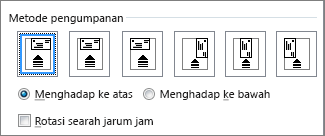
Pada tab Opsi Pencetakan, pastikan bahwa Metode umpan yang benar telah dipilih, muat amplop untuk mencocokkan ilustrasi, lalu pilih OK.
Pilih Cetak, kemudian pilih Ya untuk menyimpan alamat pengirim sebagai alamat default.
Langkah 3: Mulai penggabungan surat
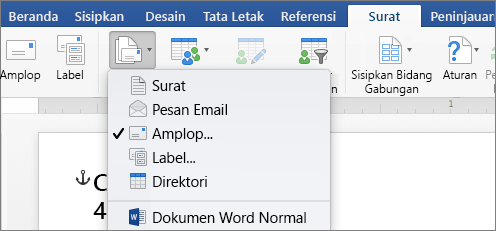
- Buka Mulai Surat>Amplop Gabungan >Surat.
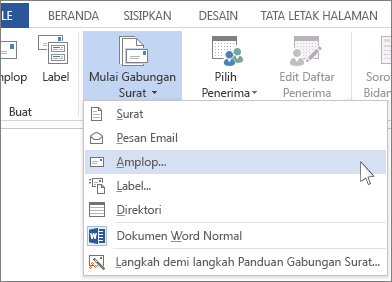
- Dalam kotak dialog Opsi Amplop, centang opsi Anda, lalu pilih OK.
- Jika ingin menambahkan alamat pengirim atau logo ke amplop, sekarang adalah waktu yang tepat untuk melakukannya.
- PilihSimpan File>.
Langkah 4: Tautkan milis Anda ke dokumen utama
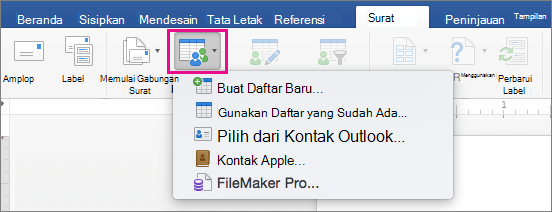
- Buka surat>Pilih Penerima.
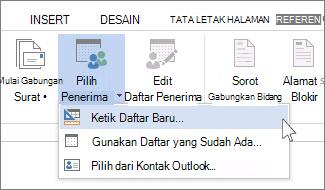
- Pilih sumber data. Untuk informasi selengkapnya, lihat Sumber data yang dapat Anda gunakan untuk gabungan surat.
- PilihSimpan File>.
Jika Anda perlu mengedit milis, lihat Gabungan surat: Mengedit penerima.
Langkah 5: Tambahkan blok alamat ke amplop
Blok alamat adalah bidang gabungan surat yang Anda tempatkan di tempat Anda ingin alamat muncul di amplop. Untuk melihat lebih baik di mana, tekan CTRL+SHIFT+8 untuk mengaktifkan tanda paragraf (¶).
- Letakkan kursor di tempat yang diinginkan untuk blok alamat.
- Masuk ke Blok Alamat Surat> dan pilih format. Untuk informasi selengkapnya, lihat Menyisipkan Blok Alamat.

- Pilih format dalam kotak dialog Sisipkan Blok Alamat , untuk nama penerima seperti yang akan muncul di amplop.
- Jika menginginkannya, pilih Berikutnya
 atau Sebelumnya
 untuk menelusuri beberapa catatan di sumber data Anda untuk melihat tampilannya.
 - Pilih OK.
- Buka Simpan File> untuk menyimpan dokumen gabungan.
Jika ada bagian alamat Anda yang hilang, lihat Gabungan surat: Mencocokkan bidang untuk memperbaikinya.
Langkah 6: Lihat pratinjau dan cetak amplop
Lakukan pemeriksaan akhir sebelum mencetak amplop.
- Pilih Berikutnya atau Sebelumnya untuk menelusuri beberapa catatan di sumber data Anda untuk melihat tampilannya.
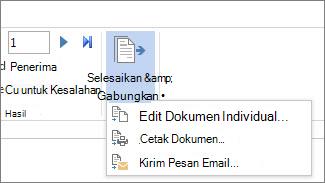
- Pilih Selesai & Gabungkan>Mencetak Dokumen.
Langkah 7: Simpan dokumen amplop gabungan surat
Saat Anda menyimpan dokumen amplop gabungan surat, dokumen akan tetap tersambung ke milis Anda untuk digunakan di masa mendatang.
Untuk menggunakan kembali dokumen gabungan surat amplop, buka dokumen dan pilih Ya saat Word meminta Anda untuk mempertahankan koneksi. Untuk mengubah alamat dalam dokumen gabungan surat amplop, buka dokumen dan pilih Edit Daftar Penerima untuk mengurutkan, memfilter, dan memilih alamat tertentu.



Lihat juga
- Menyisipkan bidang gabungan surat
- Buat dan cetak label menggunakan gabungan surat
- Menggunakan gabungan surat untuk mempersonalisasi surat bagi email massal
- Menggunakan gabungan surat untuk mengirim pesan email massal