
Microsoft Editor berjalan dalam Word untuk Microsoft 365 untuk menganalisis dokumen Anda dan menawarkan saran untuk ejaan, tata bahasa, dan masalah gaya, seperti membuat kalimat lebih ringkas, memilih kata-kata yang lebih sederhana, atau menulis dengan lebih formalitas.
Untuk menggunakan Editor, pada tab Beranda , pilih Editor.

Meninjau saran
Untuk fokus pada masalah yang paling Anda pedulikan, pilih tipe koreksi atau perbaikan, seperti Tata Bahasa atau Clarity. Lalu, gunakan panah di dekat bagian atas panel untuk menelusuri setiap tipe masalah tersebut.

Pilih saran untuk menggabungkannya ke dalam dokumen Anda. Jika Anda tidak menyukai saran, pilih Abaikan sekali. Atau, jika Anda tidak pernah menginginkan tipe saran ini, pilih Berhenti memeriksa hal ini.
Catatan
Jika berubah pikiran tentang masalah yang diabaikan, tutup dan buka kembali dokumen, lalu kembali ke Editor. Editor akan menemukan masalah lagi.
Sesuaikan apa yang diperiksa Editor
Secara default, Editor memeriksa beberapa kategori masalah, dan saran mungkin atau mungkin tidak sesuai dengan gaya penulisan Anda. Untuk menyelaraskan Editor dengan halus untuk saran yang Anda inginkan, lakukan hal berikut:
Di panel Editor , di bagian Koreksi , pilih Tata Bahasa.
Dalam dialog Tata Bahasa, pilih Opsi lainnya (elipsis (...)) lalu pilih Kustomisasi saran.
Gulir daftar opsi. Pilih masalah yang anda inginkan untuk diperiksa Editor, dan kosongkan masalah yang ingin diabaikan Editor.
Catatan
Memilih Atur Ulang ke default akan kembali ke pengaturan default.
Pilih OK.
Tips
Editor dirancang untuk memberdayakan Anda untuk memberikan yang terbaik dalam tulisan Anda. Kami terus melakukan pembaruan pada sarannya dan bereksperimen untuk mempelajari saran mana yang paling disambut baik. Jika Anda memiliki umpan balik untuk kami, pilih Berikan Umpan Balik ke Microsoft di sudut kanan bawah jendela Word untuk memberikan umpan balik.
Editor sedang berjalan, bahkan ketika panel ditutup
Anda mungkin melihat garis bawah merah, biru, dan ungu Editor di dokumen Anda bahkan ketika panel Editor ditutup. Itu karena Editor selalu berjalan di latar belakang, memeriksa ejaan, tata bahasa, dan beberapa masalah gaya.
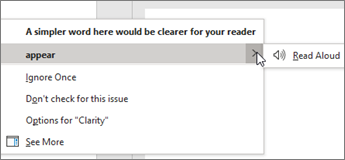
Klik kanan teks bergaris bawah untuk melihat saran. Gunakan menu konteks untuk:
- Dengarkan saran dengan mengklik panah di samping saran, lalu pilih Baca dengan Lantang.
- Lewati masalah ini dengan memilih Abaikan Sekali.
- Beri tahu Editor untuk berhenti memeriksa masalah ini dengan memilih Jangan periksa masalah ini.
- Sesuaikan pengaturan untuk tipe masalah ini dengan memilih tautan Opsi .
- Dapatkan informasi selengkapnya tentang masalah ini dengan memilih Lihat Selengkapnya.
Memeriksa lebih dari satu bahasa
Dokumen Anda mungkin ditulis dalam lebih dari satu bahasa, atau Anda mungkin ingin beralih ke bahasa lain untuk diperiksa Editor. Jika Anda disiapkan untuk menggunakan beberapa bahasa penulisan (BahasaOpsi>File>), Word mendeteksi bahasa yang sedang Anda tulis, dan Editor akan memeriksa masalah dalam bahasa tersebut.
Namun, Anda mungkin menulis dalam bahasa yang tidak Word deteksi secara otomatis. Dalam hal ini, Anda bisa mendapatkan Editor untuk memeriksa teks dalam bahasa tersebut dengan memilih teks dan masuk ke TinjauBahasa>Pemeriksa> Bahasa Set, lalu pilih bahasa Anda.

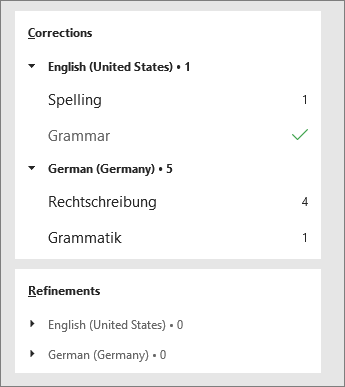
Saat Editor memeriksa lebih dari satu bahasa, panel Editor mencantumkan koreksi dan perbaikan untuk setiap bahasa dalam dokumen.
Untuk informasi tentang masalah yang diperiksa Editor dalam berbagai bahasa, lihat Ketersediaan ejaan, tata bahasa, dan penyempurnaan editor berdasarkan bahasa.
Editor di web
Saat Anda mengerjakan dokumen di Word di web, Editor menyediakan kumpulan fitur kaya yang akan segera hadir Word untuk Windows. Bahkan ketika Anda tidak menggunakan Word, ekstensi browser Editor membantu Anda menulis di situs web seperti LinkedIn, Twitter, Facebook, dan Gmail.


Lihat juga
Untuk informasi selengkapnya tentang Microsoft Editor, lihat Microsoft Editor memeriksa tata bahasa dan lainnya dalam dokumen, email, dan web.
Untuk topik selengkapnya tentang ejaan dan tata bahasa, lihat Ejaan dan tata bahasa dalam Word.
Untuk mencoba Microsoft Editor sendiri, gunakan templat Word.