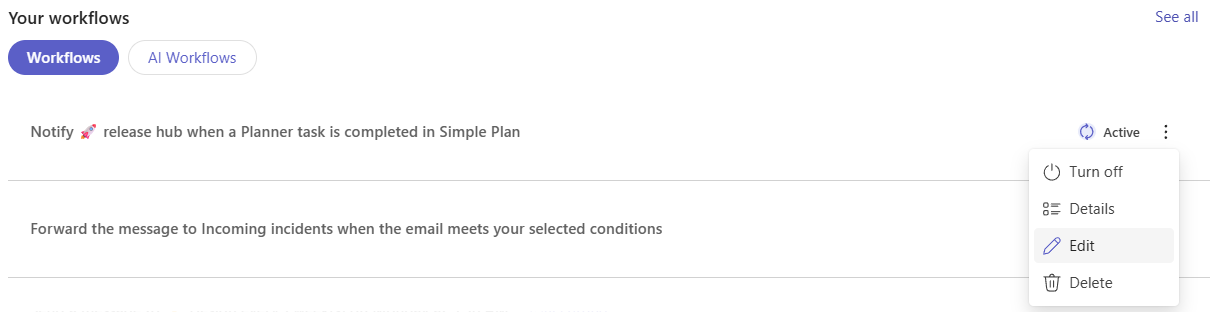
Mengedit alur kerja Anda
- Buka aplikasi Alur Kerja.
- Gulir ke bawah halaman Beranda untuk menemukan bagian Alur kerja Anda.
- Di samping alur kerja yang ingin Anda perbarui, pilih Tindakan lainnya (...).
- Pilih Edit dari menu.
- Di halaman editor, perbarui bidang atau langkah apa pun sesuai kebutuhan untuk mencerminkan perubahan Anda.
- Setelah selesai, pilih Simpan untuk menerapkan pembaruan Anda.
Mengaktifkan/MENONAKTIFKAN alur kerja Anda
- Anda bisa mengaktifkan atau menonaktifkan alur kerja kapan saja dari aplikasi Alur Kerja.
- Buka aplikasi Alur Kerja .
- Gulir ke bawah halaman Beranda untuk menemukan bagian Alur kerja Anda .
- Di samping alur kerja yang ingin Anda aktifkan atau nonaktifkan, pilih Tindakan lainnya (...).
- Dari menu pilih Aktifkan untuk mengaktifkan alur kerja atau Nonaktifkan untuk menonaktifkannya.
Tampilkan detail selengkapnya tentang alur kerja Anda
Anda bisa dengan cepat mengakses informasi selengkapnya tentang alur kerja apa pun yang telah Anda buat.
- Buka aplikasi Alur Kerja .
- Gulir ke bawah halaman Beranda untuk menemukan bagian Alur kerja Anda .
- Di samping alur kerja yang ingin Anda tampilkan detail selengkapnya, pilih Tindakan lainnya (...).
- Pilih Detail dari menu untuk menampilkan informasi tambahan.
Tips
Anda juga bisa membuka halaman detail dengan memilih alur kerja langsung dari daftar.
Menghapus alur kerja Anda
Anda bisa menghapus alur kerja dari daftar Anda kapan saja.
- Buka aplikasi Alur Kerja .
- Gulir ke bawah halaman Beranda untuk menemukan bagian Alur kerja Anda .
- Di samping alur kerja yang ingin Anda hapus pilih Tindakan lainnya (...).
- Pilih Hapus dari menu.
- Di jendela konfirmasi, pilih Hapus lagi untuk menghapus alur kerja secara permanen.
Mengedit alur kerja Anda
Anda bisa memperbarui alur kerja yang sudah ada kapan saja dari aplikasi Alur Kerja.
Buka aplikasi Alur Kerja .
Gulir ke bawah halaman Beranda untuk menemukan bagian Alur kerja Anda .
Pilih alur kerja yang ingin Anda buka halaman detailnya. Anda bisa melakukan ini dengan memilih alur kerja atau dengan masuk ke Tindakan lainnya (...) di samping alur kerja.
Di halaman pilih Edit.
Di halaman editor, perbarui bidang atau langkah apa pun sesuai kebutuhan untuk mencerminkan perubahan Anda.
Catatan
Untuk setiap alur kerja yang dibuat di Power Automate atau menggunakan pengalaman alur kerja sebelumnya, alur kerja akan terbuka dalam pengalaman desainer penuh Power Automates.
Setelah selesai, pilih Simpan untuk menerapkan pembaruan Anda.

Menambahkan pemilik bersama ke alur kerja Anda
Anda bisa menambahkan pemilik bersama ke alur kerja kapan saja dari aplikasi Alur Kerja.
- Buka aplikasi Alur Kerja .
- Gulir ke bawah halaman Beranda untuk menemukan bagian Alur kerja Anda .
- Pilih alur kerja yang ingin Anda buka halaman detailnya. Anda bisa melakukan ini dengan memilih alur kerja atau dengan masuk ke Tindakan lainnya (...) di samping alur kerja.
- Gulir ke bagian bawah halaman hingga Anda mencapai bagian Pemilik .
- Klik di dalam kotak input yang berlabel untuk menambahkan pemilik.
- Ketikkan nama orang yang ingin Anda tambahkan sebagai pemilik bersama.
- Pilih nama mereka dari daftar yang muncul untuk mengonfirmasi penambahan.

Tips
Anda dapat menghapus pemilik bersama dengan memilih tombol Hapus di samping nama orang tersebut.
Mengaktifkan/MENONAKTIFKAN alur kerja Anda
Anda bisa mengaktifkan atau menonaktifkan alur kerja kapan saja dari aplikasi Alur Kerja.
- Buka aplikasi Alur Kerja .
- Gulir ke bawah halaman Beranda untuk menemukan bagian Alur kerja Anda .
- Pilih alur kerja yang ingin Anda buka halaman detailnya. Anda bisa melakukan ini dengan memilih alur kerja atau dengan masuk ke Tindakan lainnya (...) di samping alur kerja.
- Di halaman pilih Aktifkan untuk mengaktifkan alur kerja atau Nonaktifkan untuk menonaktifkannya.
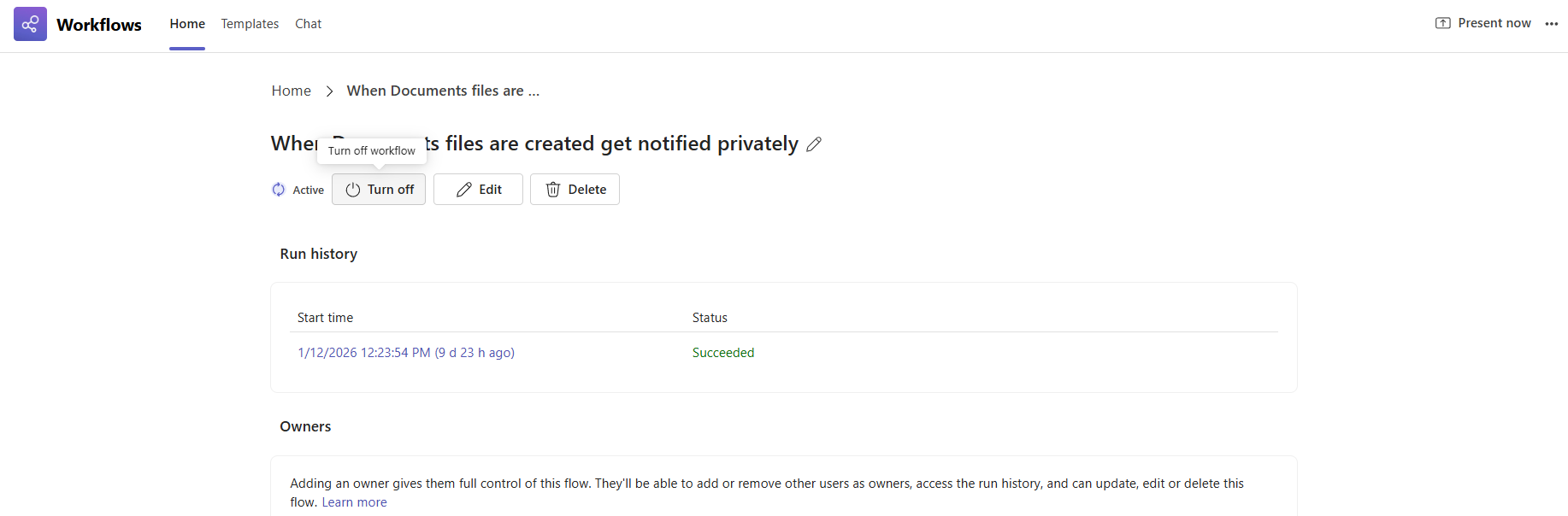
Menghapus alur kerja Anda
Anda bisa menghapus alur kerja dari daftar Anda kapan saja.
Buka aplikasi Alur Kerja .
Gulir ke bawah halaman Beranda untuk menemukan bagian Alur kerja Anda .
Pilih alur kerja yang ingin Anda buka halaman detailnya. Anda bisa melakukan ini dengan memilih alur kerja atau dengan masuk ke Tindakan lainnya (...) di samping alur kerja.
Pada halaman pilih Hapus.
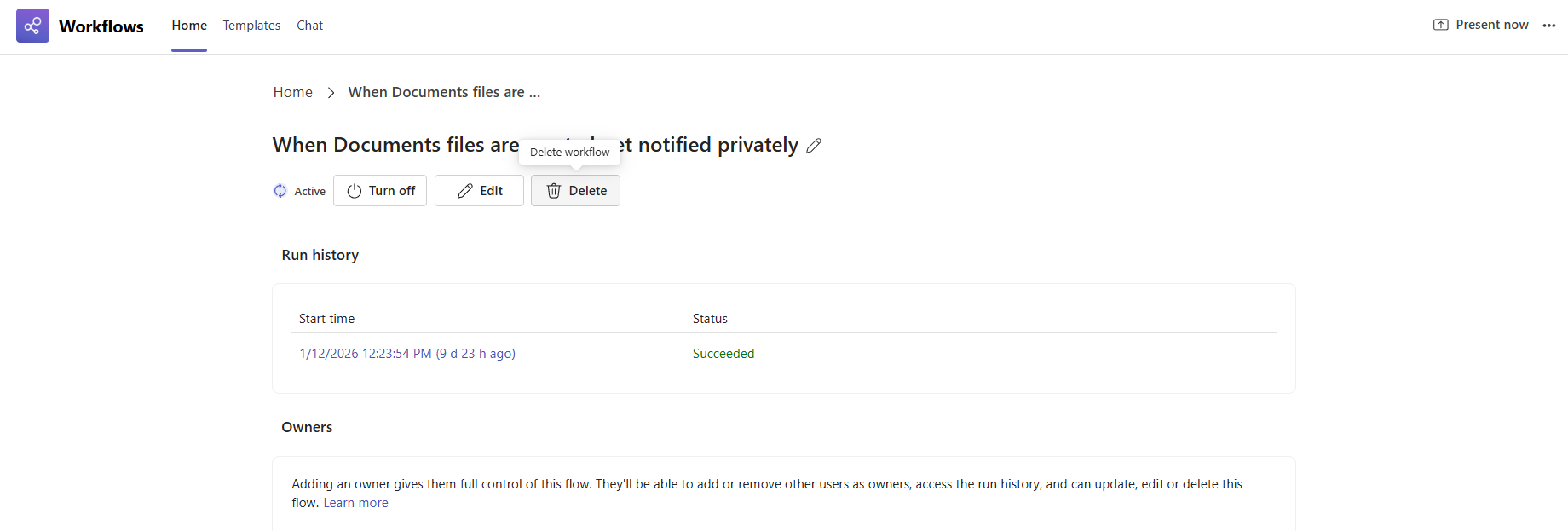
Di jendela konfirmasi, pilih Hapus lagi untuk menghapus alur kerja secara permanen.
