
Avviso
Excel offre la funzione DATA.DIFF per supportare le cartelle di lavoro meno recenti di Lotus 1-2-3. La funzione DATA.DIFF può produrre risultati non corretti in determinate circostanze. Per altre informazioni, vedere la sezione dei problemi noti dell'articolo sulla funzione DATA.DIFF .
Usare la funzione DATA.DIFF per calcolare la differenza tra due date. Inserire prima una data di inizio in una cella e una data di fine in un'altra. Digitare quindi una formula simile a una delle seguenti.
Nota
Se il Start_date è maggiore del End_date, il risultato sarà #NUM!.
Differenza in giorni
 In questo esempio la data di inizio si trova nella cella D9 e la data di fine è E9. La formula è in F9. Il “d” restituisce il numero di giorni completi tra le due date.
Differenza in settimane
 In questo esempio la data di inizio è nella cella D13 e la data di fine è in E13. La "d" indica il numero di giorni. Si noti tuttavia il /7 alla fine. Ciò divide il numero di giorni per 7, dato che ci sono 7 giorni in una settimana. Si noti che anche questo risultato deve essere formattato come numero. Premere CTRL+1. Quindi fare clic su Numero>posizioni decimali: 2.
Differenza in mesi
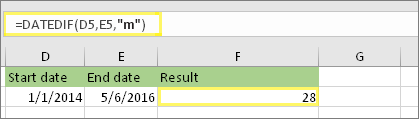 In questo esempio la data di inizio si trova nella cella D5 e la data di fine è in E5. Nella formula, la “m” restituisce il numero di mesi completi tra i due giorni.
Differenza in anni
 In questo esempio la data di inizio è nella cella D2 e la data di fine è in E2. La “y” restituisce il numero di anni completi tra le due date.
Calcolare l'età in anni, mesi e giorni accumulati
È anche possibile calcolare l'età o il tempo di servizio di un utente’. Il risultato può essere simile “a 2 anni, 4 mesi, 5 giorni.”
1. Usare DATA.DIFF per trovare gli anni totali.
 In questo esempio la data di inizio è nella cella D17 e la data di fine è in E17. Nella formula, la “y” restituisce il numero di anni completi tra i due giorni.
2. Usare di nuovo DATA.DIFF con “ym” per trovare i mesi.
 In un'altra cella usare la formula DATA.DIFF con il parametro "ym". Il valore "ym" indica il numero di mesi rimanenti dopo l'ultimo anno completo.
3. Usare una formula diversa per trovare i giorni.
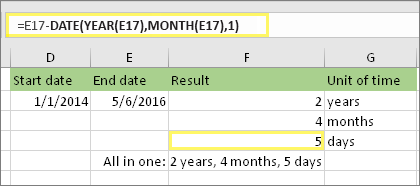 Ora è necessario trovare il numero di giorni rimanenti. Questa operazione verrà eseguita scrivendo un tipo diverso di formula, come illustrato in precedenza. La formula sottrae il primo giorno del mese che sta finendo (01/05/2016) dalla data di fine originale nella cella E17 (06/05/2016). Ecco come viene eseguita questa operazione: La funzione DATA crea la data, 01/05/2016. La data viene creata usando l'anno nella cella E17 e il mese nella cella E17. Quindi 1 rappresenta il primo giorno del mese. Il risultato della funzione DATA è 01/05/2016. Quindi, si sottrae questa data dalla data di fine originale nella cella E17, ovvero 06/05/2016. 06/05/2016 meno 01/05/2016 equivale a 5 giorni.
Avviso
Non è consigliabile usare l'argomento "md" DATA.DIFF perché potrebbe calcolare risultati non accurati.
4. Facoltativo: combinare tre formule in una.
 È possibile inserire tutti e tre i calcoli in una cella come in questo esempio. Usare la e commerciale, virgolette e testo. È una formula più lunga da digitare, ma almeno è tutto in una.
Mancia: Premere ALT+INVIO per inserire interruzioni di riga nella formula. In questo modo è più facile da leggere. Inoltre, premere CTRL+SHIFT+U se non è possibile visualizzare l'intera formula.
È possibile inserire tutti e tre i calcoli in una cella come in questo esempio. Usare la e commerciale, virgolette e testo. È una formula più lunga da digitare, ma almeno è tutto in una.
Mancia: Premere ALT+INVIO per inserire interruzioni di riga nella formula. In questo modo è più facile da leggere. Inoltre, premere CTRL+SHIFT+U se non è possibile visualizzare l'intera formula.
Scaricare questi esempi
È possibile scaricare una cartella di lavoro con tutti gli esempi riportati in questo articolo. È possibile seguire gli esempi o creare le proprie formule.
Esempi di calcolo della data di download
Altri calcoli di data e ora
Calcolare tra oggi e un'altra data
Come illustrato in precedenza, la funzione DATA.DIFF calcola la differenza tra una data d’inizio e una data di fine. Tuttavia, invece di digitare date specifiche, è possibile usare la funzione OGGI() all'interno della formula. Quando si utilizza la funzione OGGI(), Excel usa la data corrente del computer come data. Tenere presente che questo valore cambierà quando il file verrà riaperto in un giorno successivo.
 Si prega di notare che al momento di questa scrittura, il giorno era 6 ottobre 2016.
Calcolare i giorni lavorativi, con o senza ferie
Usare la funzione GIORNI.LAVORATIVI.TOT.INTL per calcolare il numero di giorni lavorativi tra due date. È possibile escludere anche i fine settimana e le ferie.
Prima di iniziare: Decidere se escludere le date delle festività. In tal caso, digitare un elenco di date delle ferie in un'area o in un foglio a parte. Inserire la data di ogni giorno di ferie nella propria cella. Selezionare quindi le celle, selezionareDefinisci nomeformule>. Assegnare un nome all'intervallo MyHolidayse fare clic su OK. Quindi, creare la formula seguendo questa procedura.
1. Digitare una data di inizio e una data di fine.
 In questo esempio la data di inizio si trova nella cella D53 e la data di fine nella cella E53.
2. In un'altra cella digitare una formula simile alla seguente:
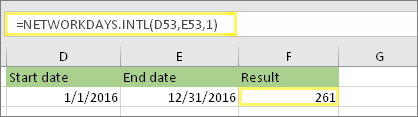 Digitare una formula come nell'esempio precedente. L'1 nella formula stabilisce che il sabato e la domenica sono giorni del fine settimana e li esclude dal totale.
3. Se necessario, modificare 1.
 Se sabato e domenica non sono i giorni festivi, cambiare il numero 1 in un altro dall'elenco IntelliSense. Ad esempio, 2 stabilisce che la domenica e il lunedì sono giorni del fine settimana.
4. Digitare il nome dell'intervallo delle ferie.
 Se è stato creato il nome di un intervallo di festività nella sezione precedente "Prima di iniziare", digitarlo alla fine in questo modo. Se non si hanno ferie, è possibile omettere la virgola e MyHolidays.
Calcolare il tempo trascorso
È possibile calcolare il tempo trascorso sottraendo un tempo dall'altro. Per prima cosa, inserire un'ora di inizio in una cella e un'ora di fine in un'altra. Assicurarsi di digitare un orario completo, inclusi l'ora, i minuti, e uno spazio prima di AM o PM. Ecco come:
1. Digitare un'ora di inizio e un'ora di fine.
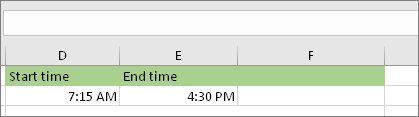 In questo esempio l'ora di inizio è nella cella D80 e l'ora di fine è in E80. Assicurarsi di digitare l'ora, i minuti, e uno spazio prima di AM o PM.
2. Impostare il formato h:mm AM/PM.
 Selezionare entrambe le date e premere CTRL+1 (o
  +1 nel Mac). Assicurarsi di selezionare Personalizzato>h:mm AM/PM, se non è già impostato.
3. Sottrae le due volte.
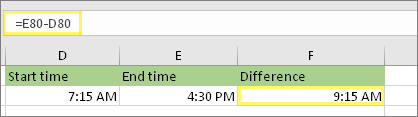 In un'altra cella sottrarre la cella dell'ora di inizio dalla cella dell'ora di fine.
4. Impostare il formato h:mm.
 Premi CTRL + 1 (o + 1 sul Mac). Scegliere Personalizzato>h:mm in modo che il risultato escluda AM e PM.
Calcolare il tempo trascorso tra due date e orari
Per calcolare l'intervallo di tempo tra due date e orari, è sufficiente sottrarre l'una all'altro. Tuttavia, è necessario applicare la formattazione a ogni cella per garantire che Excel restituisca il risultato desiderato.
1. Digitare due date e orari completi.
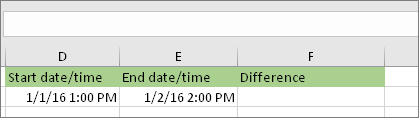 In una cella digitare una data/ora di inizio completa. In un'altra cella, digitare una data/ora di fine completa. Ogni cella deve contenere mese, giorno, anno, ora, minuto e uno spazio prima di AM o PM.
2. Impostare il formato 14/03/12 13:30.
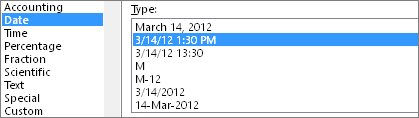 Selezionare entrambe le celle e quindi premere CTRL+1 (o +1 nel Mac). Selezionare quindi Data>14/03/12 13.30. Questa non è la data che verrà impostata, ma solo un esempio di come apparirà il formato. Si noti che nelle versioni precedenti a Excel 2016 questo formato potrebbe avere una data di esempio diversa, come 14/3/01 13:30.
3. Sottrarre i due.
 In un'altra cella sottrarre la data/ora di inizio dalla data/ora di fine. Il risultato sarà probabilmente simile a un numero e un decimale. Il problema verrà risolto nel passaggio successivo.
4. Impostare il formato [h]:mm.
![Finestra di dialogo Formato celle, comando Personalizzato, tipo [h]:mm](../media/excel-difbetw-days-2-dates-2-times-result-ctrl.png) Premi CTRL + 1 (o + 1 sul Mac). Selezionare Personalizzato. Nella casella Tipo digitare [h]:mm.
Premi CTRL + 1 (o + 1 sul Mac). Selezionare Personalizzato. Nella casella Tipo digitare [h]:mm.
Argomenti correlati
DATA.DIFF
GIORNI.LAVORATIVI.TOT.INTL
NETWORKDAYS
Altre funzioni di data e ora
Calcolare la differenza tra due orari