

L'uso di elenchi a discesa nelle celle di un foglio di lavoro consente di lavorare in modo più efficiente. Gli elenchi a discesa consentono agli utenti di selezionare un elemento da un elenco creato.
In un nuovo foglio di lavoro digitare le voci da visualizzare nell'elenco a discesa. Idealmente, le voci di elenco dovrebbero essere in una tabella di Excel. In caso contrario, è possibile convertire rapidamente l'elenco in una tabella selezionando una cella qualsiasi nell'intervallo e premendo CTRL+T.

Nota
- Perché è consigliabile inserire i dati in una tabella? Quando i dati sono inclusi in una tabella, ogni volta che si aggiungono o rimuovono voci dall'elenco, gli elenchi a discesa basati su quella tabella verranno aggiornati automaticamente. Non servono altri interventi.
- Ora è il momento giusto per Ordinare i dati in un intervallo o in una tabella con l’elenco a discesa.
Selezionare la cella del foglio di lavoro in cui inserire l'elenco a discesa.
Passare alla scheda Dati sulla barra multifunzione e quindi a Convalida dati.
Nota
Se l'opzione Convalida dati non è selezionata, è possibile che il foglio di lavoro sia protetto o condiviso. Sbloccare specifiche aree di una cartella di lavoro protetta o interrompere la condivisione del foglio di lavoro, quindi provare a ripetere il passaggio 3.
Nella casella Consenti della scheda Impostazioni selezionare Elenco.
Selezionare nella casella Origine , quindi selezionare l'intervallo di elenco. In questo esempio i dati vengono inseriti nell'intervallo A2:A9 di un foglio denominato Città. Si noti che la riga dell'intestazione non è stata inclusa, perché non deve essere un'opzione per la selezione:

Se è possibile che gli utenti lascino la cella vuota, selezionare la casella Ignora vuota .
Selezionare la casella Elenco nella cella.
Selezionare la scheda Messaggio di input .
- Se si vuole visualizzare un messaggio quando la cella è selezionata, selezionare la casella Mostra messaggio di input quando viene selezionata la cella e digitare un titolo e un messaggio nelle caselle (fino a 225 caratteri). Se non si vuole visualizzare il messaggio, deselezionare la casella di controllo.

- Se si vuole visualizzare un messaggio quando la cella è selezionata, selezionare la casella Mostra messaggio di input quando viene selezionata la cella e digitare un titolo e un messaggio nelle caselle (fino a 225 caratteri). Se non si vuole visualizzare il messaggio, deselezionare la casella di controllo.
Selezionare la scheda Avviso di errore .
- Se si vuole che venga visualizzato un messaggio popup quando qualcuno immette dati non inclusi nell'elenco, selezionare la casella Mostra messaggio di errore quando i dati immessi non sono validi, scegliere un'opzione nella casella Stile e digitare un titolo e un messaggio. Se non si vuole visualizzare il messaggio, deselezionare la casella di controllo.
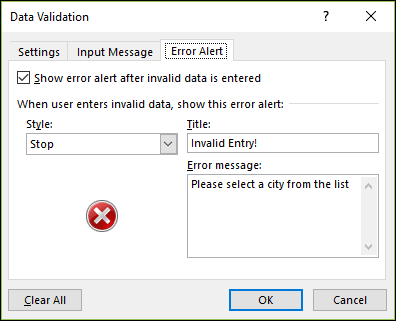
- Se si vuole che venga visualizzato un messaggio popup quando qualcuno immette dati non inclusi nell'elenco, selezionare la casella Mostra messaggio di errore quando i dati immessi non sono validi, scegliere un'opzione nella casella Stile e digitare un titolo e un messaggio. Se non si vuole visualizzare il messaggio, deselezionare la casella di controllo.
Ecco alcune informazioni utili per scegliere l'opzione appropriata nella casella Stile.
Per visualizzare un messaggio che non impedisca agli utenti di immettere dati non inclusi nell'elenco a discesa, selezionare Informazioni o Avvisi. Informazioni mostrerà un messaggio con questa icona
 e Avviso mostrerà un messaggio con questa icona
  .
.Per impedire agli utenti di immettere dati non inclusi nell'elenco a discesa, selezionare Interrompi.
Nota
Se non si aggiunge un titolo o un testo, verranno utilizzati il titolo predefinito "Microsoft Excel" e il messaggio predefinito: "Valore immesso non valido. Un utente ha stabilito delle limitazioni per i valori che è possibile immettere nella cella".
Uso dell'elenco a discesa
Dopo avere creato l'elenco a discesa, assicurarsi che funzioni nel modo desiderato. Ad esempio è possibile verificare come modificare la larghezza delle colonne e l'altezza delle righe in modo da mostrare le voci aggiornate.
Se l'elenco di voci dell'elenco a discesa si trova in un altro foglio di lavoro e si desidera impedire che gli utenti visualizzino o apportino modifiche, valutare la possibilità di nascondere e proteggere il foglio di lavoro. Per ulteriori informazioni su come proteggere un foglio di lavoro, vedere Bloccare celle per proteggerle.
Se si decide di modificare le opzioni nell'elenco a discesa, vedere Aggiungere o rimuovere voci da un elenco a discesa.
Per eliminare un elenco a discesa, vedere Rimuovere un elenco a discesa.
Scaricare questi esempi
È possibile scaricare una cartella di lavoro con diversi esempi di convalida dei dati simili a quello presente in questo articolo. È possibile seguire gli scenari di convalida dei dati esistenti oppure crearne di personalizzati. Scarica esempi di convalida dei dati di Excel.


Servono altre informazioni?
È sempre possibile rivolgersi a un esperto della Tech Community di Excel o ottenere supporto nelle Community.