
Suggerimento
Scoprire di più su Microsoft Forms o iniziare subito a creare un sondaggio, un test o una minzione. Occorrono più funzionalità avanzate di personalizzazione, tipi di domande ed analisi dei dati? Prova Dynamics 365 Customer Service.
Nota
La funzionalità Condividi per collaborare è disponibile solo per i clienti di Office 365 Education e Microsoft 365 Apps for business. Per accedere a Condividi e collaborare, accedi con il tuo account aziendale o dell'istituto di istruzione.
Quando si invitano altri utenti a collaborare al modulo o al test, i coautori possono contribuire ad aggiungere contenuto, analizzare le risposte e condividere il modulo con altri utenti.
Condividere un modulo o un test per collaborare
In Microsoft Forms aprire il modulo o il test che si vuole condividere per collaborare.
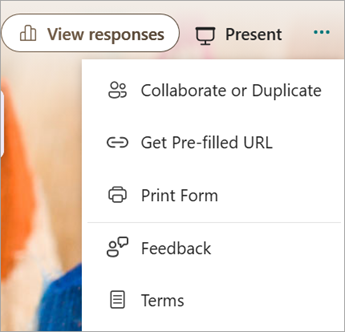
Selezionare Altre impostazioni del modulo
 >collaborazione o duplicazione
 .
.
Nota
Stiamo distribuendo gradualmente il punto di ingresso per accedere all'opzione di condivisione del modulo per collaborare. Se non vedi Collaborate o Duplicate
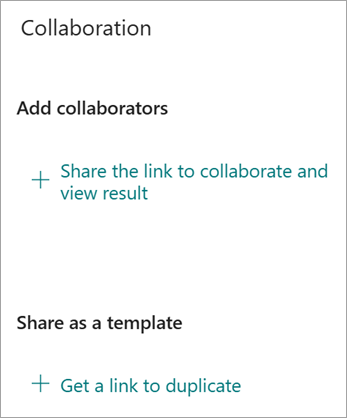
, seleziona il pulsante Condividi e procedi al passaggio successivo.In Aggiungi collaboratori, seleziona Condividi il link per collaborare e visualizzare il risultato
 .
.
Suggerimento
Scegliere Ottieni un collegamento da duplicare se si vuole condividere il modulo come modello. Chiunque abbia il collegamento può duplicare il modulo e crearne uno proprio.
In Aggiungi collaboratori, selezionare una delle seguenti opzioni di autorizzazione per la collaborazione:
Gli utenti con un account aziendale o dell'istituto di istruzione di Office 365 possono visualizzare e modificare - Chiunque abbia un account aziendale o dell'istituto di istruzione di Office 365, all'interno o all'esterno dell'organizzazione, dispone di autorizzazioni di creazione condivisa e può visualizzare e modificare il modulo.
Nota
La creazione condivisa e la condivisione di Forms sono disponibili solo per gli utenti nello stesso cloud. Ad esempio, se si è eseguito l'accesso con un account GCC, è possibile creare un modulo solo in modalità condivisa con altri utenti all'interno del tenant. Se l'amministratore ha abilitato la condivisione esterna, è possibile creare un modulo in modalità condivisa con utenti esterni al tenant, ma solo all'interno dell'ambiente GCC. Allo stesso modo, gli utenti GCC High possono solo co-creare e condividere con altri utenti GCC High, gli utenti DOD possono solo co-creare e condividere con altri utenti DOD, ecc. Altre informazioni sugli ambienti di Office 365 Government negli Stati Uniti.
People on my organization can view and edit - A tutti gli utenti dell'organizzazione sono assegnati permessi di creazione condivisa e possono visualizzare e modificare il modulo.
Specifici utenti dell'organizzazione possono visualizzare e modificare : solo le persone o i gruppi dell'organizzazione specificati hanno autorizzazioni di creazione condivisa e possono visualizzare e modificare il modulo.
Nota
- Per collaborare a un modulo con utenti specifici dell'organizzazione, è possibile selezionare solo gli utenti con una cassetta postale di Office 365 valida. Gli utenti con altre cassette postali, ad esempio quelle ospitate in server dedicati di Microsoft Exchange e accessibili tramite API REST, non sono supportati. Informazioni sull'API REST.
- È possibile designare fino a un massimo di 100 coautori per un singolo modulo, che può essere una combinazione di singoli utenti o gruppi. Un gruppo, indipendentemente dal numero di persone che appartengono ad esso, conta come un unico coautore.
Seleziona Copia. È ora possibile incollare questo collegamento ovunque i coautori possano accedervi, ad esempio in un messaggio di posta elettronica, in un blocco appunti o in Teams.
Nota
- Chiunque specificato come coautore abbia accesso al collegamento di collaborazione del modulo sarà in grado di visualizzare e modificare sia le domande che i dati delle risposte.
- Tutti coloro che non sono stati specificati come coautori non potranno usare il collegamento di collaborazione per accedere al test o al modulo.
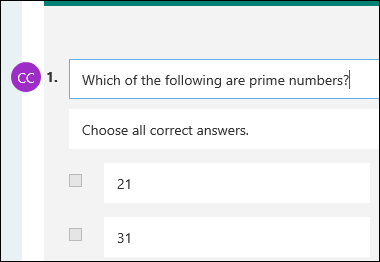
Quando si condivide un modulo o un test per collaborare, si rimane proprietari e questo rimane nel portale Forms, ma i coautori possono visualizzarlo e modificarlo tramite il collegamento condiviso con loro. Nella parte superiore del modulo o del test condiviso sono visibili le iniziali di ogni persona che sta apportando modifiche.
Verranno visualizzate anche icone di visualizzazione con le iniziali di persone o gruppi accanto a ogni sezione in fase di modifica.
Nota
I coautori non possono modificare i livelli di autorizzazione di collaborazione. Ad esempio, se il proprietario del modulo ha impostato le autorizzazioni per People nell'organizzazione può visualizzare e modificare, i coautori non potranno modificare tale livello di autorizzazione in un livello diverso (ad esempio, gli utenti con un account aziendale o dell'istituto di istruzione Office 365 possono visualizzare e modificare). Come proprietario del modulo, sei l'unico che può selezionare un'altra impostazione di autorizzazione.
Interrompere la condivisione di un modulo o un test
In Microsoft Forms aprire il modulo o il test che si vuole condividere per collaborare.
Selezionare Altre impostazioni del modulo
>collaborazione o duplicazione .
Nota
Stiamo distribuendo gradualmente il punto di ingresso per accedere all'opzione di condivisione del modulo per collaborare. Se non vedi Collaborate o Duplicate
, seleziona il pulsante Condividi e procedi al passaggio successivo.Selezionare Elimina
 accanto alla casella di testo che visualizza il collegamento del modulo.
Selezionare Rimuovi collegamento per rimuovere definitivamente il collegamento di collaborazione. Selezionare Annulla se si cambia idea e non si desidera rimuovere il collegamento di collaborazione.
Dopo aver rimosso il collegamento di collaborazione, verrà rimosso definitivamente e non potrà essere riattivato. È possibile creare un nuovo collegamento in un secondo momento.
Scenari di condivisione delle autorizzazioni
Potrebbe essere necessario rivedere le autorizzazioni di creazione condivisa in qualsiasi momento durante il processo di collaborazione con moduli o test. Ecco alcuni scenari comuni che potresti incontrare e alcune informazioni importanti da tenere presente su ciascuno di essi.
Uso di Microsoft Teams per assegnare quiz agli studenti
Se sei un insegnante che usa Microsoft Teams per assegnare quiz agli studenti, gli altri docenti del tuo canale Teams verranno aggiunti automaticamente come coautori in tutti i moduli di gruppo creati per quel team. Se si è l'autore originale di un modulo creato nel canale di Teams e si decide di rimuovere il collegamento di collaborazione (tramite Elimina ), gli insegnanti del canale di Teams continueranno a essere co-autori e potranno accedere al modulo usando il collegamento di collaborazione.
Uso della web part Microsoft Forms per incorporare un modulo in una pagina di SharePoint
Se si usa la web part Microsoft Forms per incorporare un modulo in una pagina di SharePoint e si sceglie di visualizzare i risultati del modulo nella pagina, SharePoint genererà automaticamente un collegamento a tale modulo e chiunque lo possieda potrà visualizzare un riepilogo delle risposte. Se si collabora a un modulo con persone specifiche dell'organizzazione, non saranno in grado di incorporare il modulo in una pagina di SharePoint finché non sia già attivo un collegamento di riepilogo al modulo. Se è già stato creato un collegamento di riepilogo al modulo, i coautori potranno incorporarlo in una pagina di SharePoint e condividere un riepilogo delle risposte con chiunque.
Uso di Forms nel dispositivo mobile
I coautori possono visualizzare e modificare il modulo nei propri dispositivi mobili. Il proprietario del modulo può collaborare completamente da dispositivi mobili, inclusa l'aggiunta e la rimozione di persone e gruppi.
Condivisione delle risposte tramite un collegamento di riepilogo
Se si collabora a un modulo con persone specifiche dell'organizzazione, solo l'utente, in qualità di proprietario del modulo, può creare un collegamento di riepilogo per il modulo, se non ne esiste ancora uno. I coautori possono comunque copiare e condividere il collegamento al riepilogo, ma non possono crearne uno. In altre modalità di collaborazione non impostate per utenti specifici dell'organizzazione, i coautori possono creare nuovi collegamenti di riepilogo.
Si noti inoltre che se si condividono le risposte al modulo con chiunque nell'organizzazione e quindi si decide di condividere solo con persone specifiche dell'organizzazione, chiunque all'interno o all'esterno dell'organizzazione potrà accedere a qualsiasi collegamento di condivisione del riepilogo già esistente. È possibile eliminare un collegamento di riepilogo esistente per disabilitarlo, in modo da ridurre l'accesso ai dati della risposta. Puoi farlo andando su Visualizza risposte, Panoramica> delle risposteAltre opzioni > Altre opzioniCondividi un collegamento> di riepilogoRimuovi collegamento .
Nota
Puoi creare un nuovo collegamento di riepilogo se vuoi condividerlo con un nuovo pubblico, ma questo nuovo collegamento di riepilogo sarà comunque accessibile a chiunque lo trovi.
Uso di collegamenti di collaborazione condivisi in precedenza
Supponiamo di condividere inizialmente il test o il modulo per collaborare con tutti gli utenti dell'organizzazione e generare un collegamento di collaborazione per esso. Si decide quindi di collaborare solo con persone specifiche all'interno dell'istituto di istruzione o dell'organizzazione. Il collegamento di collaborazione continuerà a funzionare per quelle persone specifiche, ma non per le altre persone che hanno perso le autorizzazioni per il modulo.
Non condividere contenuti con persone specifiche
- Se si condivide il test o il modulo con persone specifiche e poi, ad esempio, si decide di fornire autorizzazioni di creazione condivisa con l'intero istituto di istruzione o organizzazione, si perderà l'elenco delle persone specificato in origine. Se si torna alla condivisione con persone specifiche, sarà necessario ripetere il processo di designazione delle persone da aggiungere come coautori.
- Se si decide di condividere le autorizzazioni di creazione condivisa con l'intero istituto di istruzione o organizzazione, ma in precedenza è stato creato un collegamento di collaborazione da condividere solo con persone specifiche, tale collegamento funzionerà comunque per tali persone specifiche perché appartengono alla scuola o all'organizzazione.
Condivisione di un modulo di gruppo all'interno di un gruppo pubblico
Il contenuto di un gruppo pubblico è visibile a tutti gli utenti dell'organizzazione e chiunque nell'organizzazione può partecipare al gruppo. Se si ha un modulo di gruppo all'interno di un gruppo pubblico, tutti gli utenti dell'organizzazione possono visualizzare e modificare il modulo, indipendentemente dal fatto che il modulo venga condiviso solo con persone specifiche.
Rimuovere un modulo condiviso
Se si rimuove un modulo condiviso con l'utente nella scheda Condivisi di https://office.com, non si perderanno le autorizzazioni per tale modulo finché si è in possesso del collegamento.
Reinvio del collegamento di un modulo a un coautore
Se un utente nell'elenco delle autorizzazioni di creazione condivisa perde il collegamento al modulo, non è necessario aggiungerlo di nuovo all'elenco. Seguire i passaggi descritti in questo articolo per ottenere di nuovo il collegamento di collaborazione, quindi condividerlo con il coautore.
Feedback per Microsoft Forms
L'opinione degli utenti è importante. Per inviare un feedback su Microsoft Forms, nell'angolo in alto a destra del modulo selezionare Altre impostazioni del modulo> Altre opzioniFeedback.
Vedere anche
Inviare un modulo e raccogliere le risposte
Controllare e condividere i risultati del quiz