
In Outlook, i Preferiti sono disponibili nella parte superiore del riquadro delle cartelle; include collegamenti alle cartelle usate di frequente. Le cartelle Posta in arrivo e Posta eliminata sono incluse nei Preferiti per impostazione predefinita.
Seleziona un'opzione della scheda di seguito per la versione di Outlook in uso. Qual è la versione di Outlook in uso?
Nota
Se i passaggi descritti in questa scheda Nuovo Outlook non funzionano, è possibile che non si stia ancora usando il nuovo Outlook per Windows. Selezionare Outlook classico e seguire invece questa procedura.
Nel nuovo Outlook per Windows è possibile:
Aggiungere o rimuovere Preferiti | Nascondere o visualizzare i | PreferitiAggiungere i Preferiti all'inizio
Aggiungere elementi ai Preferiti nel nuovo Outlook
I Preferiti consentono di accedere rapidamente alle cartelle e alle visualizzazioni usate più spesso. È possibile aggiungere diversi tipi di elementi ai Preferiti dal riquadro delle cartelle.
Aggiungere un nuovo preferito
- In Posta elettronica, nel riquadro delle cartelle a sinistra, fare clic con il pulsante destro del mouse sull'elemento da aggiungere.
- Seleziona Aggiungi a Preferiti.
L'elemento viene visualizzato in Preferiti nella parte superiore del riquadro delle cartelle.
Suggerimento
È possibile riordinare i Preferiti trascinandoli verso l'alto o verso il basso nell'elenco Preferiti. È anche possibile aggiungere una cartella ai Preferiti trascinandola direttamente nella sezione Preferiti del riquadro delle cartelle.
Tipi di elementi che è possibile aggiungere ai Preferiti
- Cartelle di posta elettronica
- Cartelle personalizzate
- Cartelle condivise (se si ha accesso)
- Contatti o persone con cui si inviano messaggi di posta elettronica di frequente
- Categorie
- Cartelle ricerche
Rimuovere un elemento dai Preferiti
- Fare clic con il pulsante destro del mouse sull'elemento in Preferiti.
- Seleziona Rimuovi da Preferiti.
Importante
La rimozione di un elemento dai Preferiti non ne comporta l'eliminazione, ma solo la scelta rapida.
Nascondere o visualizzare i Preferiti nel nuovo Outlook
Se si vuole più spazio nel riquadro delle cartelle, è possibile scegliere di comprimerlo o nasconderlo completamente.
Nascondere i Preferiti
Selezionare Posta, quindi nel riquadro delle cartelle fare clic con il pulsante destro del mouse su Preferiti e scegliere Nascondi Preferiti.
Mostra preferiti
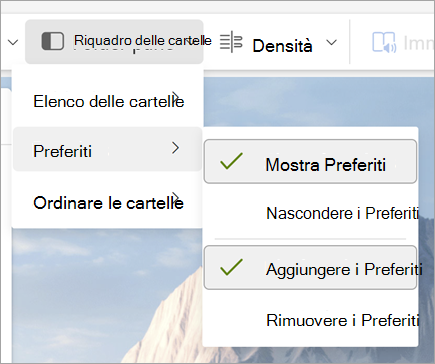
Selezionare Visualizza e quindi nel gruppo Layout selezionare Riquadro> delle cartelleMostra Preferiti.
Aggiungere i Preferiti all'inizio
L'aggiunta dei Preferiti li mantiene visibili nella parte superiore del riquadro delle cartelle, in modo che non scorrano fuori dalla visualizzazione.
Opzione 1: Aggiungere Preferiti dal riquadro delle cartelle
- In Posta individuare Preferiti nel riquadro delle cartelle a sinistra.
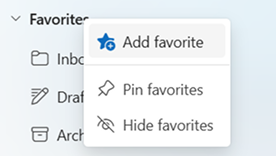
- Seleziona altre opzioni (⋯) accanto a Preferiti o fai clic con il pulsante destro del mouse su Preferiti.
- Seleziona Aggiungi Preferiti.
I Preferiti rimarranno visibili nella parte superiore dell'elenco delle cartelle, mentre le altre cartelle le scorrono sotto.
Opzione 2: Aggiungere o rimuovere i Preferiti dalla barra multifunzione
- Selezionare la scheda Visualizza.
- Scegliere Preferiti nel riquadro > delle cartelle.
- Seleziona Aggiungi o Rimuovi Preferiti.
Articoli correlati
Usare la cartella Preferiti in Outlook per Mac
Aggiungere cartelle e gruppi usati di frequente ai Preferiti in Outlook Mobile