
Nota
Chat agente planner in Piani base è disponibile solo in Frontier. Tieni sotto controllo la nostra roadmap per ulteriori dettagli sulle date di disponibilità generale non appena diventano disponibili. Questo articolo non è applicabile all'esperienza di chat di Planner Agent nei piani Premium. Altre informazioni sull'esperienza di chat di Planner Agent nei piani Premium.
Ora disponibile in Frontier, la chat di Planner Agent trasforma il modo in cui si lavora in Planner trasformando il piano in un'area di lavoro interattiva basata sull'intelligenza artificiale.
Con la chat nei piani di base, puoi ottenere rapidamente risposte, generare contenuti e guidare il lavoro usando semplici istruzioni, consentendoti di passare meno tempo a esplorare il piano e più tempo ad avanzare.
Nei piani di base, la chat offre un modo flessibile per:
Porre domande sul piano
Comprendere i rischi e le priorità
Generare attività o piani completi
Aggiornare rapidamente le attività
È possibile usare la chat in qualsiasi momento mentre si lavora nel piano.
Requisiti
Per usare la chat di Planner Agent nei piani di base:
È necessario avere una licenza di Microsoft 365 Copilot. Altre informazioni sulle licenze con Microsoft Planner
La chat di Planner Agent è attualmente disponibile per i clienti iscritti al programma Frontier.
Accedere alla chat dell'agente di Planner
Per aprire la chat:
Creare o aprire un piano di base in Planner
Selezionare il pulsante Copilot nell'angolo in basso a destra del piano

Dalla chat, è anche possibile aggiungere contesto, ad esempio file o materiali di supporto per migliorare le risposte dell'agente.
Usare la chat per usare il piano
È possibile usare la chat di Planner Agent per guidare il lavoro in tutto il piano in tempo reale.
Porre domande sul piano
Usare la chat per comprendere rapidamente lo stato del lavoro. Ecco alcuni esempi:
"Quali sono le mie attività con la massima priorità?"
"Riepiloga lo stato di avanzamento di questa settimana".
"Quali attività sono bloccate?"
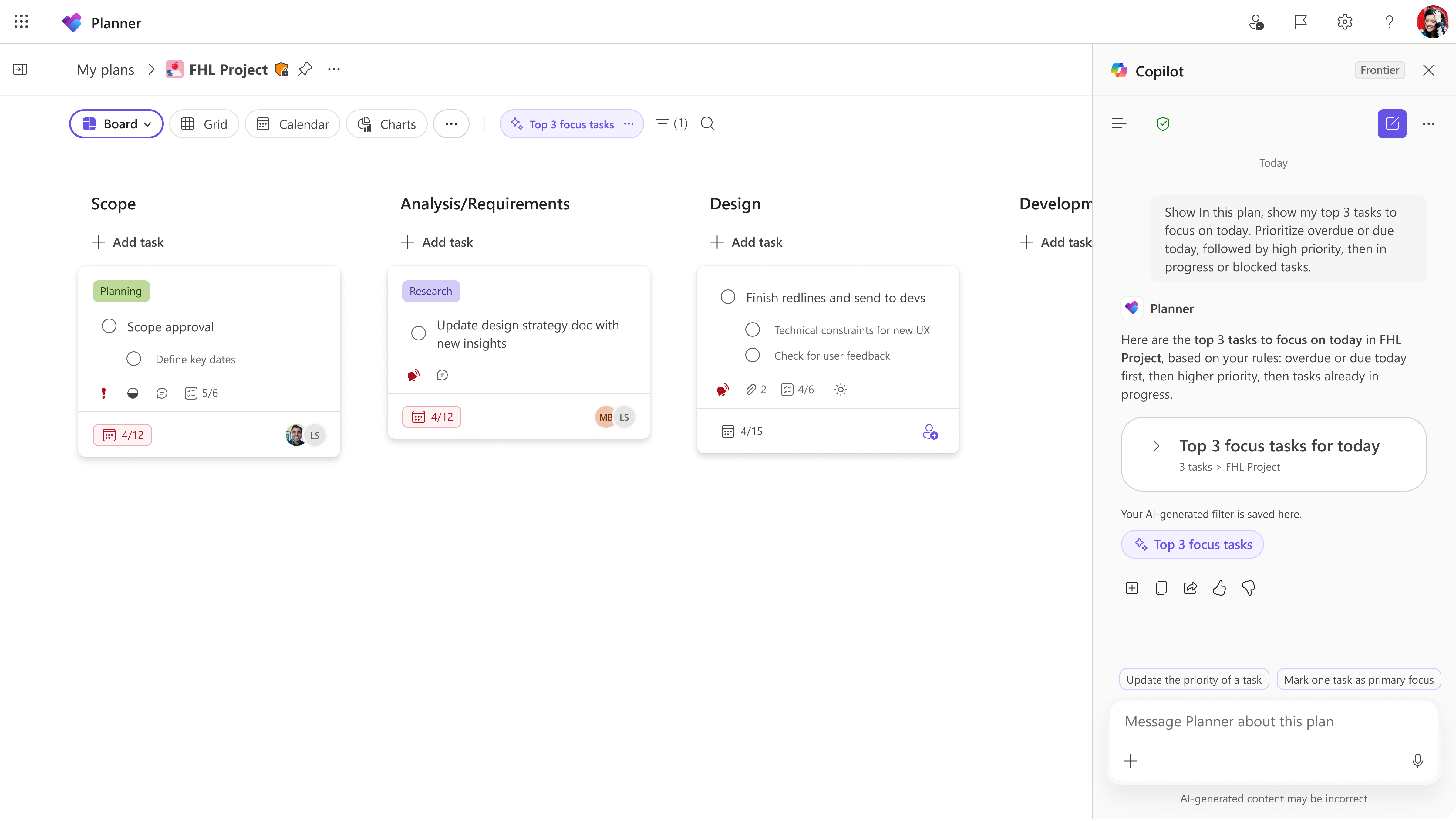
Planner Agent sintetizza le informazioni del piano per fornire una risposta e filtra automaticamente la visualizzazione in modo che lo stato attivo rimanga sulle attività più importanti nel momento.
Nota
Questo filtro generato dall'intelligenza artificiale non modifica il piano, ma regola temporaneamente la visualizzazione per consentire di concentrarsi sulle attività più rilevanti. È possibile attivare o disattivare questo filtro in qualsiasi momento facendo clic sulla pillola filtro IA. In alternativa, se vuoi rimuoverla completamente, seleziona la X. Sarà necessario reprompt l'agente se si desidera portare lo stesso filtro IA di nuovo in futuro.
Generare o aggiornare il contenuto
È possibile chiedere all'agente di creare o perfezionare il contenuto del piano, ad esempio:
Redazione di nuove attività o suddivisione del lavoro
Creazione di riepiloghi o report
Rivedere gli output in base al feedback
Planner Agent usa il contesto del piano per generare output pertinenti.
Suggerimenti per istruzioni efficaci
Per ottenere risultati ottimali dalla chat dell'agente planner:
Sii specifico su quello che vuoi che faccia l'agente. Più dettagli vengono forniti, più è probabile che l'output soddisfi le tue aspettative.
Includi il contesto o i file pertinenti quando necessario. Per fare riferimento a questo contesto, digitare / il prompt e iniziare a immettere un nome file. L'agente mostrerà i file pertinenti che puoi selezionare per mettere a terra la tua risposta in quel contenuto.
Iterazione con istruzioni di completamento per perfezionare l'output
Fornire più contesto può migliorare l'accuratezza e la pertinenza dei risultati.
Nota
Chat agente planner nei piani di base è lo stesso agente disponibile in Microsoft 365 Copilot. Altre informazioni sull'elenco completo delle funzionalità disponibili.