
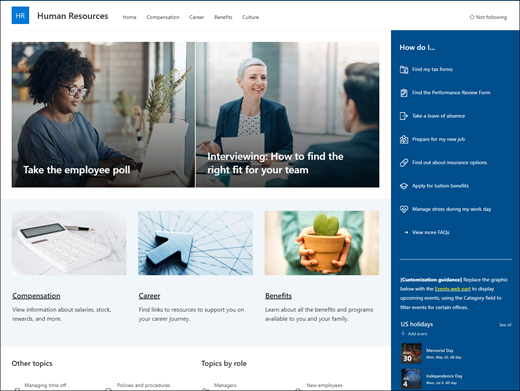
Il modello di sito Risorse umane è un sito di comunicazione progettato per essere un hub centrale in cui i dipendenti dell'organizzazione possono accedere alle informazioni chiave relative a benefit, carriera, retribuzione e criteri dell'organizzazione.
Dare il benvenuto e l'onboarding di nuovi dipendenti, pubblicare annunci, presentare eventi e festività imminenti, evidenziare la missione e i programmi dell'organizzazione e presentare il personale. Fornire un accesso rapido e semplice a vantaggi, compensi e altri siti.
L'articolo offre anche una panoramica sull'uso degli elementi del modello di sito di comunicazione delle risorse umane di SharePoint e sulla personalizzazione del sito in base alle esigenze dell'organizzazione.
Caratteristiche del sito
- Sito personalizzabile fornito con immagini, web part e contenuti prepopolati per ispirare gli editor del sito quando apportano personalizzazioni per soddisfare le esigenze dell'organizzazione.
- Pagine prepopolate che consentono ai dipendenti di ottenere facilmente tutte le informazioni necessarie per interagire e conoscere l'organizzazione, accedere alle risorse di formazione e onboarding e rimanere informati con le notizie e gli eventi più recenti per supportare la missione.
Nota
- Alcune funzionalità vengono introdotte gradualmente nelle organizzazioni che hanno acconsentito esplicitamente a partecipare al programma di rilascio mirato. Ciò significa che questa caratteristica potrebbe non essere ancora disponibile o essere diversa da quella descritta negli articoli della Guida.
- Quando si applica un modello a un sito esistente, il contenuto non viene unito automaticamente al nuovo modello. Al contrario, il contenuto esistente viene archiviato come pagina duplicata in Contenuto del sito.
Passaggio 1: Aggiungere il modello di sito Risorse umane
Per iniziare, seguire la procedura per aggiungere il modello a un sito nuovo o esistente.
Nota
Per aggiungere il modello al sito, è necessario disporre delle autorizzazioni di proprietario del sito.
Passaggio 2: Esaminare il contenuto del sito prepopolato
Esplorare il contenuto, le web part e le pagine del sito prepopolato. Decidere quali personalizzazioni del sito sono necessarie per allinearsi con il marchio, la voce e la missione dell'organizzazione.
Pagine prepopolate:
- Pagina iniziale: Fornisce ai dipendenti un punto di approdo per partecipare alle ultime notizie e annunci, eventi, accedere alle informazioni chiave e scoprire di più sull'organizzazione e sul personale.
- Compensazione: Fornisci ai dipendenti informazioni su retribuzioni, azioni e altri premi. Fornisci un elenco di risposte alle domande frequenti relative ad argomenti come ferie, buste paga e permessi per la rendicontazione. Personalizzare questa pagina modificando le web part Immagine, Testo, Collegamenti rapidi e Invito all'azione.
- Carriera: dai il benvenuto ai nuovi dipendenti e guidali nel processo di onboarding fornendo le informazioni, le risorse e i contatti di cui hanno bisogno per iniziare. Personalizza questa pagina modificando le web part Immagine, Testo, People, Collegamenti rapidi e Hero.
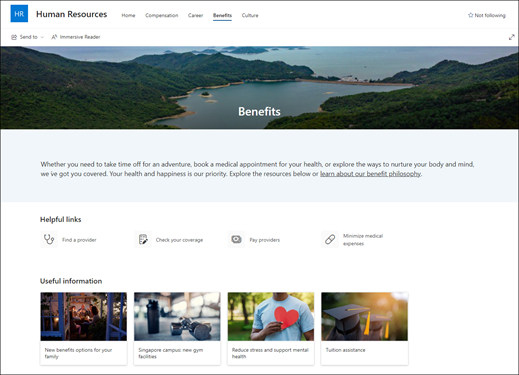
- Vantaggi: Fornisci ai dipendenti informazioni sui vantaggi e sull'assistenza fornita dall'organizzazione sotto forma di link utili e risposte alle domande frequenti. Personalizzare questa pagina modificando le web part Immagine, Testo, Collegamenti rapidi e Invito all'azione.
- Cultura: Aiuta i dipendenti ad ambientarsi in azienda fornendo informazioni sui valori, le prospettive e le iniziative di inclusività della tua organizzazione. Personalizzare questa pagina modificando le web part Immagine, Testo, Collegamenti rapidi e Hero.
Passaggio 3: Personalizzare il sito
Dopo aver aggiunto il modello di sito di comunicazione delle risorse umane, è il momento di personalizzarlo e renderlo personale. Personalizzare l'aspetto, la struttura di spostamento, le web part e i contenuti del sito in base alle esigenze dell'organizzazione e dei dipendenti.
Nota
Per modificare un sito di SharePoint, è necessario essere proprietari o membri del sito.
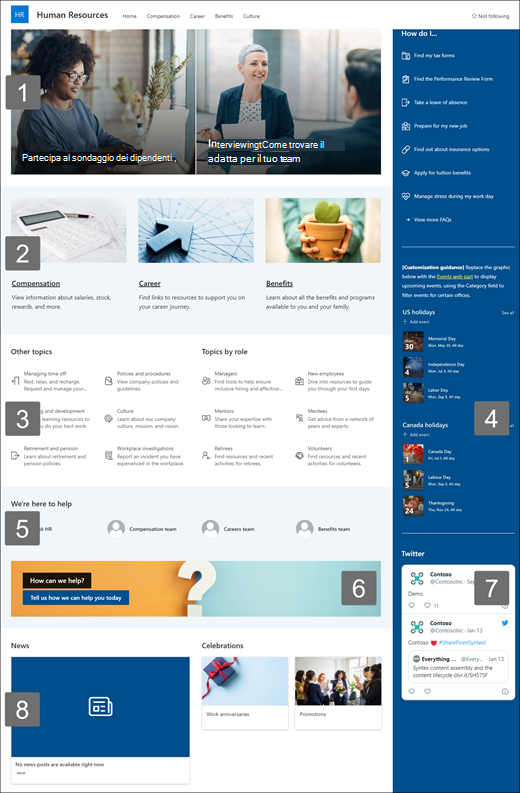
Ecco una panoramica dei modi in cui puoi personalizzare la Home page.
|
|
|---|
Per iniziare, seleziona Modifica nell'angolo in alto a destra della pagina per abilitare la modalità di modifica. Mentre lavori, seleziona Salva come bozza o seleziona Ripubblica per rendere le modifiche visibili agli spettatori.
1. Usare la web part Hero per evidenziare criteri, aggiornamenti e altre risorse utili importanti.

- Iniziare selezionando la web part Hero e selezionando Modifica proprietà (
 ).
). - Quindi, selezionare le opzioni Layer e Tile più adatte alle esigenze dell'organizzazione.
Visualizzare layout diversi e altre informazioni sulla modifica della web part Hero.
2. Usare le web part Testo e immagini per fornire contenuti accattivanti.
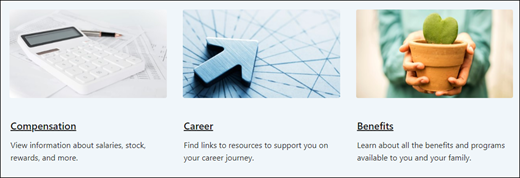
- Per iniziare, selezionare la web part Testo e selezionare Modifica proprietà ( ).
- Modifica il testo direttamente nella web part.
- Selezionare la web part Immagine e selezionare Modifica proprietà ( ).
- Selezionare Modifica e selezionare un'origine immagine.
- Dopo aver scelto l'immagine, seleziona Inserisci.
Altre informazioni sulla modifica delle web part Testo e Immagine .
3. Usare la web part Collegamenti rapidi per consentire un facile accesso alle risorse.
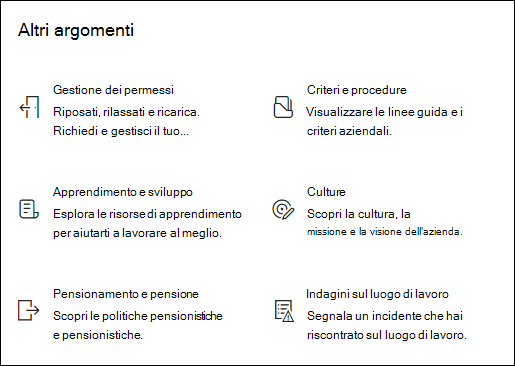
- Passare alla web part Collegamenti rapidi, selezionare il collegamento, quindi selezionare Modifica proprietà ( ).
- Modifica il collegamento, il titolo, l'icona e la descrizione, se necessario.
- Per aggiungere un collegamento, selezionare + Aggiungi collegamenti.
Visualizzare layout diversi e altre informazioni sulla modifica della web part Collegamenti rapidi.
4. Usare la web part Eventi per visualizzare e promuovere eventi e campagne imminenti.
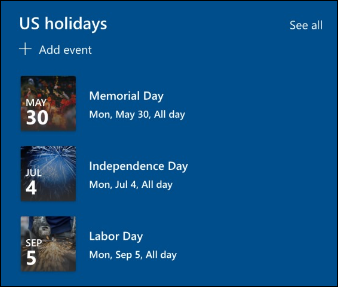
- Selezionare la web part Eventi e quindi selezionare Modifica proprietà ( ).
- Specifica l'origine, il layout e altre opzioni.
- Per aggiungere o modificare eventi, selezionare + Aggiungi evento.
Altre informazioni sull'uso della web part Eventi .
5. Usare la web part People per elencare i contatti principali per il team di gestione dei contratti.
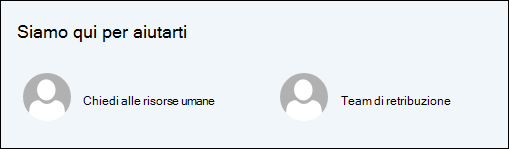
- Per iniziare, eliminare la web part People segnaposto.
- Trovare la casella degli strumenti (
 ) sulla destra. Selezionare Vedi tutte le web part, quindi selezionare o trascinare People nell'elenco delle web part.
 - Selezionare Modifica proprietà ( ).
- Regola il layout e immetti il nome di una persona o di un gruppo, quindi seleziona Salva.
Altre informazioni sulla web part People Party.
6. Usa la web part Invito all'azione per coinvolgere e incoraggiare i dipendenti ad agire.

- Selezionare la web part Invito all'azione e quindi selezionare Modifica proprietà ( ).
- Selezionare un'immagine di sfondo.
- Immetti il testo desiderato per l'etichetta del pulsante, immetti un indirizzo Web per il collegamento del pulsante e imposta l'allineamento del pulsante.
Altre informazioni sulla web part Invito all'azione .
7. Usare la web part di Twitter per visualizzare gli aggiornamenti in tempo reale dagli account selezionati.
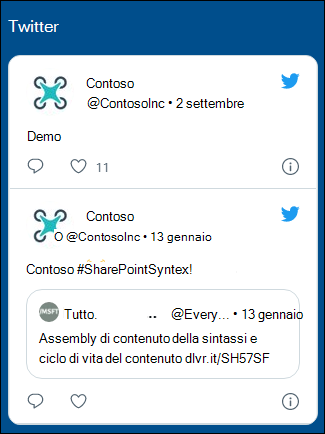
- Selezionare la web part Twitter e quindi selezionare Modifica proprietà ( ).
- Seleziona un nome utente Twitter (che inizia con @) o aggiungi un link (che inizia con https://) a un account utente, a un tweet o a una raccolta.
- Seleziona il numero massimo di tweet da visualizzare. È anche possibile impostare altre opzioni, come il colore del tema.
Ulteriori informazioni sulla web part di Twitter .
8. Usare la web part Notizie per tenere aggiornati i dipendenti con le notizie e gli annunci più recenti.
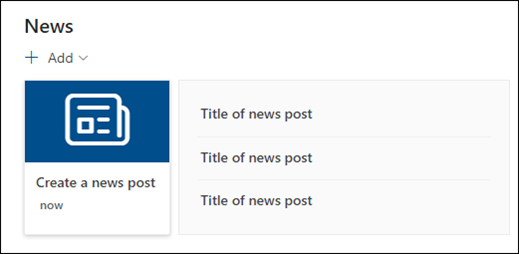
- Selezionare la web part Notizie e quindi selezionare Modifica proprietà ( ).
- Specificare l'origine delle notizie.
- Selezionare il layout e le opzioni di filtro desiderate.
- In Organizza, determina l'ordine in cui vengono visualizzate le notizie.
Altre informazioni sull'uso della web part Notizie .
Personalizzare le altre pagine del sito
- Casa: Crea una solida pagina di destinazione per i visitatori. Personalizza questa pagina modificando le web part Hero, Eventi, People, Invito all'azione, Immagine, Testo, Collegamenti rapidi, Notizie e Twitter.
- Compensazione: Fornire informazioni su retribuzioni, bonus e altri premi. Personalizza questa pagina modificando le web part Immagine, Testo, Invito all'azione,Collegamenti rapidi e Hero.
- Carriera: Fornire ai dipendenti informazioni utili per migliorare la loro carriera. Personalizza questa pagina modificando le web part Immagine, Testo, Invito all'azione,Collegamenti rapidi e Hero.
- Vantaggio: Fornisci ai dipendenti informazioni sui vantaggi e sull'assistenza fornita dall'organizzazione sotto forma di link utili e risposte alle domande frequenti. Personalizza questa pagina modificando le web part Immagine, Testo, Invito all'azione,Collegamenti rapidi e Hero.
- Cultura: Aiuta i dipendenti ad ambientarsi in azienda fornendo informazioni sui valori, le prospettive e le iniziative di inclusività della tua organizzazione. Personalizzare questa pagina modificando le web part Immagine, Testo, Collegamenti rapidi e Hero .
Personalizzare l'aspetto e la struttura di spostamento del sito
Prima di condividere il sito con altri utenti, apporta gli ultimi ritocchi al sito assicurando che gli utenti possano trovarlo, spostarsi facilmente tra collegamenti e pagine e accedere rapidamente al contenuto nel sito.
- Modificare le raccolte documenti aggiornando i nomi delle cartelle e caricando le risorse.
- Modifica e personalizza la navigazione del sito.
- Modificare l'aspetto del sito personalizzando il tema, il logo, i layout delle intestazioni e l'aspetto del sito.
- Aggiungere o rimuovere pagine in questo sito o personalizzare la struttura di spostamento del sito di SharePoint in base al contenuto esistente.
- Selezionare questa opzione per associarla a un sito hub all'interno dell'organizzazione o aggiungerlo a una struttura di spostamento in un sito hub esistente , se necessario.
Passaggio 4: Condividere il sito con altri utenti
Condividere il sito con altri utenti dopo aver personalizzato, rivisto e pubblicato la bozza finale.
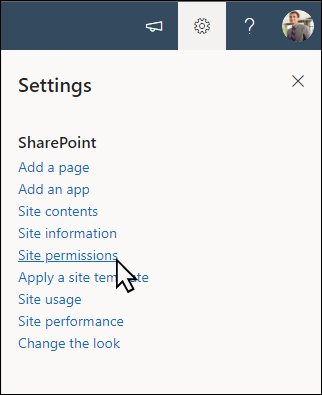
- Selezionare Impostazioni e quindi Autorizzazioni sito.
- Selezionare Aggiungi membri e quindi Aggiungi membri al gruppo.

3. Selezionare Aggiungi membri , quindi immettere i nomi di tutti gli utenti a cui si vuole concedere l'accesso completo al contenuto del sito del team, alle risorse condivise come il calendario di Outlook del team e i diritti di modifica per il sito.
4. Selezionare Salva al termine dell'aggiunta di membri e dell'impostazione delle autorizzazioni.

Altre informazioni sulla gestione delle impostazioni del sito del team, delle informazioni e delle autorizzazioni del sito.
Passaggio 5: Gestisci il sito
Dopo aver creato e avviato il sito, la prossima fase importante è la gestione del contenuto del sito. Assicurarsi di avere un piano per mantenere aggiornati i contenuti e le web part.
Ecco le procedure consigliate per la manutenzione del sito.
- Pianificare la manutenzione del sito - Stabilire una pianificazione per rivedere il contenuto del sito ogni volta che è necessario per garantire che sia ancora accurato e pertinente.
- Pubblica regolarmente notizie - Condividi gli annunci e le informazioni più recenti per mantenere i dipendenti informati e coinvolti. Aggiungere o rimuovere un post di notizie e mostrare agli altri utenti che pubblicheranno annunci come possono usare le notizie di SharePoint.
- Controllare i collegamenti e le web part - Mantenere aggiornati i collegamenti e le web part per assicurarsi di sfruttare appieno il valore del sito.
- Usare l'analisi per migliorare il coinvolgimento : visualizzare l'utilizzo del sito usando il report sui dati di utilizzo incorporato per ottenere informazioni sui contenuti più popolari, sulle visite al sito e altro ancora.
- Rivedere periodicamente le impostazioni del sito - Rivedere e aggiornare le impostazioni, le informazioni del sito e le autorizzazioni, in base alle esigenze.
Altre risorse di personalizzazione
Altre informazioni su come pianificare, creare e gestire i siti di SharePoint.
Vedi altri modelli di sito di SharePoint.