
Se la fotocamera smette di funzionare, può interrompere le videochiamate, le riunioni online e altre attività che si basano sulla fotocamera. Le cause più comuni includono driver mancanti dopo un aggiornamento recente, software antivirus che blocca la fotocamera, impostazioni restrittive per la privacy o problemi con l'app che stai tentando di usare. Questo articolo fornisce una guida dettagliata che consente di risolvere i problemi della fotocamera in modo efficace.
Eseguire lo strumento di risoluzione dei problemi della fotocamera di Windows
Se usi un dispositivo Windows 11, inizia eseguendo lo strumento di risoluzione dei problemi della fotocamera automatizzato nell'app Richiesta supporto. Eseguirà automaticamente la diagnostica e tenterà di risolvere la maggior parte dei problemi relativi alla fotocamera. Se usi una versione precedente di Windows o un dispositivo mobile, passa alla procedura di risoluzione dei problemi generale .
Se lo strumento di risoluzione dei problemi della fotocamera nell'app Richiesta supporto non è in grado di risolvere il problema, seleziona il problema specifico della fotocamera nella sezione Problemi più comuni della fotocamera di seguito e segui i passaggi forniti. Se il problema non è elencato, prova le possibili soluzioni elencate.
Informazioni generali sulla risoluzione dei problemi
Prova i passaggi generali di risoluzione dei problemi seguenti per risolvere il problema della fotocamera.
Passaggio 1. Verificare che la fotocamera sia collegata
- Se usi una fotocamera esterna, assicurati che sia correttamente collegata alla porta USB. Controlla se sono presenti cavi o cavi allentati e verifica che tutte le connessioni siano collegate correttamente.
- Per escludere problemi hardware, testa la fotocamera su un dispositivo diverso.
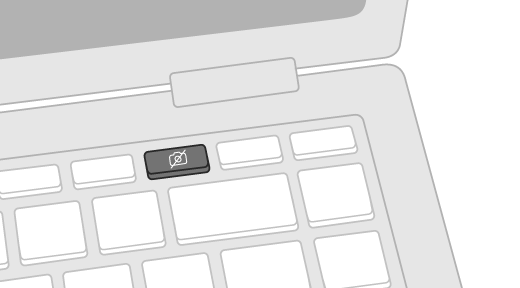
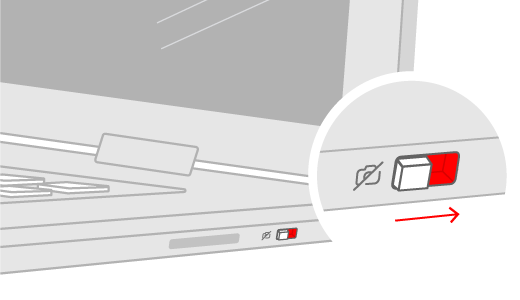
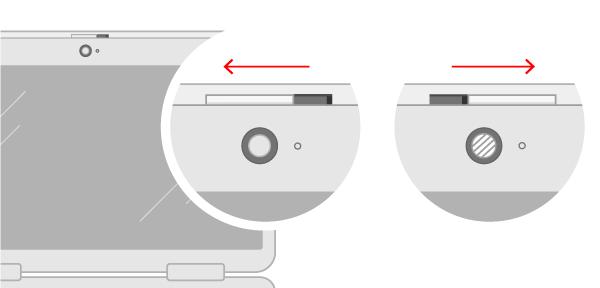
Passaggio 2. Controlla se nel dispositivo è presente un interruttore della fotocamera o un pulsante
Alcuni computer e dispositivi portatili hanno un interruttore o pulsante fisico per attivare o disattivare la fotocamera. Quando è disattivata, il dispositivo potrebbe non riconoscere l'installazione di una fotocamera oppure potrebbe causare la visualizzazione di un'immagine barrata di una fotocamera. Se il portatile ha un interruttore o un pulsante, assicurati che sia in posizione attiva prima di usare la fotocamera.
Questi interruttori o pulsanti potrebbero non essere facili da trovare, quindi assicurati di controllare tutte le posizioni possibili. Ad esempio, potrebbe essere uno dei seguenti:
- Pulsante sulla tastiera attivato con il tasto Fn
- Pulsante dedicato della fotocamera sulla tastiera
- Interruttore a scorrimento sul lato di un portatile
- Piccolo dispositivo di scorrimento per un otturatore, integrato direttamente nella fotocamera
Passaggio 3. Consenti alle app di accedere alla fotocamera
Se di recente hai aggiornato Windows 11, potresti dover concedere alle app l'autorizzazione per usare la fotocamera. Nelle versioni più recenti di Windows 11, alcune app non avranno accesso predefinito alla fotocamera.
Ecco come consentire alle app di accedere alla fotocamera:
Seleziona Start
 >
> SettingsApp
 >Privacy & security
 >Camera Camera .
Assicurati che l’Accesso alla fotocamera sia attivato.
Nota
Se l'accesso alla fotocamera per il dispositivo è disattivato e disattivato, è necessario un amministratore del dispositivo per attivare automaticamente l'accesso alla fotocamera.
Assicurati che Consenti alle app di accedere alla fotocamera sia attivato.
Scegliere le app a cui accedere. In questo elenco verranno visualizzate solo le app installate da Microsoft Store.
In caso di problemi con un'app che non è stata installata da Microsoft Store, assicurati che l'opzione Consenti alle app desktop di accedere alla fotocamera sia attivata. Non è possibile disattivare l'accesso alla fotocamera per le singole app desktop. I browser Internet, come Microsoft Edge, e molte app di videoconferenza, come Microsoft Teams, sono app desktop che richiedono l'attivazione di questa impostazione.
Per altre informazioni, visita Gestire le autorizzazioni delle app per la fotocamera in Windows.
Passaggio 4. Testare la fotocamera in un'altra app
Usa l'app Fotocamera in Windows per verificare se il problema è specifico di una determinata app.
- Apri Avvia>fotocamera e verifica se l'anteprima funziona.
- Se la fotocamera funziona in un'app ma non in un'altra, il problema riguarda le impostazioni dell'app.
Passaggio 5. Verifica la disponibilità di Windows Update
Verifica la disponibilità di aggiornamenti. Seleziona Start
>>Windows Update >Check for updates.
- Se non sono disponibili aggiornamenti per la fotocamera, prova a selezionare Opzioni> avanzateAggiornamenti facoltativi e cerca eventuali aggiornamenti dei driver per la fotocamera. Procedi con l'installazione degli aggiornamenti disponibili, quindi riavvia il dispositivo quando è pronto.
Riavvia il PC. Se non hai riavviato il dispositivo da quando la fotocamera ha smesso di funzionare, ti consigliamo di farlo. Seleziona Avvia
> >Restart
 . L'attivazione del dispositivo dopo la sospensione non equivale a un riavvio.
Testa la fotocamera con l'app Fotocamera. Seleziona Start
, quindi scegli Fotocamera dalle tue app. Se ti viene chiesto di consentire l'accesso alla fotocamera, seleziona Sì. Se la fotocamera funziona nell'app Fotocamera, il problema potrebbe essere dell'app che stai provando a usare.
Passaggio 6. Eseguire lo strumento di risoluzione dei problemi della fotocamera
Lo strumento di risoluzione dei problemi della fotocamera potrebbe risolvere automaticamente i problemi della fotocamera. Per eseguire lo strumento di risoluzione dei problemi:
- Seleziona Avvia>Sistema impostazioni>.
- Scorri verso il basso e fai clic su Risoluzione dei problemi, quindi seleziona Altri strumenti di risoluzione dei problemi.
- Individua la sezione Fotocamera e fai clic sul pulsante Esegui per avviare lo strumento di risoluzione dei problemi della fotocamera
Passaggio 7. Controllare il software antivirus
Alcuni programmi antivirus o firewall potrebbero bloccare l'accesso alla fotocamera. Cerca le impostazioni, disabilitale temporaneamente e testa la fotocamera. Per ulteriori informazioni, visita il sito Web dell'azienda produttrice del software antivirus.
Passaggio 8. Controlla i driver dell'hardware
Prova una porta USB diversa e verifica la necessità di apportare modifiche all'hardware:
Se usi una fotocamera esterna, prova innanzitutto a usarla con una porta USB diversa sul tuo dispositivo. Se non funziona, o se la fotocamera è integrata nel dispositivo, prova quanto segue:
- Seleziona Start , digita gestione dispositivi, quindi selezionalo nei risultati della ricerca.
- Trova la fotocamera in Fotocamere, Dispositivi di acquisizione immagini o Controller audio, video e giochi.
- Se non riesci a trovare la fotocamera, seleziona il menu Azione , quindi seleziona Rileva modifiche hardware.
- Attendi che analizza e reinstalli i driver aggiornati, riavvia il dispositivo, quindi apri di nuovo l'app Fotocamera per testarlo.
- Se questi passaggi non risolvono il problema, procedi con i passaggi che seguono.
Ripristina il driver della fotocamera:
Se dopo un aggiornamento la fotocamera non funziona, prova questi passaggi:
- In Gestione dispositivi fai clic con il pulsante destro del mouse sulla fotocamera o tieni premuto, quindi seleziona Proprietà.
- Seleziona la scheda Driver , seleziona Ripristina driver e quindi scegli Sì. Alcuni driver non forniscono questa opzione. Se nel driver non è disponibile l'opzione Ripristina driver , passa alla correzione successiva.
- Dopo aver completato il ripristino, riavvia il dispositivo, quindi riprova ad aprire l'app Fotocamera.
- Se il ripristino non ha funzionato o non è disponibile, procedi con i passaggi che seguono.
Disinstalla il driver della fotocamera e rileva le modifiche hardware:
- In Gestione Dispositivifai clic con il pulsante destro del mouse sulla fotocamera o tieni premuto, quindi seleziona Proprietà.
- Seleziona la scheda Driver , quindi disinstalla dispositivo. Seleziona la casella di controllo Prova a rimuovere il driver per questo dispositivo, quindi scegli OK.
- In Gestione dispositivi, nel menu Azione, seleziona Rileva modifiche hardware.
- Attendi che vengano completati il rilevamento e la reinstallazione dei driver aggiornati, quindi riavvia il PC e riprova ad aprire l'app Fotocamera.
Nota
Se la fotocamera continua a non funzionare, cerca assistenza nel sito Web del produttore.
Passa alla fotocamera USB esterna per usare il driver UVC:
La maggior parte delle webcam USB disponibili sono videocamere compatibili con UVC (USB Video Class standard). Funzionano con il driver UVC incluso in Windows. Se la webcam non funziona correttamente, il passaggio al driver UVC incluso potrebbe risolvere il problema. Segui la procedura seguente per modificare i driver (sono necessari i diritti di amministratore).
Nota
Il driver UVC incluso potrebbe non supportare tutte le funzionalità della fotocamera. Ad esempio, il riconoscimento volto di Windows Hello potrebbe non funzionare più se è stato supportato dal driver del produttore della fotocamera usando estensioni USB personalizzate non supportate dal driver incluso.
- Seleziona Start , digita gestione dispositivi, quindi selezionalo nei risultati della ricerca.
- Individua la webcam interessata dal problema nell'elenco dei dispositivi visualizzati in Gestione dispositivi. Dovrebbe essere visualizzata in Fotocamere o Dispositivi di acquisizione imaging.
- Fare clic con il pulsante destro del mouse sul dispositivo webcam e scegliere Aggiorna driver.
- Seleziona Cerca driver nel computer.
- Seleziona Scegli manualmente da un elenco di driver di dispositivo nel computer.
- Seleziona Dispositivo video USB e quindi Avanti per completare l'aggiornamento del driver.
- Seleziona Chiudi per confermare le opzioni di impostazioni e tornare a Gestione dispositivi. La webcam verrà ora visualizzata nella categoria Fotocamere nell'elenco Gestione dispositivi.
Problemi più comuni relativi alla fotocamera
Di seguito sono riportati i problemi più comuni riscontrati dagli utenti, insieme ai codici di errore e ai passaggi per risolverli.
Codici di errore e possibili cause
L'elenco seguente elenca i codici di errore e le possibili cause associate alla fotocamera di Windows. Fai clic sul codice di errore per visualizzare i passaggi dettagliati per la risoluzione dei problemi da risolvere.
| Codice errore | Causa |
|---|---|
| 0xA00F4244 | Il sistema non rileva la fotocamera. |
| 0xA00F4243 (0xA00F4289) | Un'altra app o processo sta usando la fotocamera. |
| 0x80070005 | Accesso negato alla fotocamera |
| 0xA00F4292 | Accesso alla fotocamera limitato in base ai criteri. |
| 0x800705AA | Risorse di sistema insufficienti per eseguire la fotocamera. |
| 0xA00F4246 | Fotocamera bloccata dal software di sicurezza |
| 0x80070490 | Errore di rilevamento del dispositivo a causa di un problema hardware o del Registro di sistema. |
| 0xA00F4294 | Avvio video non riuscito |
| 0x80004005 | Errore generale spesso a causa di errori hardware o driver. |
0xA00F4244: Fotocamera non rilevata
Se la fotocamera non viene rilevata, potrebbe essere dovuta a hardware allentato o disconnesso (per fotocamere esterne) o a impostazioni di privacy non corrette. Per risolvere il problema:
Assicurati che la fotocamera sia collegata: Se usi una fotocamera esterna, assicurati che sia correttamente collegata alla porta USB. Controlla se sono presenti cavi o cavi allentati e verifica che tutte le connessioni siano collegate correttamente.
Abilita la fotocamera in Gestione dispositivi: Seleziona Start>Gestione dispositivi. Espandi Fotocamere e fai clic con il pulsante destro del mouse sulla fotocamera dall'elenco. Se viene visualizzata l'opzione Disabilita dispositivo , significa che la fotocamera è già abilitata. Se la fotocamera è disabilitata, verrà visualizzata l'opzione Abilita dispositivo per abilitare la fotocamera.
Controlla le impostazioni di privacy per la fotocamera: ecco come consentire alle app di accedere alla fotocamera:
In caso di problemi con un'app che non è stata installata da Microsoft Store, assicurati che l'opzione Consenti alle app desktop di accedere alla fotocamera sia attivata. Non è possibile disattivare l'accesso c1amera per singole app desktop. I browser Internet, come Microsoft Edge, e molte app di videoconferenza, come Microsoft Teams, sono app desktop che richiedono l'attivazione di questa impostazione.
Per altre informazioni, visita Gestire le autorizzazioni delle app per la fotocamera in Windows.
Seleziona Start
>SettingsApp>Privacy & security>Camera Camera .Assicurati che l’Accesso alla fotocamera sia attivato.
Nota
Se l'accesso alla fotocamera per il dispositivo è disattivato e disattivato, è necessario un amministratore del dispositivo per attivare automaticamente l'accesso alla fotocamera.
Assicurati che Consenti alle app di accedere alla fotocamera sia attivato.
Scegliere le app a cui accedere. In questo elenco verranno visualizzate solo le app installate da Microsoft Store.
0xA00F4243, 0xA00F4289 o 0x80070005: La fotocamera non funziona in app specifiche
Se la fotocamera non funziona in app specifiche, è possibile che un'altra app stia usando la fotocamera o a causa dell'accesso limitato alla fotocamera. Per risolvere il problema:
Chiudi tutte le app che potrebbero usare la fotocamera:
- Arresta tutte le app in background che potrebbero accedere alla fotocamera e causare conflitti.
- Controlla gestione attività per le app che usano la fotocamera e chiudile: Fai clic con il pulsante destro del mouse sulla barra delle applicazioni e seleziona Gestione attività. Vedrai un elenco di app in esecuzione. Fai clic con il pulsante destro del mouse su qualsiasi app usando la fotocamera e seleziona Termina attività per chiuderla.
Controlla le impostazioni di privacy per la fotocamera: ecco come consentire alle app di accedere alla fotocamera:
Seleziona Start
>SettingsApp>Privacy & security>Camera Camera .Assicurati che l’Accesso alla fotocamera sia attivato.
Nota
Se l'accesso alla fotocamera per il dispositivo è disattivato e disattivato, è necessario un amministratore del dispositivo per attivare automaticamente l'accesso alla fotocamera.
Assicurati che Consenti alle app di accedere alla fotocamera sia attivato.
Scegliere le app a cui accedere. In questo elenco verranno visualizzate solo le app installate da Microsoft Store.
In caso di problemi con un'app che non è stata installata da Microsoft Store, assicurati che l'opzione Consenti alle app desktop di accedere alla fotocamera sia attivata. Non è possibile disattivare l'accesso c1amera per singole app desktop. I browser Internet, come Microsoft Edge, e molte app di videoconferenza, come Microsoft Teams, sono app desktop che richiedono l'attivazione di questa impostazione.
Per altre informazioni, visita Gestire le autorizzazioni delle app per la fotocamera in Windows.
Inoltre, assicurati che il software antivirus o di sicurezza di terze parti non blocchi la fotocamera.
0xA00F4292: Accesso alla fotocamera limitato dai criteri
Controllare le impostazioni di Criteri di gruppo (per gli utenti aziendali).
Se i criteri sono limitati, contattare l'amministratore IT.
Controlla le impostazioni di privacy per la fotocamera: ecco come consentire alle app di accedere alla fotocamera:
Seleziona Start
>SettingsApp>Privacy & security>Camera Camera .Assicurati che l’Accesso alla fotocamera sia attivato.
Nota
Se l'accesso alla fotocamera per il dispositivo è disattivato e disattivato, è necessario un amministratore del dispositivo per attivare automaticamente l'accesso alla fotocamera.
Assicurati che Consenti alle app di accedere alla fotocamera sia attivato.
Scegliere le app a cui accedere. In questo elenco verranno visualizzate solo le app installate da Microsoft Store.
In caso di problemi con un'app che non è stata installata da Microsoft Store, assicurati che l'opzione Consenti alle app desktop di accedere alla fotocamera sia attivata. Non è possibile disattivare l'accesso c1amera per singole app desktop. I browser Internet, come Microsoft Edge, e molte app di videoconferenza, come Microsoft Teams, sono app desktop che richiedono l'attivazione di questa impostazione.
Per altre informazioni, visita Gestire le autorizzazioni delle app per la fotocamera in Windows.
0x800705AA: Risorse di sistema insufficienti per eseguire la fotocamera
Se la fotocamera si blocca o si arresta in modo anomalo o non si apre, segui i passaggi seguenti per risolvere il problema.
Chiudi le app non necessarie per liberare memoria.
Riavviare il computer.
Aggiorna il driver della fotocamera:
- Seleziona Start>Gestione dispositivi.
- Espandi la sezione Fotocamere e cerca la fotocamera nell'elenco.
- Fai clic con il pulsante destro del mouse sulla fotocamera e seleziona Aggiorna driver.
- Seleziona Cerca automaticamente i driver: Windows cercherà online il driver più recente e lo installerà, se disponibile.
- Una volta completato l'aggiornamento, riavviare il computer per assicurarsi che le modifiche dia effetto.
0xA00F4246: Fotocamera bloccata dal software di sicurezza
Disabilitare temporaneamente antivirus/firewall:
- Apri l'applicazione antivirus o firewall dal menu Start.
- Cerca un'opzione per disabilitare o sospendere la protezione, spesso disponibile nella scheda Impostazioni, Strumenti o Protezione .
- Seleziona una durata per l'disabilitazione temporanea (ad esempio, 10 minuti, 1 ora).
- Aggiorna il software antivirus.
0x80070490 o 0x80004005: Errore di rilevamento del dispositivo a causa di un problema hardware o del Registro di sistema
Esegui lo strumento di risoluzione dei problemi della fotocamera: Lo strumento di risoluzione dei problemi della fotocamera potrebbe risolvere automaticamente i problemi della fotocamera. Per eseguire lo strumento di risoluzione dei problemi:
- Seleziona Avvia>Sistema impostazioni>.
- Scorri verso il basso e fai clic su Risoluzione dei problemi, quindi seleziona Altri strumenti di risoluzione dei problemi.
- Individua la sezione Fotocamera e fai clic sul pulsante Esegui per avviare lo strumento di risoluzione dei problemi della fotocamera
Reinstalla i driver della fotocamera:
- Seleziona Start>Gestione dispositivi.
- Espandi la sezione Fotocamere e cerca la fotocamera nell'elenco.
- Fai clic con il pulsante destro del mouse sulla fotocamera e seleziona Disinstalla dispositivo.
- Nella finestra di dialogo di conferma seleziona la casella Elimina il software driver per questo dispositivo (se disponibile).
- Fai clic su Disinstalla per rimuovere il driver.
- Riavvia il PC dopo la disinstallazione del driver. Windows tenterà di reinstallare automaticamente il driver predefinito.
- Dopo il riavvio, Gestione dispositivi, fai clic con il pulsante destro del mouse sulla fotocamera e seleziona Aggiorna driver.
- Seleziona Cerca automaticamente i driver: Windows cercherà online il driver più recente e lo installerà, se disponibile.
0xA00F4294: Avvio video non riuscito
Ciò è spesso dovuto a driver obsoleti o incompatibili. Per risolvere:
Aggiorna il driver della fotocamera:
- Seleziona Start>Gestione dispositivi.
- Espandi la sezione Fotocamere e cerca la fotocamera nell'elenco.
- Fai clic con il pulsante destro del mouse sulla fotocamera e seleziona Aggiorna driver.
- Seleziona Cerca automaticamente i driver: Windows cercherà online il driver più recente e lo installerà, se disponibile.
- Una volta completato l'aggiornamento, riavviare il computer per assicurarsi che le modifiche dia effetto.
Verifica la disponibilità di aggiornamenti di Windows:
Verifica la disponibilità di aggiornamenti. Seleziona Start
>>Windows Update>Check for updates.- Se non sono disponibili aggiornamenti per la fotocamera, prova a selezionare Opzioni> avanzateAggiornamenti facoltativi e cerca eventuali aggiornamenti dei driver per la fotocamera. Procedi con l'installazione degli aggiornamenti disponibili, quindi riavvia il dispositivo quando è pronto.
Riavvia il PC. Se non hai riavviato il dispositivo da quando la fotocamera ha smesso di funzionare, ti consigliamo di farlo. Seleziona Avvia
>>Restart . L'attivazione del dispositivo dopo la sospensione non equivale a un riavvio.
Testa la fotocamera in un'altra app: Usa l'app Fotocamera in Windows per verificare se il problema è specifico di una determinata app.
- Apri Avvia>fotocamera e verifica se l'anteprima funziona.
- Se la fotocamera funziona in un'app ma non in un'altra, il problema riguarda le impostazioni dell'app.
Schermo nero o nessun video
Se viene visualizzata una schermata nera o nessun video, l'hardware della fotocamera potrebbe essere difettoso, driver obsoleti, scarsa illuminazione o ostruzioni fisiche. Per risolvere il problema:
Aggiorna il driver della fotocamera:
- Seleziona Start>Gestione dispositivi.
- Espandi la sezione Fotocamere e cerca la fotocamera nell'elenco.
- Fai clic con il pulsante destro del mouse sulla fotocamera e seleziona Aggiorna driver.
- Seleziona Cerca automaticamente i driver: Windows cercherà online il driver più recente e lo installerà, se disponibile.
- Una volta completato l'aggiornamento, riavviare il computer per assicurarsi che le modifiche dia effetto.
Testa la fotocamera in un'altra app: Usa l'app Fotocamera in Windows per verificare se il problema è specifico di una determinata app.
- Apri Avvia>fotocamera e verifica se l'anteprima funziona.
- Se la fotocamera funziona in un'app ma non in un'altra, il problema riguarda le impostazioni dell'app.
Assicurati che l'obiettivo della fotocamera sia pulito e non bloccato.
Video sfocati o di bassa qualità
Se vedi un video sfocato o di bassa qualità, è possibile che la risoluzione della fotocamera sia scarsa, che l'obiettivo della fotocamera sia sporco o danneggiato oppure che si siano verificati problemi di rete durante le videochiamate. Per risolvere il problema:
- Pulisci l'obiettivo della fotocamera.
- Regola le impostazioni di risoluzione nell'app fotocamera o nell'app per videoconferenze.
- Garantire una connettività Internet stabile e stabile.
La fotocamera ha smesso di funzionare dopo l'aggiornamento di Windows
Segui la procedura di risoluzione dei problemi seguente se la fotocamera ha smesso di funzionare dopo l'aggiornamento a Windows.
Ripristina il driver della fotocamera:
Se dopo un aggiornamento la fotocamera non funziona, prova questi passaggi:
- In Gestione dispositivi fai clic con il pulsante destro del mouse sulla fotocamera o tieni premuto, quindi seleziona Proprietà.
- Seleziona la scheda Driver , seleziona Ripristina driver e quindi scegli Sì. Alcuni driver non forniscono questa opzione. Se nel driver non è disponibile l'opzione Ripristina driver , passa alla correzione successiva.
- Dopo aver completato il ripristino, riavvia il dispositivo, quindi riprova ad aprire l'app Fotocamera.
- Se il ripristino non ha funzionato o non è disponibile, procedi con i passaggi che seguono.
Disinstalla il driver della fotocamera e rileva le modifiche hardware:
- In Gestione Dispositivifai clic con il pulsante destro del mouse sulla fotocamera o tieni premuto, quindi seleziona Proprietà.
- Seleziona la scheda Driver , quindi disinstalla dispositivo. Seleziona la casella di controllo Prova a rimuovere il driver per questo dispositivo, quindi scegli OK.
- In Gestione dispositivi, nel menu Azione, seleziona Rileva modifiche hardware.
- Attendi che vengano completati il rilevamento e la reinstallazione dei driver aggiornati, quindi riavvia il PC e riprova ad aprire l'app Fotocamera.
Nota
Se la fotocamera continua a non funzionare, cerca assistenza nel sito Web del produttore.


