
Aggiungere un nuovo modo per accedere
Per aggiungere un nuovo modo per verificare l'accesso:
Accedi alla scheda Sicurezza del tuo account Microsoft all account.microsoft.com/security
Seleziona Gestisci la modalità di accesso per mostrare i modi per dimostrare chi sei.
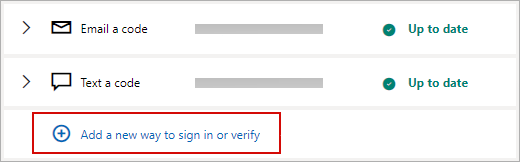
Seleziona Aggiungere un nuovo modo per accedere o verificare, quindi scegli la modalità di ricezione dei codici di sicurezza.
Nota
Puoi aggiungere fino a 10 modi diversi per verificare l'accesso, scegliendo tra:
- Un indirizzo e-mail. Non è necessario che sia tuo: devi solo essere in grado di accedervi se vuoi usarlo per verificare il tuo account. Potrebbe essere utile aggiungere i dettagli di contatto per il partner o un membro della famiglia che potrebbe accedere al tuo account in caso di emergenza. L'organizzazione potrebbe limitare l'aggiunta degli indirizzi di posta elettronica. Per una maggiore sicurezza, non puoi più aggiungere un numero di telefono.
- Non è possibile aggiungere un alias del proprio account.
- Un'app di autenticazione come Microsoft Authenticator che può fornire una verifica più semplice e consente anche di accedere anche se il dispositivo di verifica è offline.
- Una passkey. Le passkey sono sostituzioni sicure e resistenti ai phishing per la password, il che significa che non possono essere indovinate o rubate. Per accedere puoi usare il volto, l'impronta digitale o il PIN del dispositivo. Ulteriori informazioni.
- Microsoft si impegna a far avanzare gli standard di sicurezza e, di conseguenza, inizierà a eliminare gradualmente gli SMS come metodo di autenticazione e recupero dell'account per gli account Microsoft personali.
Invieremo un codice di sicurezza al nuovo numero o messaggio e-mail per confermare. Immetti il codice di sicurezza quando richiesto, quindi seleziona Avanti.
Fatto! La prossima volta che è necessario un codice di verifica dell'accesso, verrà visualizzata la nuova opzione elencata.
Importante
Assicurati che l'elenco dei numeri di telefono o degli indirizzi e-mail che usi per verificare che l'accesso sia aggiornato. Se si modifica l'indirizzo di posta elettronica aziendale o dell'istituto di istruzione, potrebbe non essere possibile accedere all'account.
Ricerca per categorie ottenere un codice di verifica?
Invieremo un codice agli indirizzi e-mail elencati nel tuo account e quando rispondi con il codice, sappiamo che sei veramente tu.
In caso di problemi con il recupero di un codice, leggi risoluzione dei problemi relativi al codice di verifica.
Vedere anche
Rimuovere un metodo di verifica dell'accesso
Modificare l'indirizzo e-mail o il numero di telefono dell'account Microsoft
Aggiungere un indirizzo e-mail o un numero di telefono al tuo account Microsoft
Servono altre informazioni?
Problemi di accesso?
Se non riesci ad accedere al tuo account Microsoft, la maggior parte dei problemi può essere identificata dal nostro strumento di supporto per l'accesso.
Contatta il supporto tecnico
Per il supporto tecnico, vai a Contatta supporto tecnico Microsoft, immetti il problema e seleziona Richiesta supporto. Se hai ancora bisogno di assistenza, seleziona Contatta il supporto tecnico per essere indirizzato all'opzione di supporto migliore.
Importante
Per proteggere il tuo account e i relativi contenuti, i nostri agenti di supporto non sono autorizzati a inviare collegamenti per la reimpostazione della password o ad accedere e modificare i dettagli dell'account.