
L'app OneDrive consente di caricare le immagini e scaricare i file che si trovano su OneDrive.com.
Importante
- L'app OneDrive non sincronizzata automaticamente i file, ma è possibile caricare file aggiornati e immagini modificate.
- Se si supera lo spazio di archiviazione Microsoft, non sarà possibile caricare, modificare o sincronizzare nuovi file, ad esempio il Rullino, in OneDrive. Ulteriori informazioni.
Ecco le nozioni di base sull'uso dell'app OneDrive per iPhone, iPad e iPod Touch. Scarica l'app per iOS.
Accedere
Per aggiungere un account personale, immettere l'account Microsoft nella pagina di accesso. Per aggiungere un account OneDrive per l'azienda o l'istituto di istruzione, immettere l'indirizzo di posta elettronica usato per l'azienda, l'istituto di istruzione o un'altra organizzazione.
Nota
- In caso di problemi di accesso con l'account aziendale o dell'istituto di istruzione, provare ad accedere a OneDrive.com o contattare il reparto IT.
- Per cambiare o reimpostare la password di OneDrive, accedere al proprio account online all'indirizzo account.microsoft.com/security.
È possibile avere sia un account personale sia un account di OneDrive. Per aggiungere un altro account:
- Aprire l'app OneDrive e toccare il cerchio con l'immagine o le iniziali nell'angolo in alto a sinistra dello schermo.
- Toccare Aggiungi account.
- Nella schermata di accesso immettere l'indirizzo di posta elettronica e la password usati per l'azienda, l'istituto di istruzione o un'altra organizzazione.
Quando l'organizzazione usa SharePoint 2013, Server SharePoint 2016 o SharePoint Server 2019, la procedura di accesso è diversa da Microsoft 365. Nella schermata di accesso toccare Hai un URL di un server di SharePoint? Immettere quindi l'indirizzo Web del server di SharePoint per continuare la procedura di accesso. L'indirizzo Web, noto anche come URL, potrebbe essere simile a http://portal.
Nota
- Per accedere a OneDrive per aziende o istituti di istruzione, l'organizzazione deve avere un piano di abbonamento aziendale idoneo a SharePoint in Microsoft 365 o Microsoft 365 business oppure una propria distribuzione di Server SharePoint.
- Non è possibile accedere con più account aziendali e dell'istituto di istruzione dalla stessa organizzazione.
Passare da un account a un altro
Per passare da un account onedrive personale a un account onedrive aziendale o dell'istituto di istruzione oppure tra più account di OneDrive per aziende o istituti di istruzione, aprire l'app, toccare il cerchio con l'immagine o le iniziali nell'angolo in alto a sinistra dello schermo e quindi toccare il nome dell'account che si vuole usare.
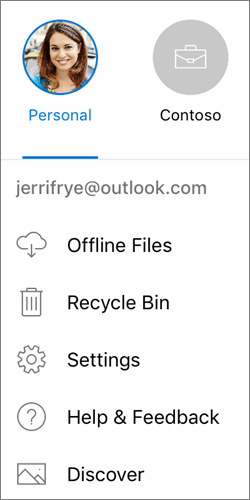
È possibile aggiungere solo un account personale all'app OneDrive. Per aprire un altro account personale, toccare il cerchio con l'immagine o le iniziali nell'angolo in alto a sinistra dello schermo, toccare l'account da cui ci si vuole disconnettere e quindi toccare Esci dall'account. Rieseguire poi l'accesso con l'account che si vuole usare.
Caricare foto o video dal dispositivo su OneDrive
Nell'app OneDrive toccare Aggiungi
 Nella parte superiore dello schermo.
Quindi toccare per scattare una foto, registrare un video o caricare un elemento esistente.
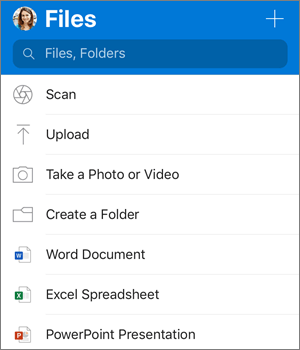
- Se si sceglie Scatta una foto o registra un video, si apre la fotocamera del dispositivo. È possibile che venga chiesto se si vuole che OneDrive accvadi alla fotocamera. Toccare OK per consentire il salvataggio delle immagini in OneDrive.
- Se si tocca Carica, compariranno i collegamenti all'app Foto del dispositivo. Trovare le immagini da caricare, selezionarle e quindi toccare Fatto sulla barra superiore.
Caricare automaticamente foto e video personali su OneDrive
Apple consiglia ai clienti di uscire dall'app OneDrive in esecuzione in background. Il caricamento automatico non funziona se la chiusura dell’app è stata forzata.
Nota: Il caricamento da fotocamera può essere usato solo su un account alla volta.
Le foto caricate tramite la funzionalità di caricamento da fotocamera verranno automaticamente ordinate per anno e mese in cartelle annidate nella cartella Rullino. Questa cartella può essere gestita nella pagina delle impostazioni del caricamento da fotocamera. Lo spostamento, la ridenominazione o l'eliminazione di queste cartelle non sono consigliati in questo momento.
Per gli account personali di OneDrive:
Nell'app OneDrive toccare il cerchio con l'immagine o le iniziali nell'angolo in alto a sinistra dello schermo, quindi toccare Impostazioni
 .
.Nella casella Impostazioni toccare Caricamento da fotocamera, quindi spostare l'interruttore accanto all'indirizzo di posta elettronica per attivare la funzionalità di caricamento da fotocamera.
Per assicurarsi che i video vengano caricati automaticamente, attivare Includi video.
Nota
- Tutte le foto e tutti i video saranno caricati nelle loro dimensioni originali quando si è connessi a una rete Wi-Fi. Se si vuole usare la rete mobile, toccare Impostazioni, Caricamento da fotocamera e quindi attivare Usa rete mobile.
- Il rullino della fotocamera nel dispositivo viene caricato in OneDrive, invece che sincronizzato. È quindi possibile eliminare dal dispositivo le foto e i video caricati senza influire sulle copie disponibili in OneDrive.
- OneDrive non può caricare foto ottimizzate per iCloud. Per disabilitare l'ottimizzazione, tocca Impostazioni>Fotodi iCloud> e deseleziona Ottimizza archiviazione.
Per OneDrive per gli account aziendali o dell'istituto di istruzione:
- Assicurarsi di avere effettuato l'accesso all'app con l'account su cui si desidera caricare foto.
- Seleziona il cerchio con l'immagine o le > iniziali Foto.
- Nella visualizzazione Foto dal pop-up dello Stato di caricamento della fotocamera, selezionare Attiva. (Se la funzionalità di caricamento da fotocamera è già attivata su un altro account, selezionare invece Modifica.)
- Confermare che si desidera Attivare il Caricamento da fotocamera. (Se si è selezionata l'opzione Modifica nel passaggio precedente, confermare che si desidera Cambiare l'account per il Caricamento da fotocamera.)
- Confermare nuovamente di avere selezionato l'account corretto.
Digitalizzare una lavagna, un documento o un biglietto da visita in OneDrive
Nell'app OneDrive toccare Icona di scansione
 (è anche possibile toccare Aggiungi Nella parte superiore dello schermo, quindi toccare Digitalizza). (Per uscire dalla modalità di scansione senza effettuare alcuna scansione, toccare l'icona freccia nell'angolo superiore sinistro dello schermo.)
Selezionare l'impostazione flash appropriata (on, off, automatico o punto di riferimento), toccando l'icona Flash nell'angolo superiore destro.
Selezionare Lavagna, Documento, Biglietto da visita o Foto, quindi toccare l'icona con cerchio bianco per digitalizzare l'elemento. Negli schermi più piccole potrebbe essere necessario scorrere rapidamente verso sinistra per vedere l'opzione Foto.

Suggerimento
- Gli abbonati a Office 365 hanno a disposizione l'opzione per la digitalizzazione a più pagine, che consente di combinare più digitalizzazioni in un unico file PDF. Per utilizzare questa opzione, toccare Aggiungi, quindi digitalizzare il documento successivo.
- Il numero massimo di pagine o immagini che possono essere digitalizzate in più pagine è 10.
Una volta che si è digitalizzato l'elemento, lo si può ritagliare, ruotare, aggiungervi testo o evidenziarne una parte. Se non si è soddisfatti dell'immagine, toccare l'icona freccia sinistra nell'angolo superiore sinistro per eliminare l'elemento digitalizzato e riprovare.

È anche possibile modificare il filtro selezionato in precedenza (lavagna, documento, biglietto da visita o foto) o modificare la modalità (regolazioni dell'illuminazione e gradazioni di grigio) toccando Filtri in basso.
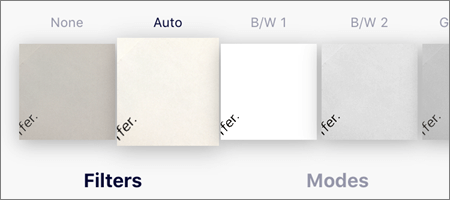
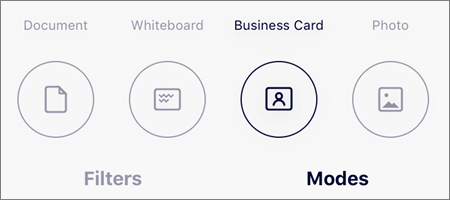
Dopo aver eseguito la modifica dell'elemento, toccare Fatto, immettere un nome file e quindi toccare Salva.
Nota
I file vengono automaticamente salvati come PDF.
Vedere Video: Scansionare, firmare e condividere documenti.
Nota
Nel video è illustrata la funzionalità di scansione in un dispositivo Android, ma il funzionamento è analogo per i dispositivi iOS.
Trovare il file che si sta cercando
È possibile eseguire la ricerca di testo nei file e persino nelle foto. Nella parte superiore di qualsiasi visualizzazione file toccare la casella Cerca, quindi digitare la frase di ricerca.
Suggerimento
- Se si usa un account personale di OneDrive, una ricerca include solo i contenuti della cartella aperta. Se ad esempio è aperta una cartella denominata Documenti di lavoro, la ricerca verrà eseguita solo nei file di questa cartella. Per eseguire una ricerca in tutti i file di OneDrive, usare la funzionalità di ricerca nella visualizzazione File.
- Se si usa un account aziendale o dell'istituto di istruzione, la ricerca viene eseguita sempre in tutto OneDrive.
Se non si riesce a trovare un file nell'app, vedere Trovare file persi o mancanti in OneDrive.
Creare una cartella
È possibile aggiungere cartelle nella visualizzazione File o in qualsiasi altra cartella di OneDrive.
- Nella visualizzazione o nella cartella in cui si vuole aggiungere una nuova cartella toccare Aggiungi Nella parte superiore dello schermo toccare Crea una cartella.
- Toccare Nome cartella e digitare il nome desiderato per la cartella, quindi toccare Crea.
Spostare i file in un'altra cartella di OneDrive
Selezionare i file da spostare e quindi toccare Sposta
 (potrebbe essere necessario toccare prima Altro per visualizzare l'icona Sposta ).
Suggerimento
È possibile spostare cartelle, oltre a singoli file, in un'altra cartella.
Verrà visualizzato l'elenco File. Toccare la cartella in cui si vogliono spostare i file e quindi Sposta.
Suggerimento
Per creare una nuova cartella per i file spostati, alla fine dell'elenco File toccare Nuova cartella. Immettere un nome per la nuova cartella e quindi toccare Crea.
Trovare i file di SharePoint in OneDrive
Se si usa OneDrive, è possibile accedere ai file di SharePoint nell'app per dispositivi mobili senza uscire da OneDrive. I siti di SharePoint usati di recente o seguiti vengono visualizzati in un elenco sotto il nome dell'organizzazione. Sarà anche possibile visualizzare i gruppi di Microsoft 365 nell'elenco, in quanto ogni gruppo avrà un sito del team specifico.
Per altre informazioni, vedere Trovare i file di SharePoint in OneDrive.
Modificare il criterio di ordinamento dei file
- Nell'app OneDrive aprire la cartella da ordinare, quindi toccare la freccia accanto all'ordinamento corrente, ad esempio Ordina per nome (A-Z).
- Selezionare un criterio di ordinamento dei file. È possibile ordinare per nome, data, dimensione o estensione.
Recuperare un file dal Cestino
Nel caso degli account personali, i file eliminati da OneDrive vengono mantenuti nel Cestino di OneDrive per 30 giorni. Entro questo periodo è possibile ripristinarli in OneDrive oppure eliminarli definitivamente.
- Toccare il cerchio con l'immagine o le iniziali nell'angolo in alto a sinistra dello schermo, selezionare l'account e quindi toccare Cestino.
- Nella visualizzazione Cestino selezionare i file da ripristinare.
- Per ripristinare i file in OneDrive, toccare Ripristina
 .
.
Nota
Se il Cestino è pieno, gli elementi meno recenti vengono eliminati automaticamente dopo tre giorni. Se si è eseguito l'accesso con un account aziendale o dell'istituto di istruzione, gli elementi contenuti nel Cestino vengono eliminati automaticamente dopo 93 giorni, a meno che l'amministratore non abbia modificato l'impostazione. Vedere altre informazioni sul periodo di conservazione degli elementi eliminati per gli account aziendali o dell'istituto di istruzione.
Svuotare il Cestino
Nel caso degli account personali, i file eliminati da OneDrive vengono mantenuti nel Cestino di OneDrive per 30 giorni. Entro questo periodo è possibile ripristinarli in OneDrive oppure eliminarli definitivamente.
- Toccare il cerchio con l'immagine o le iniziali nell'angolo in alto a sinistra dello schermo, toccare l'account in uso e quindi toccare Cestino.
- Nella visualizzazione Cestino selezionare i file da eliminare.
- Toccare Elimina
 per rimuovere definitivamente i file.
Nota
Se il Cestino è pieno, gli elementi meno recenti vengono eliminati automaticamente dopo tre giorni. Se si è eseguito l'accesso con un account aziendale o dell'istituto di istruzione, gli elementi contenuti nel Cestino vengono eliminati automaticamente dopo 93 giorni, a meno che l'amministratore non abbia modificato l'impostazione. Vedere altre informazioni sul periodo di conservazione degli elementi eliminati per gli account aziendali o dell'istituto di istruzione.
Scaricare una foto o un video da OneDrive nel dispositivo
- Nell'app OneDrive aprire la cartella contenente le foto o i video da scaricare. Assicurarsi che il contenuto della cartella sia presente nella visualizzazione Elenco, non come icona.
- Selezionare una foto o un video. (È possibile anche selezionare più file tenendo premuto su una foto o video, quindi toccando il cerchio accanto ad altri nomi di file per selezionarli).
- Toccare Condividi
 >Salva foto.
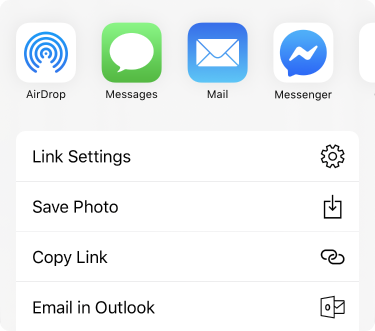
- Trovare le foto o i video scaricati nella cartella Rullino del dispositivo.
Condividere un file
È possibile condividere file, foto e cartelle in OneDrive per il dispositivo iOS con la stessa procedura usata in un PC o un Mac. Per interrompere la condivisione, vai al sito Web di OneDrive e accedi con il tuo account Microsoft o con l'account aziendale o dell'istituto di istruzione.
File condivisi da altri
Quando qualcuno condivide un file o una cartella di OneDrive, in genere si riceve un messaggio di posta elettronica o una notifica sul dispositivo iOS. Per trovare i file condivisi nell'app OneDrive, toccare l'icona Visualizzazione condivisa nella parte inferiore dell'app.
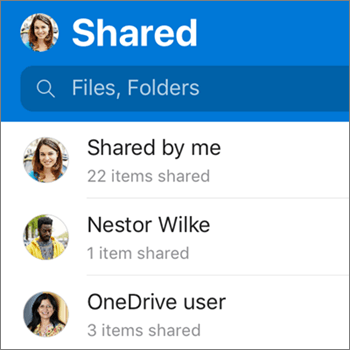
La visualizzazione Condivisi include i file condivisi da altri e quelli condivisi con altri. Se si è eseguito l'accesso con un account personale di OneDrive, toccare il nome di una persona per trovare i file che ha condiviso.
Nota
L'aspetto della visualizzazione Condivisi è diverso quando si esegue l'accesso con un account aziendale o dell'istituto di istruzione.
Leggere un file o una cartella offline
Contrassegnare file o cartelle come "offline" per leggerli in qualsiasi momento, anche quando non si è connessi a internet. Le modifiche online apportate ai file vengono sincronizzate alla successiva connessione a internet di un iPad, iPhone o iPod Touch, in modo da ottenere la versione più recente del file.
Nota
- I file e le cartelle di Office contrassegnate per l'uso offline possono essere modificate nelle app di Office associate. Riconnettiti a internet, e verranno aggiornati con le modifiche apportate offline.
- L'uso delle cartelle offline è solo disponibile per OneDrive Premium con un abbonamento a Office 365.
- Nell'app OneDrive selezionare il file o la cartella che si vuole rendere disponibile per la lettura offline, quindi toccare Disponibile offline

- Files o le cartelle contrassegnate per la lettura offline hanno l'icona Disponibile offline
 nella visualizzazione Elenco. Toccare l'elenco di file in qualsiasi momento per aprire il file per la lettura.
Suggerimento
Quando si contrassegna un file o una cartella come offline, OneDrive lo elenca anche in una visualizzazione File offline. Toccare il cerchio con l'immagine o le iniziali nell'angolo in alto a sinistra dello schermo, quindi toccare File offline per trovare immediatamente tutti i file e le cartelle offline.
Per interrompere la modalità offline di un file o di una cartella, selezionare il file o la cartella offline e toccare Rimuovi solo da offline
Verificare lo spazio di archiviazione disponibile (solo account OneDrive personali)
Nell'app OneDrive toccare il cerchio con l'immagine o le iniziali nell'angolo in alto a sinistra dello schermo e quindi osservare la riga Spazio di archiviazione per verificare lo spazio di archiviazione totale e quello disponibile o per acquistare spazio di archiviazione aggiuntivo.
Aggiungere un passcode
È possibile impostare un passcode di quattro cifre per evitare che altri utenti del dispositivo possano accedere all'account di OneDrive. A questo scopo, aprire l'app, toccare il cerchio con l'immagine o le iniziali nell'angolo in alto a sinistra dello schermo, toccare Impostazioni>Passcode, quindi toccare l'interruttore Passcode per attivarlo e immettere il passcode.
Disconnettersi dagli account
Per disconnettersi da un account di OneDrive personale o da un account OneDrive per aziende o istituti di istruzione, aprire l'app, toccare il cerchio con l'immagine o le iniziali nell'angolo in alto a sinistra dello schermo e selezionare l'account da cui ci si vuole disconnettere. Dopo aver selezionato l'account, toccare Impostazioni> personali o il nome > dell'account di OneDrive per aziende o istituti di istruzione Disconnetti.
Risolvere i problemi relativi all'app
Prima di tutto, aggiorna iOS sul tuo dispositivo. Assicurarsi quindi di avere installato gli eventuali aggiornamenti disponibili per l'app. Verranno scaricati e installati automaticamente quando è attiva una connessione Wi-Fi. Per vedere gli aggiornamenti disponibili non scaricati:
- Aprire l'App Store e toccare Aggiornamenti.
- Se sono disponibili aggiornamenti, toccare Aggiorna tutto. È possibile che venga richiesto di immettere la password dell'ID Apple.
Se i problemi con l'app persistono, provare a eliminarla e quindi tornare all'App Store per scaricarla di nuovo.
Se non si riesce a trovare un file nell'app, vedere Trovare file persi o mancanti in OneDrive.
Per ulteriore assistenza, vedere Risolvere i problemi dell'app OneDrive per iOS.
Condividere il feedback sull'app OneDrive
È possibile valutare l'app OneDrive quando la si visualizza in un dispositivo iPhone, iPad e iPod Touch oppure si può ottenere aiuto scuotendo il dispositivo.
Servono altre informazioni?

|
Contatta il supporto tecnico Per assistenza con l'account Microsoft e gli abbonamenti, visita la Guida alla fatturazione per l'account &. Per il supporto tecnico, vai a Contatta supporto tecnico Microsoft, immetti il problema e seleziona Richiesta supporto. Se hai ancora bisogno di assistenza, seleziona Contatta il supporto tecnico per essere indirizzato all'opzione di supporto migliore. |
|---|---|

|
Amministratori Gli amministratori devono visualizzare la Guida per gli amministratori di OneDrive, la Tech Community di OneDrive o contattare il supporto di Microsoft 365 per le aziende. |