
È possibile condividere file, foto e cartelle di OneDrive dall'app OneDrive nel dispositivo iOS con la stessa procedura usata in un PC o Mac. Puoi anche vedere Files condivisi con te. Per interrompere la condivisione, vai al sito Web di OneDrive e accedi con il tuo account Microsoft o con l'account aziendale o dell'istituto di istruzione.
Selezionare la modalità di condivisione
Come si vuole eseguire la condivisione?
Copiare un collegamento da incollare in un messaggio di testo o in un sito Web
- Selezionare il file o la cartella da condividere (tenere premuto per selezionarlo).
- Toccare Condividi
 >Copia collegamento. OneDrive crea un URL per i file e lo inserisce negli Appunti del dispositivo.
 - Passare alla posizione in cui inserire il collegamento, ad esempio un post di blog, di pagina Web o di social media, e incollarlo.
Nota
Tenere presente che chiunque abbia questo collegamento può aprire, scaricare e salvare il documento, nonché inoltrare il collegamento.
Invitare altre persone a visualizzare un file o una cartella
- Selezionare il file o la cartella da condividere (tenere premuto per selezionarlo).
- Toccare Condividi>Invita persone. Scorrere rapidamente verso sinistra nella riga inferiore per visualizzare questa opzione.
- Nel riquadro Invita People, in Condividi con, immettere gli indirizzi di posta elettronica desiderati. Toccare Aggiungi contatto
 per aggiungere destinatari dall'elenco Contatti.
 - Se si vuole che i destinatari siano in grado di aggiungere o eseguire modifiche, in Opzioni attivare l'interruttore Consentire la modifica?. Disattivare questo interruttore per rendere i file di sola lettura per i destinatari.
- Toccare Aggiungi. I destinatari ricevono un messaggio di posta elettronica con un collegamento al documento.
Inviare un collegamento per posta elettronica
- Selezionare il file o la cartella da condividere (tenere premuto per selezionarlo).
- Toccare Condividi> OneDrive Email in Outlook.
Se nel dispositivo non è presente Outlook per iOS, toccare Condividi>Posta, quindi usare l'app di posta di iOS oppure scegliere l'app da usare. - Si apre un messaggio di posta elettronica contenente un collegamento al file da condividere. Immettere gli indirizzi delle persone con cui condividere, aggiungere eventualmente una nota e quindi inviare il messaggio.
Inviare un file come allegato
Selezionare il file o la cartella da condividere (tenere premuto per selezionarlo).
Toccare Condividi
>Invia file. Scorrere rapidamente verso sinistra nella riga inferiore per visualizzare questa opzione.Suggerimento
La condivisione con un allegato funziona solo con singoli file. Se si vogliono condividere più file o una cartella, usare Invita persone o Copia link.
Selezionare l'app da usare per il messaggio di posta elettronica.
Si apre un messaggio di posta elettronica con il file da condividere come allegato. Immettere gli indirizzi delle persone con cui condividere, aggiungere eventualmente una nota e quindi inviare il messaggio.
File condivisi da altri
Quando qualcuno condivide un file o una cartella di OneDrive, in genere si riceve un messaggio di posta elettronica o una notifica sul dispositivo iOS. Per trovare i file condivisi nell'app OneDrive, toccare l'icona Visualizzazione condivisa nella parte inferiore dell'app.
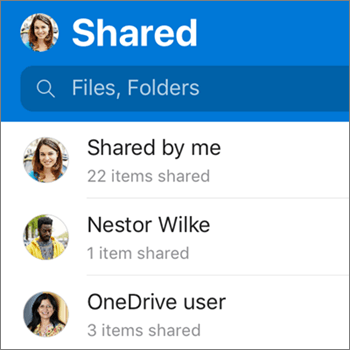
La visualizzazione Condivisi include i file condivisi da altri e quelli condivisi con altri. Se si è eseguito l'accesso con un account personale di OneDrive, toccare il nome di una persona per trovare i file che ha condiviso.
Nota
La visualizzazione di elementi condivisi con la famiglia non è attualmente supportata.
Nota
L'aspetto della visualizzazione Condivisi è diverso quando si esegue l'accesso con un account aziendale o dell'istituto di istruzione.
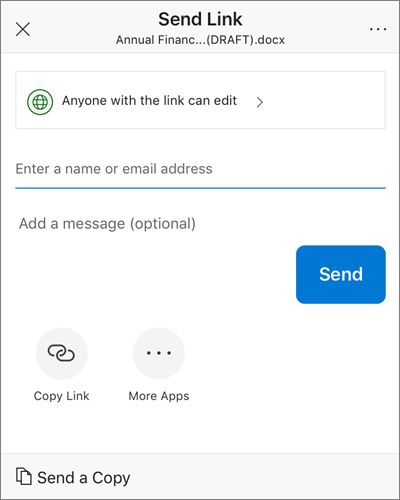
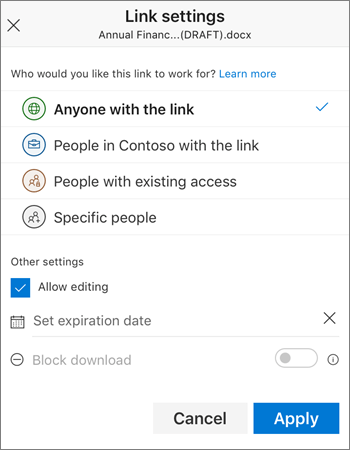
Servono altre informazioni?
Supporto dell'account. Per assistenza con l'account Microsoft e gli abbonamenti, visita la Guida alla fatturazione per l'account &.
Supporto tecnico. Per il supporto tecnico, seleziona Contatta supporto tecnico Microsoft di seguito, immetti il problema e seleziona Richiesta supporto.
Gli utenti di dispositivi mobili possono contattare il supporto aprendo l'app OneDrive e scuotendo delicatamente il dispositivo.
Supporto comunitario. Le community consentono di porre domande, fornire feedback e ascoltare da esperti con conoscenze complesse. Chiedi alla community Microsoft. Non divulgare informazioni personali o sensibili nei forum pubblici.