
Copilot esamina i messaggi di posta elettronica non appena arrivano nella posta in arrivo e assegna loro una priorità (alta, bassa, normale) in base a un elenco di fattori, come le persone del thread, la loro posizione, il contenuto della posta elettronica e altro ancora. I messaggi di posta elettronica non verranno mai ritardati perché questo processo avviene in parallelo con il recapito della posta.
Quando si attiva la funzionalità Definisci priorità in un'unica posizione, ad esempio sul desktop, la funzionalità funziona in tutti i client, incluso il dispositivo mobile.
Introduzione alla definizione delle priorità
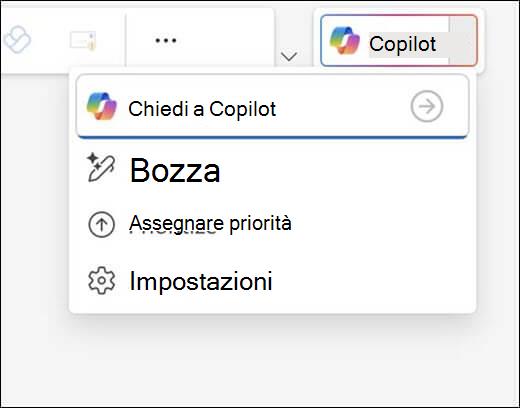
Per attivare Priorità in Windows, seleziona la freccia accanto al pulsante Copilot nell'angolo in alto a destra della finestra, quindi seleziona Priorità nel menu visualizzato.
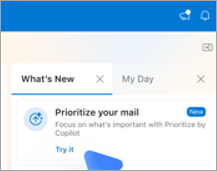
Per attivarlo in Mac, passare alla scheda Novità nel riquadro a destra, trovare Assegna priorità ai messaggi e selezionare Prova.
Nota
Se l'opzione Priorità non è visualizzata, riprova tra qualche giorno. Questa funzionalità viene distribuita gradualmente.
Da qui Copilot ti guida attivando Prioritize. Dovrai fornire almeno un'istruzione ad alta priorità per iniziare. Ad esempio:
It's from my managerIt's about a customer complaint
Ogni volta che vuoi aggiungere altre personalizzazioni, puoi passare a Impostazioni.
Uso di Priorità della posta in arrivo
Nota
Copilot definirà la priorità dei messaggi di posta elettronica ricevuti dopo che la funzionalità è stata attivata; non assegna priorità ai messaggi esistenti meno recenti. L'assegnazione di priorità ai nuovi messaggi di posta elettronica potrebbe richiedere del tempo.
I messaggi che Copilot ritiene prioritari verranno contrassegnati con una freccia rivolta verso l'alto nell'elenco dei messaggi. Copilot si inclina verso contrassegnare i messaggi di posta elettronica in cui è richiesta un'azione da parte dell'utente come più importante. Si può anche scegliere di contrassegnare copilot messaggi di posta elettronica con priorità bassa con una freccia in giù.
Suggerimento
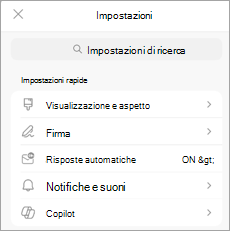
L'icona con priorità bassa è disattivata per impostazione predefinita, ma può essere attivata in Impostazioni>Copilot>Prioritize.
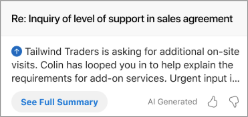
Nell'elenco dei messaggi la prima riga di contenuto del messaggio di posta elettronica verrà sostituita con un breve riepilogo del messaggio.
Quando si seleziona un messaggio, nel riquadro di lettura Copilot mostrerà automaticamente alcune righe di spiegazione e motivi per cui Copilot ritiene che il messaggio sia importante per l'utente.

Il testo può essere espanso facendo clic sulla casella per visualizzare altri dettagli.
Nota
Il sistema non valuta i messaggi di posta elettronica recapitati in una cartella diversa da Posta in arrivo (ad esempio, se è stata creata una regola per l'invio di alcuni messaggi a una sottocartella). Inoltre, il sistema non valuta i messaggi contrassegnati come a bassa priorità dal mittente, i messaggi Fuori sede, i messaggi di posta elettronica delle riunioni (inviti, rifiuta, suggerisci pianificazione alternativa e così via), i messaggi inviati a se stessi (l'unico destinatario è il mittente), i messaggi con contenuto molto limitato, i messaggi di conferma di mancato recapito, i messaggi in quarantena o i messaggi crittografati in cui il contenuto non è visibile.
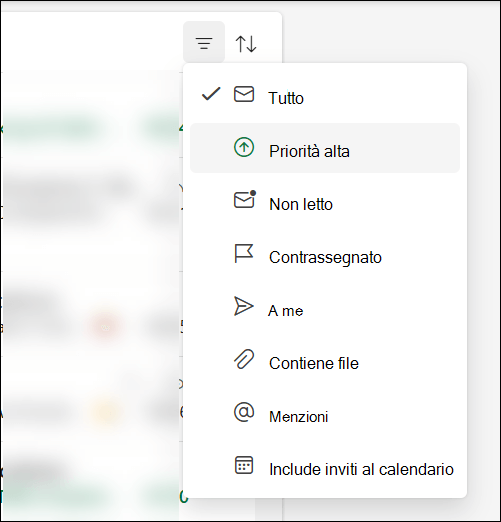
Oltre a visualizzare il tag ad alta priorità, è possibile ordinare o filtrare la posta in arrivo in base alle priorità di Copilot. Selezionare i controlli di filtro o ordinamento nella parte superiore dell'elenco dei messaggi per scegliere l'impostazione di priorità. In questo modo è possibile filtrare la posta in modo da visualizzare solo i messaggi con priorità alta o ordinare la posta in arrivo in modo che gli elementi siano raggruppati per priorità alta, normale e bassa.
Insegnare a Copilot come si vuole assegnare priorità alla posta elettronica
Copilot ha un set di regole per aiutare a identificare i messaggi importanti, ma migliorerà se lo si personalizza in base alle preferenze e alle esigenze.
È possibile insegnare a Copilot come assegnare priorità alla posta elettronica accedendo a Impostazioni > Copilot > Prioritize.
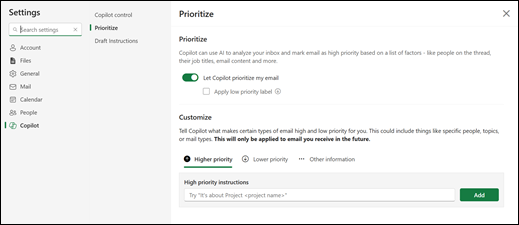
Qui è possibile indicare a Copilot quali criteri si vuole usare per assegnare priorità alla posta. Ad esempio, se proviene da una determinata persona o azienda o se riguarda determinati argomenti o progetti. Sperimenta un po' con criteri diversi per ottimizzare la priorità di Copilot.
Suggerimento
È preferibile usare le frasi ("proviene da...", "menzioni...", "contiene...") invece delle singole parole.
Esempi:
- It’s an external email from a partner company
- It’s about a GPU that I’m tracking the price on
- It contains excessive jargon
- It is about general updates
- It is an automatic notification from Lakeshore Retail
- It’s from Bellows College
Nota
Le modifiche apportate verranno applicate ai messaggi di posta elettronica ricevuti in futuro. Copilot non torna indietro e non rivaluta o modifica le priorità della posta già ricevuta.
Scopri di più
Riepiloga un thread di posta elettronica con Copilot in Outlook