Se non si riesce ad accedere a Copilot in Outlook, rivolgersi all'amministratore IT.
Importante
Nel Nuovo Outlook e nelle versioni web di Outlook, Bozza con Copilot non supporta i messaggi composti in formato testo normale. Per comporre messaggi in FORMATO HTML anziché in testo normale, passare a Impostazioni > Posta > Compose e rispondere. Seleziona HTML nell'elenco a discesa.
Nuove bozze
È possibile creare una bozza di un messaggio con Copilot in due modi: all'interno della casella Copilot nell'area dei messaggi di posta elettronica e all'interno della chat.
Bozza nell'area dei messaggi di posta elettronica
Nel nuovo Outlook selezionare Home > Nuovo messaggio.
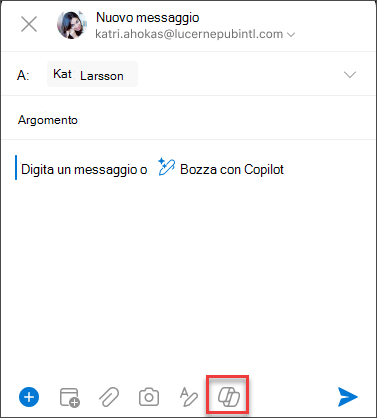
Per avviare un nuovo messaggio, selezionare l'icona  sulla barra degli strumenti sopra il messaggio di posta elettronica vuoto e selezionare Bozza dal menu a discesa. Se l'icona non è visualizzata nella barra degli strumenti, selezionare l'icona o il testo Bozza con Copilot nell'area dei messaggi di posta elettronica.
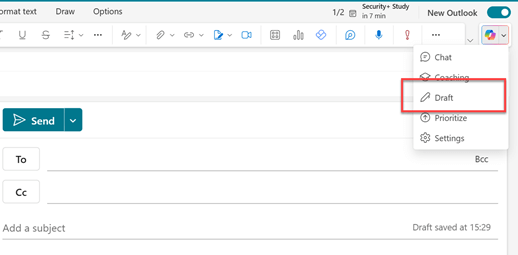
Nella casella Copilot digita il prompt oppure seleziona e modifica uno dei prompt suggeriti dall'elenco a discesa.
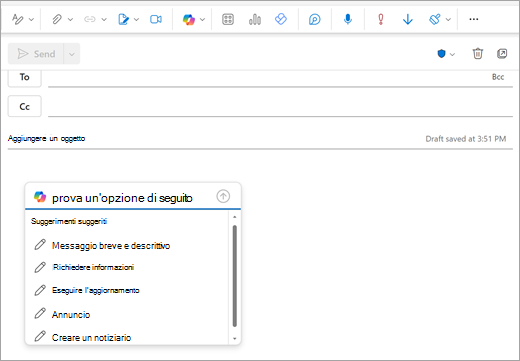
Al termine, selezionare la freccia Genera . Copilot invia un messaggio per te.
Rivedere il messaggio. Se non è proprio quello che vuoi, esegui una delle operazioni seguenti:
- Scegli una delle opzioni nell'elenco a discesa per modificare la lunghezza, il tono o riprova la stessa richiesta.
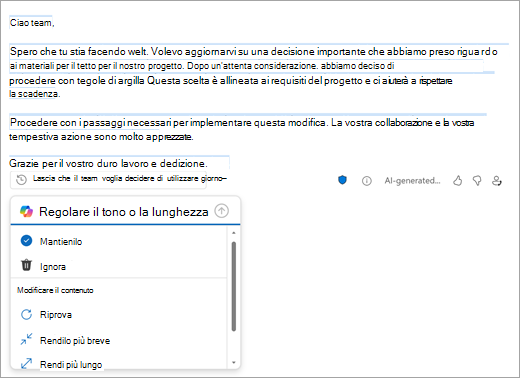
- Immetti un nuovo prompt e seleziona di nuovo la freccia Genera .
Quando sei soddisfatto del risultato, seleziona Mantieni. Si noti che il livello di riservatezza della bozza può cambiare se la sensibilità assegnata all'output generato è superiore al livello della bozza.
Modificare la bozza in base alle esigenze e quindi selezionare Invia.
Suggerimento
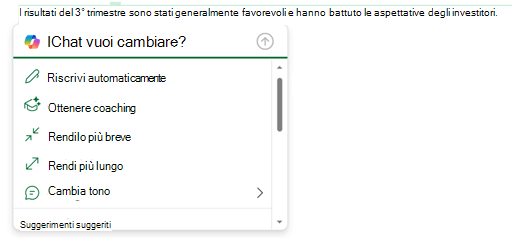
Selezionando il testo in un messaggio di posta elettronica, facendo clic sul pulsante Copilot e selezionando una delle opzioni disponibili, è possibile usare Copilot per modificare la selezione.
All'interno della chat
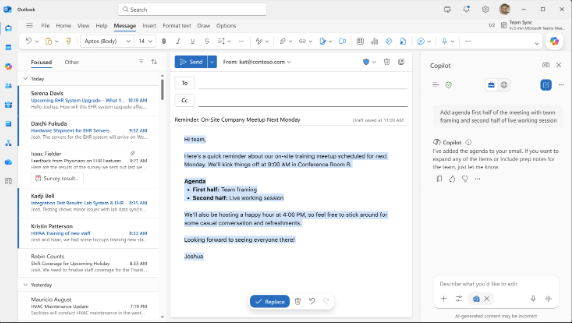
- Aprire Outlook e iniziare un nuovo messaggio di posta elettronica. Il messaggio di posta elettronica può essere una nuova conversazione, una risposta o un inoltro.
- Nell'area del messaggio di posta elettronica fare clic su "Aiutami a scrivere" o "Aiutami a rispondere" per iniziare a collaborare con Copilot. Si aprirà la chat (se non era aperta in precedenza).
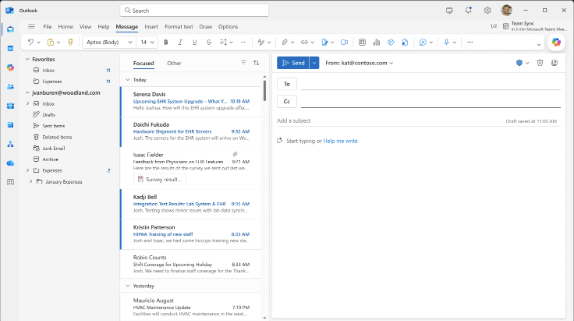
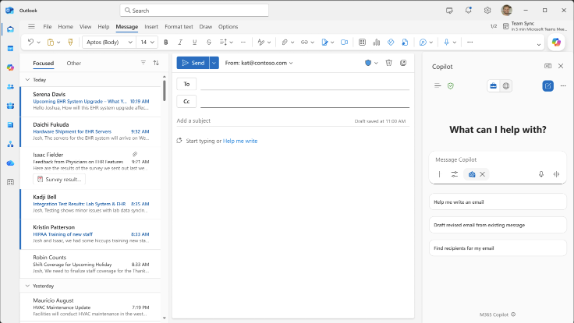
- Usare la chat per chiedere a Copilot di contribuire alla stesura del messaggio. Copilot ti chiederà quindi di chiarire le domande o di aggiungere una bozza alla nuova area dei messaggi.
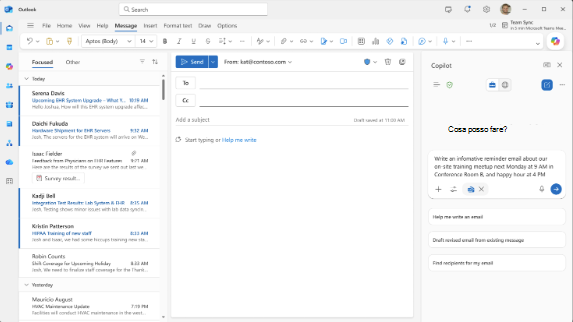
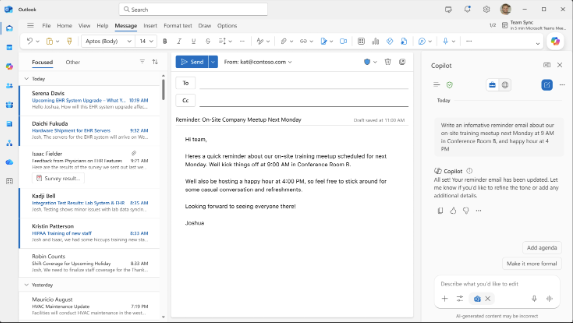
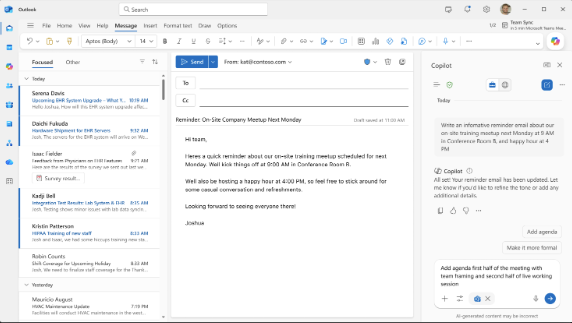
- Continuare a modificare la bozza direttamente mentre si lavora con Copilot o da soli. Sostituire la bozza esistente con l'ultima bozza, eliminare la bozza più recente o alternare le diverse opzioni di bozza generate con Copilot per selezionare l'opzione desiderata.
Nota
Se non si riesce ad accedere a Copilot in Outlook, rivolgersi all'amministratore IT.
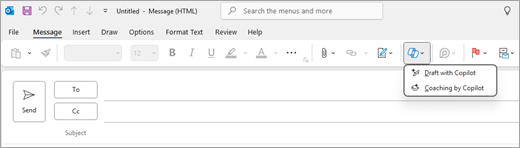
Nella versione classica di Outlook selezionare Home > Nuovo Email.
Selezionare l'icona sulla barra degli strumenti.
Selezionare Bozza con Copilot dal menu a discesa.
Nella casella Copilot, digita il tuo prompt. Ad esempio, "Fai sapere al team che abbiamo deciso di usare le tegole di argilla e di procedere in modo da rispettare la scadenza".
Seleziona Genera. Copilot elaborerà una bozza di un messaggio per te.
Rivedere il messaggio. Se non è proprio quello che vuoi, esegui una delle operazioni seguenti:
- Per creare qualcosa di diverso, seleziona Regola
 e scegli un tono o una lunghezza diversi.
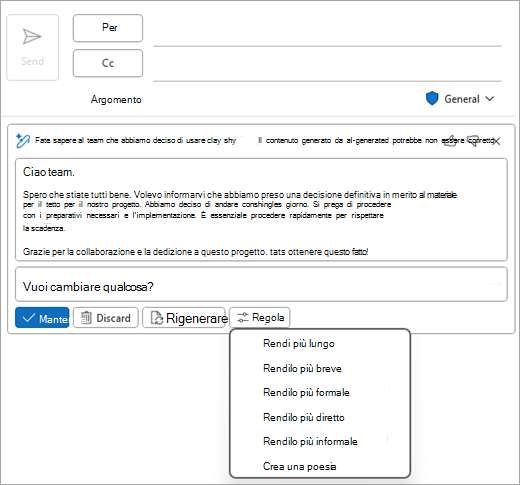
- Per modificare il prompt, seleziona il testo blu del prompt e digita nuovo contenuto, quindi seleziona Genera.
- Per ricominciare, seleziona Rigenera.
Quando sei soddisfatto del risultato, seleziona Mantieni. Si noti che il livello di riservatezza della bozza può cambiare se la sensibilità assegnata all'output generato è superiore al livello della bozza.
Modificare la bozza in base alle esigenze e quindi selezionare Invia.
Nota
Copilot in Outlook è disponibile solo nell'ultima versione di Outlook per Mac. Outlook legacy non è supportato. Vedi Outlook per Mac.
In Outlook per Mac selezionare Nuovo messaggio.
Per avviare un nuovo messaggio, selezionare l'icona sulla barra degli strumenti.
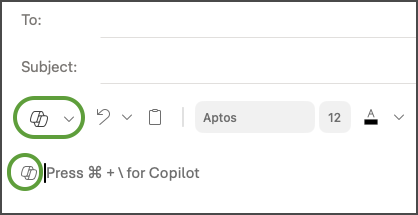
Selezionare Bozza con Copilot dal menu a discesa.
Nella casella Copilot, digita il tuo prompt. Ad esempio, "Grazie per l'aiuto. Non vedo l'ora di vederti la prossima settimana!"
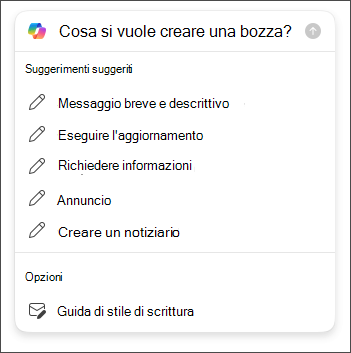
Al termine, selezionare Genera. Copilot elaborerà una bozza di un messaggio per te.
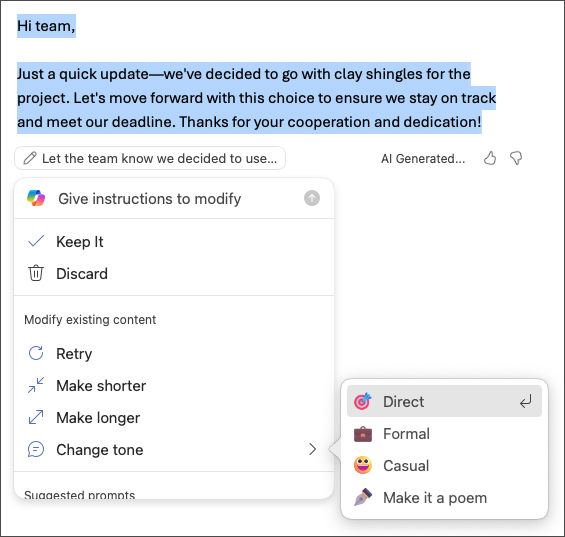
Rivedere il messaggio. Se non è proprio quello che si vuole, scegliere Rigenera bozza e Copilot creerà una nuova versione.
Per modificare il tono e la lunghezza dell'output:
- Selezionare Neutrale per visualizzare un elenco di opzioni.
- Selezionare Breve per modificare la lunghezza.
Per ricominciare da zero, modificare il prompt e selezionare Genera di nuovo.
Quando sei soddisfatto, seleziona Inserisci. Si noti che il livello di riservatezza della bozza può cambiare se la sensibilità assegnata all'output generato è superiore al livello della bozza.
Modificare la bozza in base alle esigenze e quindi selezionare Invia.
Suggerimento
Selezionando il testo in un messaggio di posta elettronica, facendo clic sul pulsante Copilot e selezionando una delle opzioni disponibili, è possibile usare Copilot per modificare la selezione.
Nota
Le immagini fungono da esempi per iOS, ma le istruzioni sono applicabili ai dispositivi iOS e Android.
È possibile creare una bozza di un messaggio con Copilot in due modi: all'interno della casella Copilot nell'area dei messaggi di posta elettronica e all'interno della chat.
Bozza nell'area dei messaggi di posta elettronica
Nell'applicazione Outlook per iOS o Outlook per Android selezionare Nuovo messaggio.
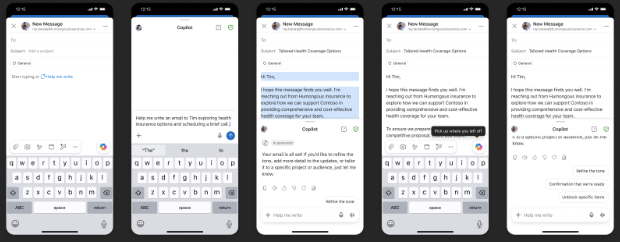
Per comporre un nuovo messaggio, toccare l'icona sulla barra degli strumenti. Scegli Bozza con Copilot per creare un messaggio da zero o Coaching di Copilot per assistenza con il tuo messaggio.
Suggerimento
Coaching di Copilot consente di perfezionare il messaggio con suggerimenti basati su intelligenza artificiale. Immetti almeno 100 caratteri per consentire a Copilot di fornire feedback pertinente.
Se è stata selezionata l'opzione Bozza con Copilot, digitare la richiesta nella casella. Ad esempio, "Comunicare al team che il piano di marketing corrente sarà in fase di avanzamento per rispettare la scadenza del progetto".
Tocca la freccia. Copilot genererà un messaggio da rivedere. Puoi quindi selezionare Opzioni per regolare il tono e la lunghezza in base alle tue preferenze.
Scegliere Mantieni se è soddisfatto, Ignora per ricominciare o Rigenera per una versione completamente nuova. Si noti che il livello di riservatezza della bozza può cambiare se la sensibilità assegnata all'output generato è superiore al livello della bozza. Per una maggiore personalizzazione, puoi anche modificare direttamente il testo o immettere istruzioni personalizzate nella casella di richiesta e selezionare Genera per ottenere una bozza aggiornata. Ripeti questa procedura fino a ottenere un risultato che ti soddisfa, quindi tocca Mantienilo al termine.
Se necessario, modifica ulteriormente la bozza oppure tocca Invia per inviare il messaggio.
Per usare la funzionalità di coaching, crea un messaggio con almeno 100 caratteri e seleziona Coaching di Copilot sulla barra degli strumenti. Copilot esaminerà il testo e offrirà suggerimenti per perfezionare e migliorare il messaggio per una comunicazione chiara ed efficace.
Suggerimento
Selezionando il testo in un messaggio di posta elettronica, facendo clic sul pulsante Copilot e selezionando una delle opzioni disponibili, è possibile usare Copilot per modificare la selezione.
All'interno della chat
- Aprire l'app e toccare una conversazione esistente o aprire una nuova bozza di messaggio di posta elettronica
- Toccare "Aiutami a rispondere" o "Aiutami a scrivere" nell'area di disegno del messaggio di posta elettronica
- In chat, condividi ciò di cui vuoi inviare e-mail e invialo.
- La magia nella scrittura dell'atmosfera è che una bozza apparirà nel tuo messaggio e-mail. Chatta con Copilot per apportare ulteriori modifiche, che verranno visualizzate in tempo reale nell'area di disegno. È sempre possibile modificare la bozza direttamente nel messaggio di posta elettronica in qualsiasi momento.
Modifica di testo esistente
Se vuoi che Copilot ti aiuti con del testo che hai già scritto in un messaggio e-mail, seleziona il testo e quindi seleziona l'icona Copilot accanto al testo selezionato.
Altre informazioni
Riepiloga un thread di posta elettronica con Copilot in Outlook
Coaching e-mail con Copilot in Outlook
Domande frequenti su Copilot in Outlook
Microsoft Copilot supporto & l'apprendimento
