
|
Il supporto guidato nel browser può fornire soluzioni digitali per problemi di Office Prova il supporto guidato |
|---|
Se si verificano problemi durante la configurazione della posta elettronica nella versione classica di Outlook, è possibile ottenere assistenza. Per altre informazioni, scegliere una delle opzioni seguenti.
Suggerimento
Per altre informazioni su come configurare Microsoft 365, visitare la pagina Guida per le piccole imprese & formazione.
Selezionare un’intestazione sotto per aprirla e visualizzare altre informazioni:
Configurazione automatica non riuscita durante l'aggiunta di un account in Outlook classico
Potrebbe essere necessaria una password per l'app
Quando si aggiunge un account in Outlook classico: se si è certi di aver immesso correttamente l'indirizzo di posta elettronica e la password, la configurazione potrebbe non essere riuscita perché è necessario usare una password per l'app invece della consueta password. Vedi Potrebbe essere necessario usare una password per l'app.
Se si sta provando a configurare un account iCloud, seguire la procedura descritta in Aggiungere o gestire un account di posta elettronica iCloud in Outlook. Per gli account Gmail, vedere Aggiungere un account Gmail a Outlook.
Configurare manualmente l'account
Se outlook classico ancora non riesce a trovare le impostazioni per l'account di posta elettronica o si riceve un errore durante l'installazione, in molti casi è possibile configurare l'account manualmente.
Importante
La configurazione manuale nella versione classica di Outlook non è possibile per gli account di Microsoft 365 o Exchange Server, a meno che non si voglia usare POP o IMAP per connettersi a tali account. Contattare l'amministratore per determinare se l'accesso POP o IMAP è abilitato per l'account.


Scegliere File. In Informazioni account scegliere Aggiungi account.
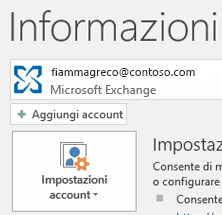

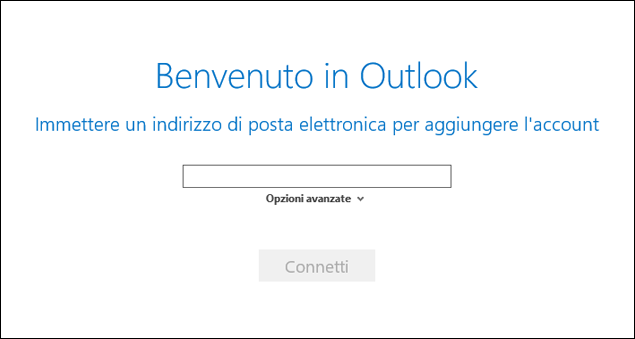
Immettere l'indirizzo di posta elettronica di terze parti, quindi scegliere Opzioni> avanzateConsenti la configurazione manuale dell'account.

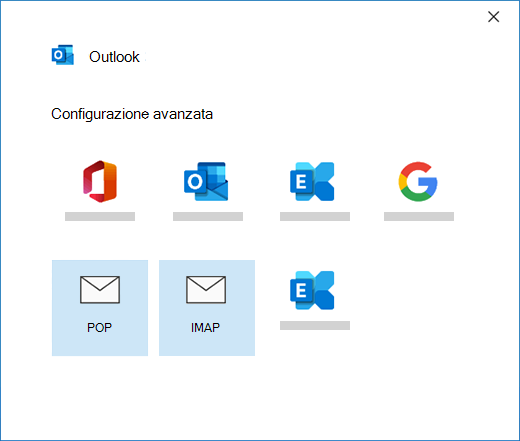
Scegliere POP o IMAP.

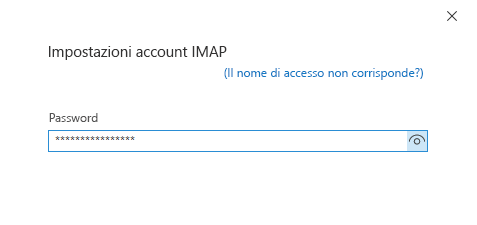
Immettere la password per l'account, quindi scegliere Connetti.

Se la configurazione non riesce, scegliereModifica impostazioni account. Aggiornare le informazioni dell'account con quelle ricevute dal provider di posta elettronica o recuperate nell'argomento Riferimenti ai nomi dei server POP e IMAP. Scegliere Connetti.
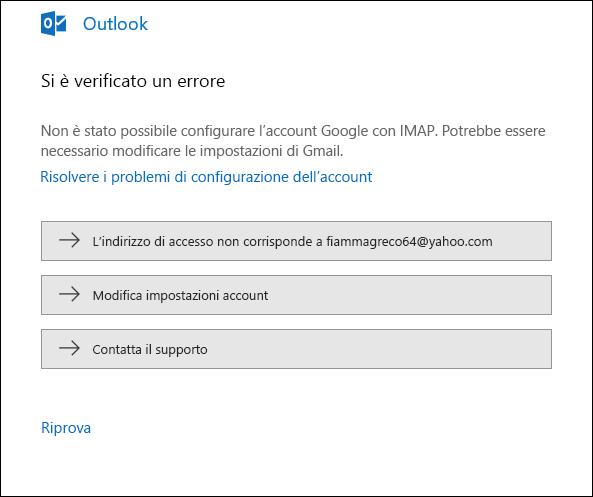

Scegliere Fine per iniziare a usare Outlook.

Outlook classico non sincronizza i messaggi e le cartelle nell'account di posta
Se si prevede che Outlook sincronizzi in modo classico i messaggi esistenti e le cartelle di posta personalizzate e non vengono visualizzati, verificare di usare il tipo di account corretto per l'account. ad esempio, un indirizzo Hotmail.com o Live.com deve usare Outlook.com come tipo di account, non Exchange o Microsoft 365.
Outlook classico non richiede mai una password
Se si prova ad aggiungere un account IMAP alla versione classica di Outlook, ad esempio un account Gmail, Apple, Yahoo o un account del provider di servizi Internet locale e non viene richiesto di immettere la password, usare la procedura seguente per risolvere il problema.
Assicurarsi che l'opzione Richiedi accesso con autenticazione password di protezione (SPA) sia deselezionata.
Se questa operazione non funziona:
- Aprire il pannello di controllo premendo il tasto Windows, digitando Pannello di controllo e selezionando Pannello di controllo nei risultati della ricerca.
- Selezionare Posta.
- Selezionare Account di posta elettronica...
- Nella scheda Posta elettronica selezionare Nuovo.
- Immettere il nome, l'indirizzo di posta elettronica e quindi la password nelle caselle Password e Reimmettere la password. Quindi, scegliere Avanti.
- Seguire le istruzioni visualizzate per completare la configurazione dell'account. Può essere richiesto di immettere la password ancora una volta.
- Al termine del processo di configurazione dell'account, selezionare Fine.
Outlook classico continua a chiedermi una password
Se Outlook classico richiede ripetutamente una password durante l'installazione, assicurarsi che BLOC MAIUSC non sia attivato. Le password fanno distinzione tra maiuscole e minuscole. Questa situazione può verificarsi anche se il nome utente è stato immesso in modo non corretto. Il nome utente è l'indirizzo di posta elettronica completo, ad esempio tony@contoso.com.
Se i messaggi di posta elettronica inviati e ricevuti da Outlook classico sono stati correttamente inviati e ora Outlook chiede ripetutamente di reimmettere la password, è possibile che si sia verificato uno dei due problemi seguenti.
- La password è stata cambiata con il provider di posta elettronica, ad esempio Gmail, ma Outlook non è stato aggiornato.
- La password è scaduta. Alcuni account aziendali prevedono criteri che richiedono la modifica della password a intervalli di pochi mesi.
Per aggiornare la password in Outlook, vedere Modificare o aggiornare la password di posta elettronica.
Si vuole cambiare la password
La password di posta elettronica è archiviata in Outlook. Se però si vuole cambiare la password con il provider di posta elettronica, è necessario visitare il sito Web o l'help desk del provider oppure contattare il proprio amministratore di posta elettronica. Ad esempio, se si ha un account Yahoo!, devi prima di tutto cambiare la password in Yahoo.com. Dopo aver cambiato la password con il provider di posta elettronica, è possibile aggiornare quella in Outlook. Per altre informazioni, vedere Cambiare o aggiornare la password di posta elettronica.
Non si riesce a ricevere i nuovi messaggi di posta elettronica
Se si non ricevono i nuovi messaggi di posta elettronica, si possono provare diversi passaggi per la risoluzione dei problemi.
- Cercare Offline nella parte inferiore della finestra classica di Outlook. Se viene visualizzato questo testo, scegliere la scheda Invia/Ricevi nella parte superiore della schermata, quindi scegliere il pulsante Offline per disabilitare la modalità offline.
- Se non si lavora offline, aprire un Web browser e verificare se è possibile accedere a Internet. In caso contrario, verificare la connessione di rete.
- Controllare le impostazioni dell'account in base alle informazioni contenute in Riferimenti ai nomi dei server POP e IMAP. Vedere Modificare o aggiornare la password di posta elettronica per assistenza su come visualizzare le impostazioni degli account.
Non si riesce a inviare i messaggi
Se i messaggi sono bloccati nella Posta in uscita o non raggiungono i destinatari previsti, vedere Correggere gli errori che causano il blocco dei messaggi nella Posta in uscita.
Aggiornare le impostazioni di posta elettronica
Se è necessario aggiornare le impostazioni dell'account POP o IMAP della posta elettronica, passare a Impostazioni account POP e IMAP per altre informazioni.
La versione classica di Outlook non ha l'aspetto di nessuna di queste immagini
Esistono diversi metodi di invio e ricezione della posta elettronica e più versioni di Outlook. Se le immagini in questi argomenti non corrispondano a quanto visualizzato sullo schermo, è probabile che sia installata un'altra versione di Outlook. Per altre informazioni, vedere Qual è la versione di Outlook in uso?.
Il problema non è elencato
Se si verifica un problema che non è stato risolto da una delle opzioni precedenti, visitare la Q di Microsoft&Una community di Outlook in cui è possibile porre domande e trovare risposte da esperti della community.