
Quando si condivide il calendario di Outlook.com, gli altri utenti possono aggiungerlo direttamente alla propria visualizzazione Calendario in Outlook. In base alle autorizzazioni assegnate, possono visualizzare il calendario o modificarlo. È anche possibile condividere Outlook.com calendario con altri utenti pubblicando il calendario e inviando loro un collegamento a una pagina Web o a un file.
Se il calendario di Outlook.com non viene sincronizzato in Outlook in Windows o non è possibile modificare un calendario di Outlook.com condiviso in Outlook in Windows, vedere Il calendario di Outlook.com personale non viene sincronizzato oppure non è possibile modificare un calendario di Outlook.com condiviso.
Nota
Accedi a Outlook.com con qualsiasi account Microsoft, inclusi gli account e-mail che terminano con @outlook.com, @live.como @msn.com@hotmail.com . Se si ha un account aziendale o dell'istituto di istruzione di Microsoft 365, vedere Condividere il calendario in Outlook sul web per le aziende.
Condividere il calendario
Selezionare Calendar dal pannello laterale.
Nella parte superiore della pagina selezionare Condividi calendario e scegliere il calendario da condividere.
Nota
Non è possibile condividere i calendari di proprietà di altri utenti.
Immettere l'indirizzo di posta elettronica o il nome della persona con cui si vuole condividere il calendario.
Scegliere il modo in cui questa persona dovrà usare il calendario:
- Possono vedere tutti i dettagli consente alla persona di vedere tutti i dettagli degli eventi.
- Modifica consentita consente alla persona di modificare il calendario.
Scegliere Condividi. Se si decide di non condividere subito il calendario, selezionare
 .
.Nota
- Quando si condivide il calendario con utenti non-Outlook.com, ad esempio gmail, possono accettare l'invito solo con un Outlook.com o un account Microsoft 365.
- Gli elementi del Calendario contrassegnati come privati sono protetti. La maggior parte degli utenti con cui si condivide il calendario vede solo gli orari di questo tipo di elementi, non il titolo, il luogo o altri dettagli. Le serie ricorrenti contrassegnate come private visualizzano anche il criterio di ricorrenza.
Modificare le autorizzazioni di condivisione del calendario
È possibile modificare le autorizzazioni impostate per un calendario o interrompere completamente la condivisione del calendario facendo clic con il pulsante destro del mouse sul nome del calendario in Calendari.
- Selezionare Calendar dal pannello laterale.
- In Calendari personali fare clic con il pulsante destro del mouse sul calendario per cui si vogliono aggiornare le impostazioni di condivisione e selezionare Condivisione e autorizzazioni.
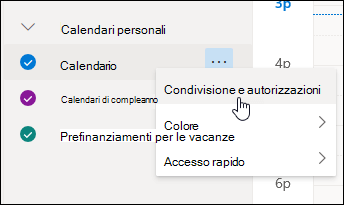
- Trovare la persona di cui si vogliono modificare le autorizzazioni e scegliere un nuovo livello di autorizzazioni oppure selezionare per interrompere la condivisione del calendario con quella persona.
Aggiungere il calendario di un altro utente alla propria visualizzazione Calendario
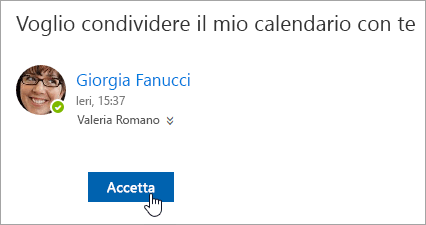
Se è stato ricevuto un invito a condividere il calendario di un altro utente, selezionare Accetta nella parte superiore del messaggio per aggiungere il calendario alla propria visualizzazione Calendario.
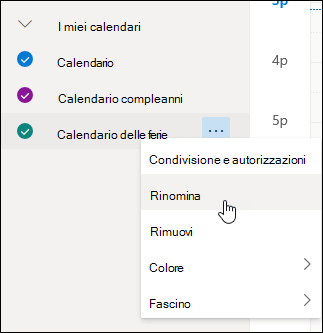
Dopo aver aggiunto un altro calendario, si può rinominarlo, modificarne il colore o rimuoverlo dalla visualizzazione. A tale scopo, fare clic con il pulsante destro del mouse sul calendario nel riquadro a sinistra.
Interrompere la condivisione del calendario con un altri utenti
Per interrompere la condivisione del calendario con altri utenti, è possibile rimuovere le autorizzazioni dell'altro utente.
- Selezionare Calendar dal pannello laterale.
- Nel riquadro sinistro, fare clic con il tasto destro del mouse sul calendario che si desidera interrompere la condivisione e scegliere Condivisione e autorizzazioni.
Per impostazione predefinita, il calendario principale è denominato "Calendario". Se sono stati creati altri calendari, è possibile selezionare uno di questi. Non è possibile rimuovere le autorizzazioni di condivisione dai calendari di proprietà di altri utenti. - Scegliere la persona con cui interrompere la condivisione del calendario e selezionare .
La persona viene rimossa dall'elenco di utenti che possono accedere al calendario. La sua copia del calendario non verrà più sincronizzata con il calendario e non riceverà aggiornamenti.
Pubblicare il calendario
Nelle impostazioni di Calendar è possibile pubblicare il calendario in modo che chiunque possa visualizzarlo o abbonarsi.
- Nella visualizzazione Calendar selezionare Impostazioni
 >Calendar>Calendari condivisi.
 - In Pubblica un calendario scegliere il calendario da pubblicare e la quantità di dettagli che gli utenti possono visualizzare.
- Scegliere Pubblica.
- Se si sceglie un collegamento HTML, i destinatari possono copiare e incollare l'URL in un browser per visualizzare il calendario in una nuova finestra del browser.
Se si sceglie un collegamento ICS, i destinatari possono scaricare il file ICS e importarlo in Outlook. Gli eventi verranno aggiunti al calendario, ma i destinatari non riceveranno automaticamente gli aggiornamenti del calendario. In alternativa, i destinatari possono usare il collegamento ICS per sottoscrivere il calendario tramite Outlook. Vedranno il calendario insieme al proprio e riceveranno automaticamente gli eventuali aggiornamenti del calendario.
Nota
- I calendari HTML e ICS sono di sola lettura, quindi i destinatari non potranno modificare il calendario.
- La frequenza di sincronizzazione del calendario ICS dipende dal provider di posta elettronica del destinatario.
Annullare la pubblicazione del calendario
- Nella visualizzazione Calendar selezionare Impostazioni>Calendar>Calendari condivisi.
- In Pubblica un calendario selezionare Annulla pubblicazione.
Informazioni aggiuntive da fornire ai destinatari
Per aprire un calendario in un ambiente di Microsoft 365 Exchange Online, vedere Come abilitare e disabilitare gli aggiornamenti della condivisione del calendario di Outlook.
In caso contrario, se si usa Exchange locale o altri account di posta elettronica, ad esempio Outlook.com, vedere gli articoli seguenti, se applicabile:
- Outlook per Windows: aprire il Calendar exchange di un altro utente
- Outlook sul Web: Gestire il calendario di un altro utente in Outlook sul web
- Outlook per Mac: Aprire un calendario di Exchange condiviso in Outlook per Mac
- Outlook per dispositivi mobili: Ricerca per categorie aprire un calendario condiviso?
- Outlook.com: Condividere il calendario in Outlook.com
Vedere anche
Usare i calendari familiari condivisi in Outlook.com
Cercare nel calendario in Outlook.com
Creare, modificare o eliminare una convocazione di riunione o un appuntamento in Outlook.com
Importare o sottoscrivere un calendario in Outlook.com
Stampare gli allegati ricevuti nei messaggi di posta elettronica
Serve ulteriore assistenza?

|
Per ottenere supporto in Outlook.com, tocca o fai clic qui oppure seleziona ? sulla barra dei menu e immetti la query. Se l'assistenza self-service non risolve il problema, scorrere verso il basso fino a Serve ulteriore assistenza? e selezionare Sì. Se i passaggi precedenti non funzionano o se non riesci ad accedere, tocca o fai clic qui. |
|---|---|

|
Per altre informazioni sull'account Microsoft e sugli abbonamenti, visita la Guida per l'account & la fatturazione. |

|
Per ottenere assistenza e risolvere altri prodotti e servizi Microsoft, immetti qui il problema. |

|
Pubblica domande, segui le discussioni e condividi le tue conoscenze nella community Outlook.com. |